




软件

产品


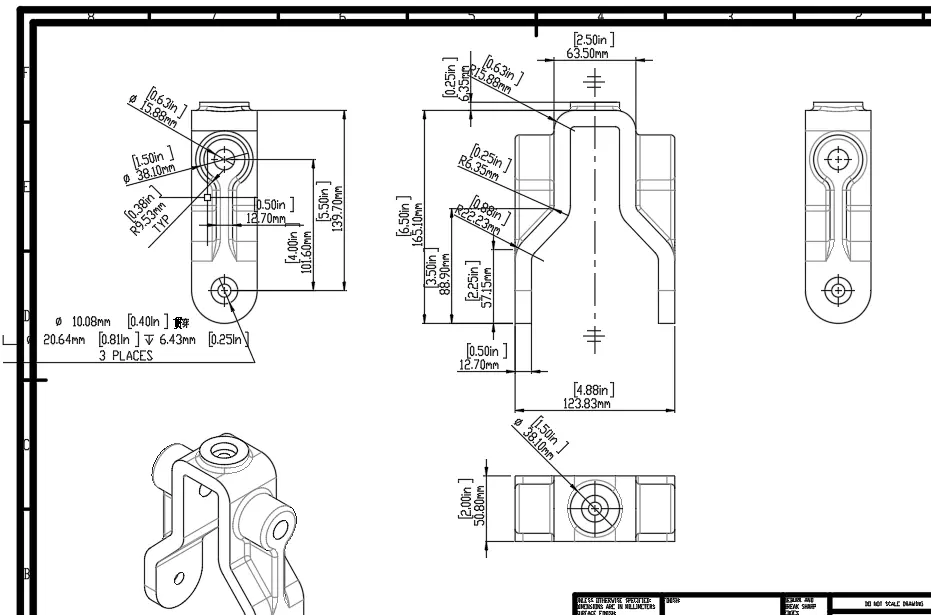
好不容易画完工程图,导出DWG发给加工厂,结果对方反馈:所有线条全在一个图层、虚线变成实线、颜色全乱了……这种情况你是不是也经常遇到?
图片
很多工程师以为是软件“水土不服”,其实问题出在映射设置上。SOLIDWORKS完全支持自定义DWG输出规则,只要配置得当,导出的图纸可以直接符合企业规范,甚至做到“一键输出,无需后期处理”。
理解“映射文件”的核心作用
SOLIDWORKS在将工程图另存为DWG/DXF时,默认会将所有图元归并到少数几个图层中。要实现图层、线型、颜色的精确控制,必须使用映射文件。
映射文件本质上是一个 .map 文本文件,它告诉SOLIDWORKS:工程图中的哪些元素,对应DWG中的哪个图层、什么颜色、什么线型。配置一次,永久使用。
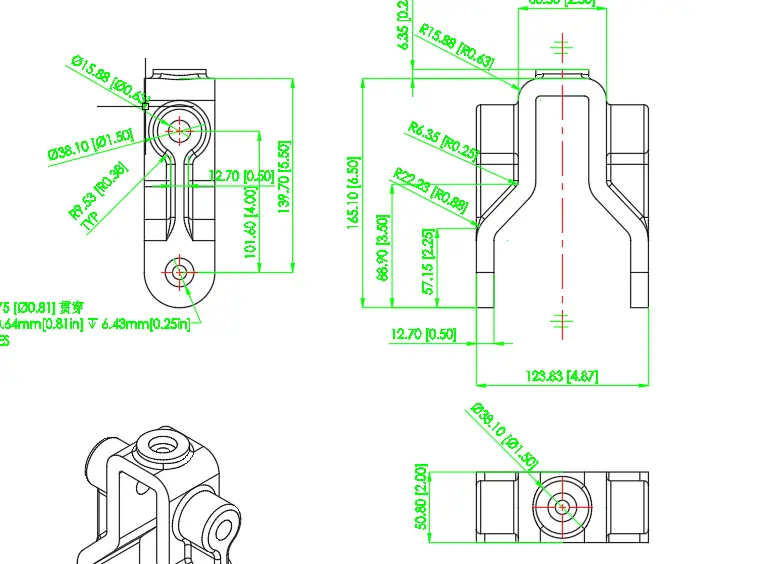
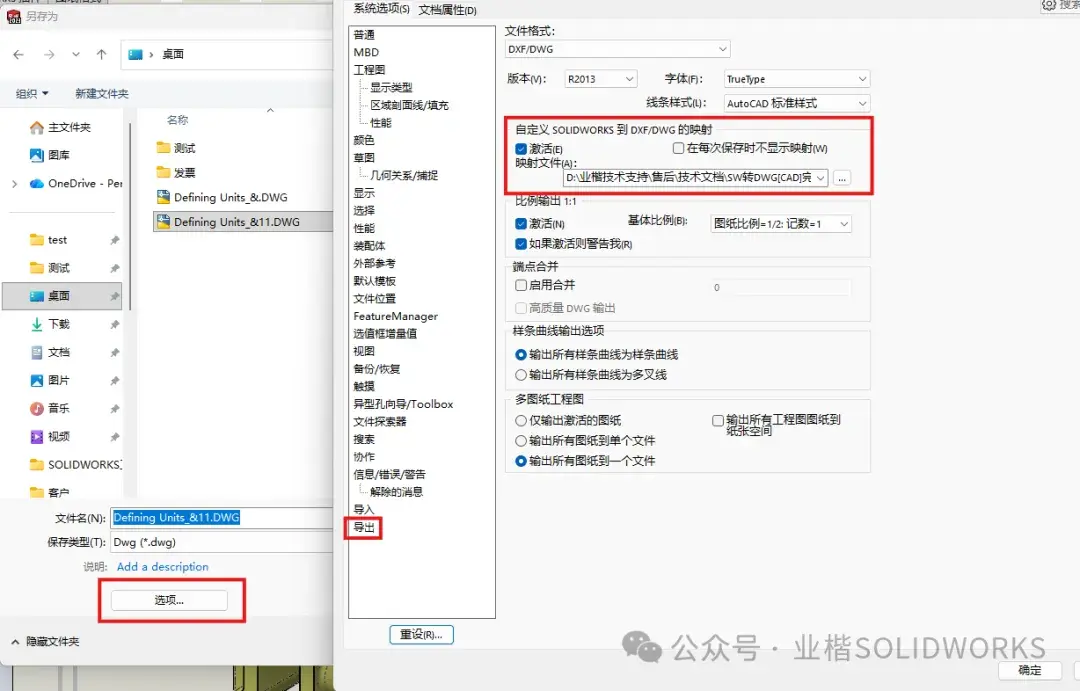
创建或修改映射文件
操作步骤:
此时你会看到“映射”界面,这是整个设置的核心。
界面分为三个主要区域:
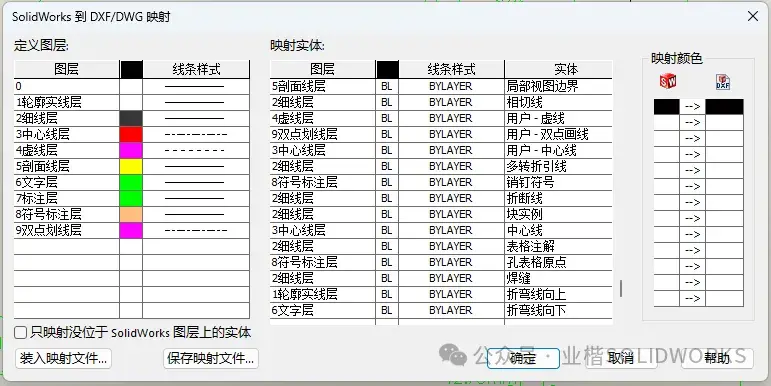
配置逻辑:
小技巧:如果你已经有一个现成的AutoCAD图层模板(.dwt),可以点击“装入映射文件”,直接导入图层定义,效率更高。
保存映射文件并设为默认
配置完成后,务必点击“保存映射”,建议放在SOLIDWORKS安装目录下的 data 文件夹中,方便统一管理。
为了让每次导出都自动使用这个映射,回到“另存为”的“选项”界面,在“自定义映射”下选择“从文件加载”,然后指向你刚刚保存的文件。
从此以后,所有工程图转DWG都会严格按照你的映射规则输出,图层干净整洁,无需任何后期修改。
进阶技巧——解决字体乱码
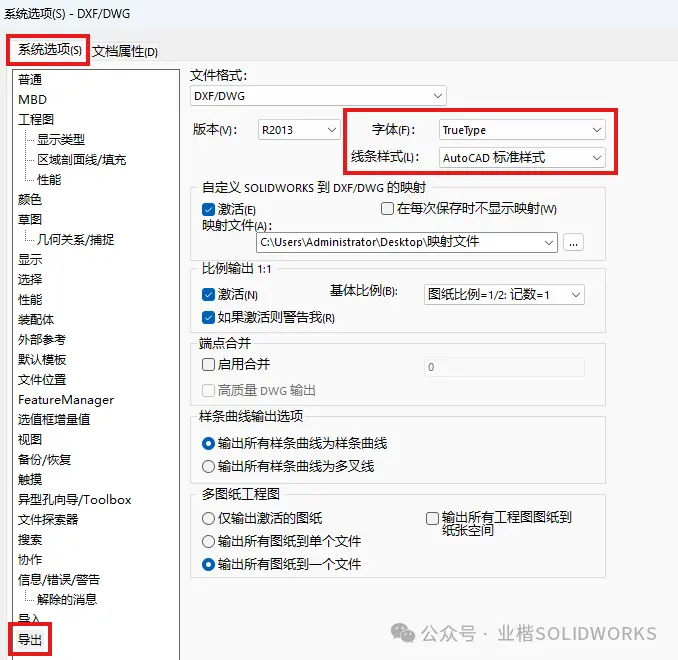
除了图层问题,导出的DWG还经常出现中文变成问号或字体偏移的情况。这通常是因为字体映射没设置好。
在“导出选项”中,找到“DXF/DWG”文件格式。你可以指定字体与线条样式。例如:
总结
很多工程师每天都在忍受手动整理DWG图层的痛苦,其实只需要花十分钟配置一次映射文件,就能一劳永逸地解决问题。
核心步骤回顾:
以后每次导出,SOLIDWORKS都会自动按你的规范生成DWG,既节省时间,又保证了图纸的专业性和一致性。
免责声明:本文系网络转载或改编,未找到原创作者,版权归原作者所有。如涉及版权,请联系删
 技术文档
技术文档
 推荐好文
推荐好文






 155-2731-8020




