




软件

产品


做完三维模型,到出图环节却频频报错——这是很多SOLIDWORKS用户共同的痛点。剖面视图无法生成、尺寸标注后高亮残留不消失、装饰螺纹线不显示……这些问题看似随机,其实背后都有明确的触发条件和解决方案。今天就来逐一拆解。
PART.01
问题一:剖面视图报错——“请确认该剖切线完全通过该模型”
这是装配体工程图中最高频的报错之一。根源通常在于:你画的剖切线穿过了装配体中的“空腔”或未完全穿越某个零部件的实体部分。
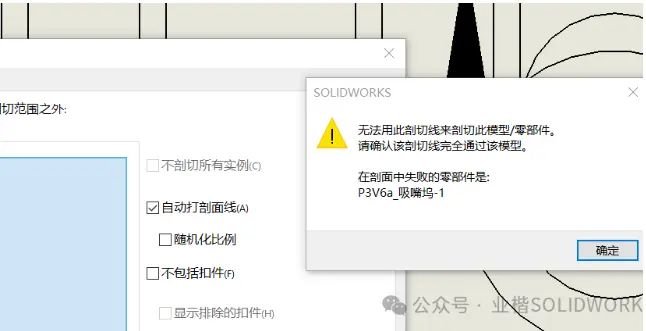
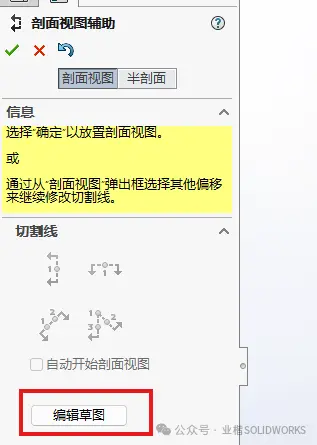
解决方法有两个思路。一是使用“断开的局部剖视图”(俗称局部剖)代替全剖,它不会因为剖切线未完全穿越模型而报错。二是在使用标准“剖面视图”时,通过“编辑草图”功能手动控制剖切线的视野范围。具体操作:放置剖面视图后不要急于打勾确认,点击左侧面板中的“编辑草图”按钮,然后拖动剖切控制线的两个端点,将剖面范围限定在你需要观察的区域内。如果一种方向还报错,别忘了尝试“切换方向”。
图片
PART.02
问题二:连续标注后边线高亮残留无法消除
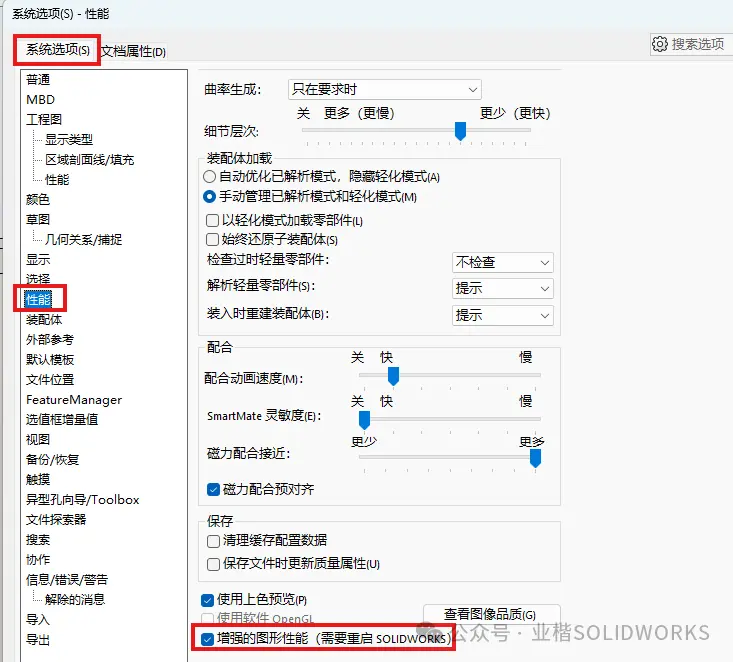
在SOLIDWORKS 2024及2025版本中,如果启用了“增强的图形性能”选项,连续进行尺寸标注后,之前选中的边线高亮可能无法自动消失,会一直残留在画面上,只有关闭工程图重新打开才能消除。
解决办法:进入 工具 > 选项 > 系统选项 > 显示/性能,取消勾选“增强的图形性能”。同时可以将工程图视图品质改成“草稿品质”,进一步减少显示异常。
图片
PART.03
问题三:装饰螺纹线不显示
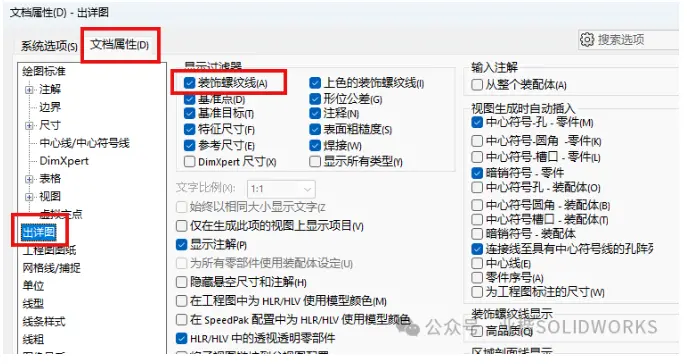
前提是必须用“异形孔向导”创建螺纹孔,拉伸切除的孔或外部导入件的孔无法自动关联螺纹线。确认孔特征名称包含“螺纹孔”字样后,依次检查:①文档属性→出详图→勾选“装饰螺纹线”;②点击“小眼睛”图标→勾选“顶层注解”;③Ctrl+B重建模型,螺纹线即可显示。
PART.04
问题四:长零件如何优雅地“缩短”
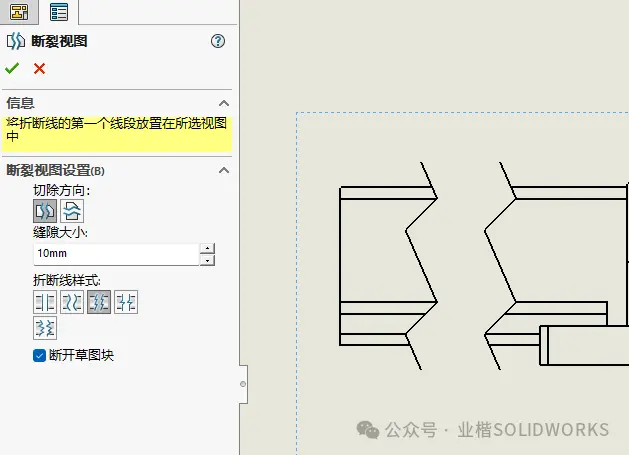
对于轴、丝杠等细长零件,使用“断裂视图”(Break View)可以在一张较小的工程图纸上以较大比例展示完整零件。操作方法:在工程视图中使用“断裂视图”创建缝隙或断裂,参考尺寸和模型尺寸仍反映实际数值。折断线的间距可在 文档属性 > 详图 中调整,以满足企业标准。
图片
在实际工作中,SOLIDWORKS 工程图的大部分问题并非源于软件本身,而是出在前期设置不规范、对软件逻辑理解不清以及细节疏漏上。只有将规范建设、细致排查与实战技巧结合起来,才能真正打通从设计到生产的“最后一公里”,让工程图成为准确、高效的制造语言。
免责声明:本文系网络转载或改编,未找到原创作者,版权归原作者所有。如涉及版权,请联系删
 技术文档
技术文档
 推荐好文
推荐好文






 155-2731-8020




