




软件

产品


## SOLIDWORKS 引导轮廓正确扫描 > 在设计工作中,使用 SOLIDWORKS 创建扫描实体零件时,经常会出现轮廓扭转不合规、零件效果不理想的情况。这通常是因为建模时只定义了扫描路径,而没有定义轮廓扭转方式导致的。 通过为扫描特征添加 **引导线**,可以有效规范轮廓的扭转样式。下面以三角轮廓扫描模型为例,为您介绍具体的操作方法。
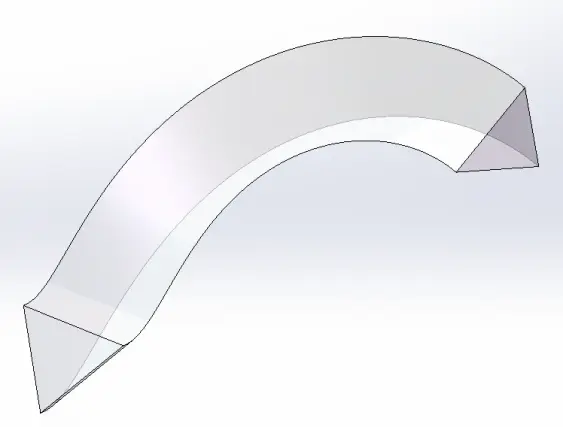
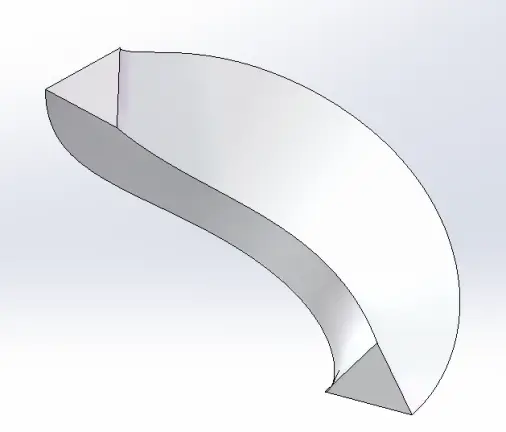
*三角轮廓扫描效果图* ## 第一步:绘制扫描轮廓 首先,选择一个基准面绘制三角形的草图轮廓。 - **要求**:内切圆圆心与原点重合。 - **尺寸**:外形尺寸可根据需要自定义。
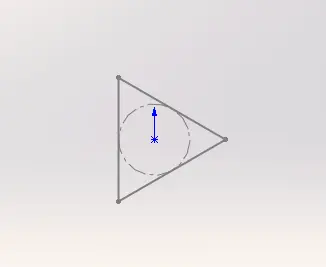
*三角形轮廓草图* ## 第二步:绘制扫描中心线 创建中心线有多种方式,您可以根据模型复杂度选择: - **平面草图**:选择或创建一个基准面,绘制平面线段作为中心线。 - **3D 草图**:直接使用 3D 草图功能绘制空间样条曲线作为中心线。 - **投影曲线**:本次案例采用投影曲线功能来创建扫描中心线。 ### 1. 绘制投影源草图 找到前视基准面和右视基准面,在两个面上分别以截面轮廓中心点(原点)为起始点,绘制空间曲线在对应平面的投影线段。
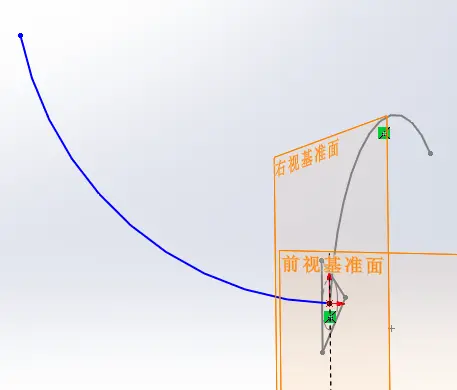
*两基准面上的投影线段* ### 2. 生成投影曲线 退出草图后,点击顶部菜单栏中 **特征** -> **曲线** 下拉菜单中的 **投影曲线** 功能。 **
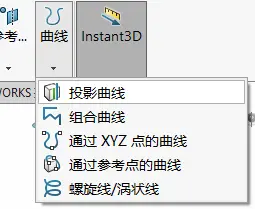
** ### 3. 编辑投影曲线特征 - **投影类型**:选择 *草图上草图*。 - **选择对象**:点选刚才绘制的两条曲线,软件将生成空间曲线,作为后续的扫描中心线。
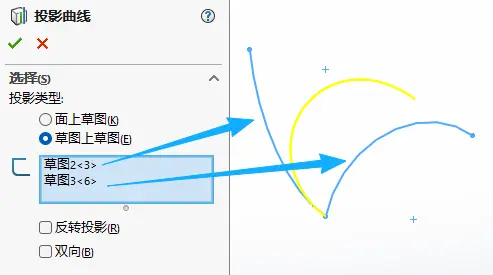
*投影曲线设置* ## 第三步:绘制引导线 引导线的创建步骤与中心线类似: 1. **创建基准面**:创建基准面 1,使其平行于前视基准面,并与三角轮廓的右侧顶点重合。
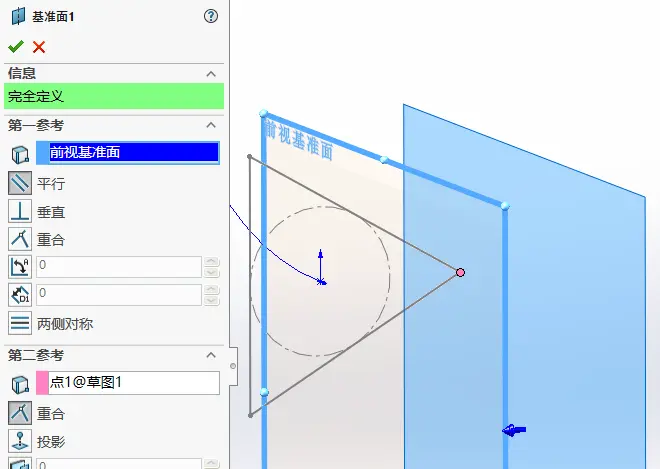
2. **绘制投影线段**:在基准面 1 和右视基准面上,分别以三角轮廓右侧 **顶点** 为起点,绘制一段空间曲线在对应平面的投影线段。 3. **生成引导线**:同样使用 **投影曲线** 功能,选择这两条线段生成空间曲线。
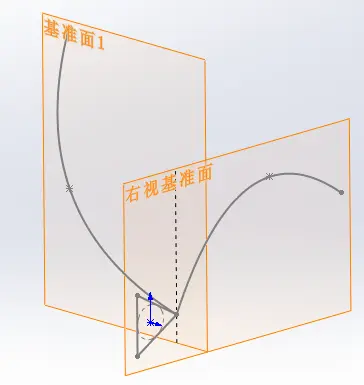
*引导线的投影线段*
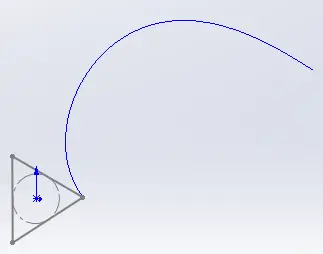
*生成的引导线* ## 第四步:创建扫描特征 当扫描轮廓、扫描中心线和参考引导线全部就位后,即可创建扫描特征。点击顶部 **特征** 选项中的 **扫描** 命令,在左侧属性栏进行如下设置: - **扫描轮廓类型**:选择 *草图轮廓*,点击三角形草图。 - **扫描路径**:选择经过轮廓中心的投影曲线。 - **引导线**:选择经过轮廓顶点的投影曲线。 - **核心选项设置**: - **轮廓方位**:选择 **随路径变化**,允许轮廓在扫描过程中发生扭转。 - **轮廓扭转**:选择 **随路径和第一引导线变化**,使轮廓严格依据引导线的指引进行扭动。 点击确定,完成扫描创建。 **
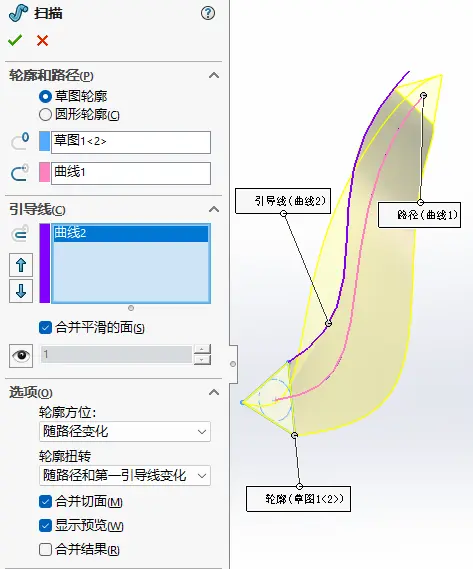
** *扫描特征参数设置* ## 第五步:调整与优化模型 如果需要修改扫描方向或扭转样式,只需分别编辑各投影曲线的源草图线段即可。 - **联动效果**:当投影曲线的源线段尺寸变更时,投影曲线随之变化,进而带动扫描路径和引导线变更,模型也会自动更新。 - **修改关键**:准确绘制投影曲线源线段的尺寸信息是控制模型形状的关键。
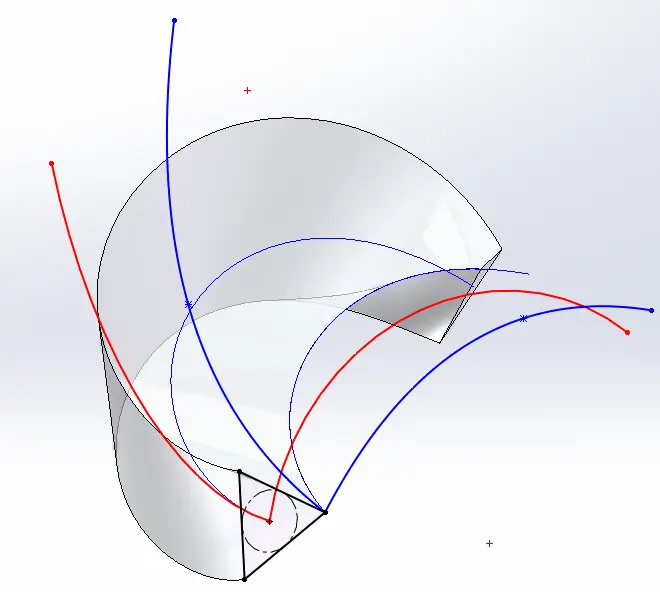
*模型变更示例* > **技术要点总结**: > 1. 在 SOLIDWORKS 中,除了设定扫描路径,添加 **引导线** 是让轮廓按期望方式扭转的核心。 > 2. 引导线必须与扫描轮廓 **相交** 才能生效。 > 3. 通过调整引导线草图,可以灵活实现各种复杂的扭转效果。
免责声明:本文系网络转载或改编,未找到原创作者,版权归原作者所有。如涉及版权,请联系删
 技术文档
技术文档
 推荐好文
推荐好文






 155-2731-8020




