




软件

产品


当然,风扇叶的做法有很多种。但是在这个例子中,除了必修要用到的阵列命令外,这个例子并不像常见的例子那样,应用曲面命令:搭线、构面。这个例子中,只是简单地应用到了拉伸、偏移、合并命令。
先看看效果吧:

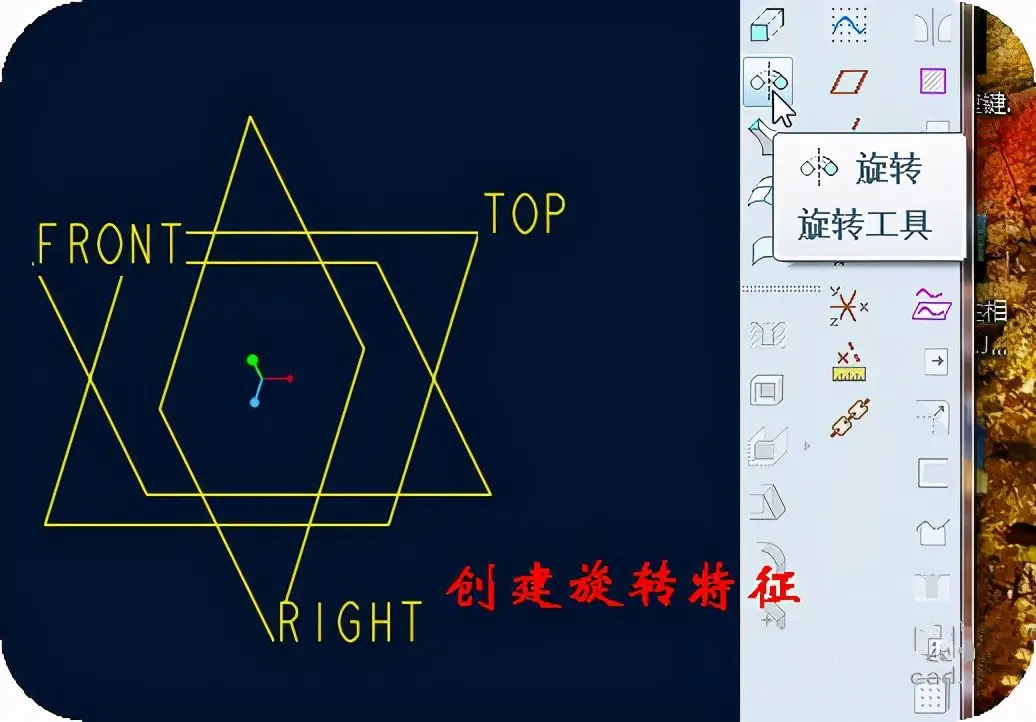
1、 创建旋转特征。
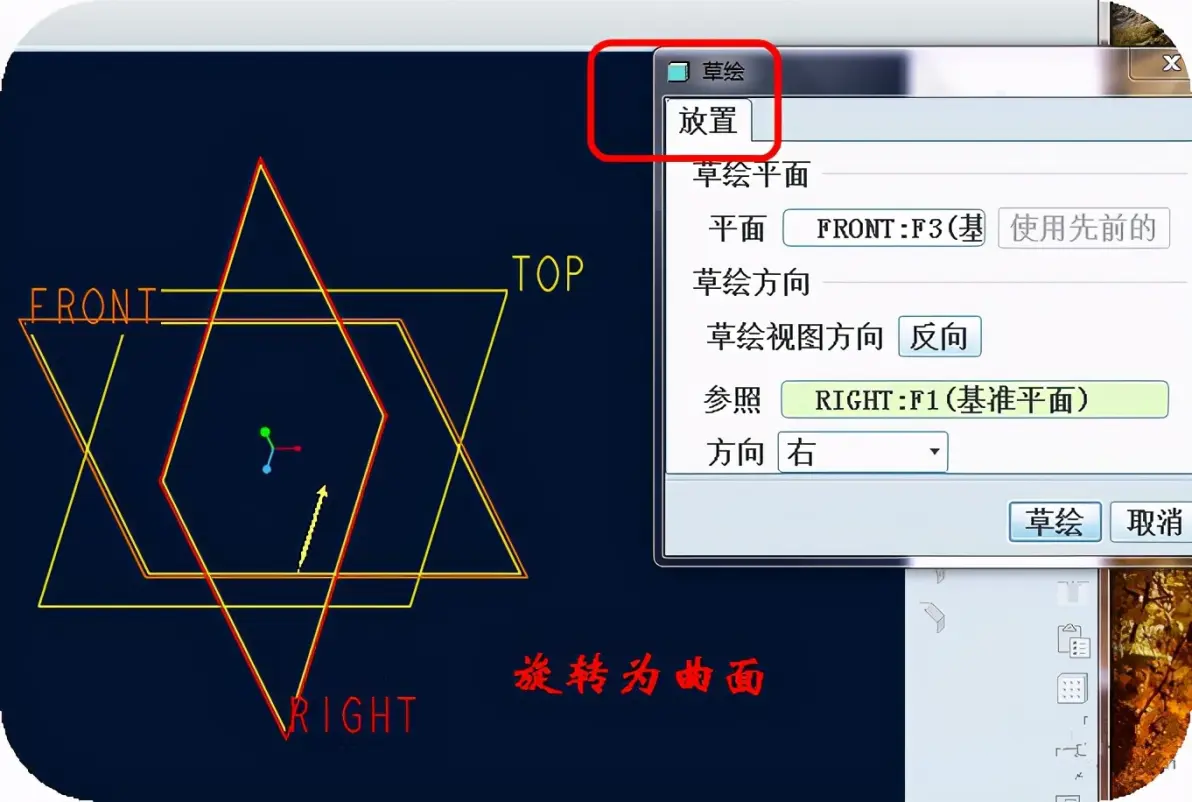
2、 选择旋转特征的放置面。
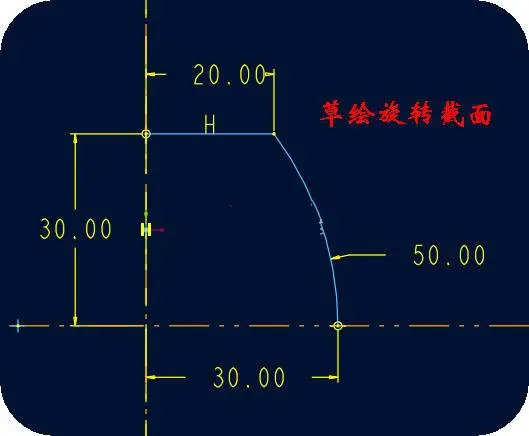
3、 绘制旋转的截面。
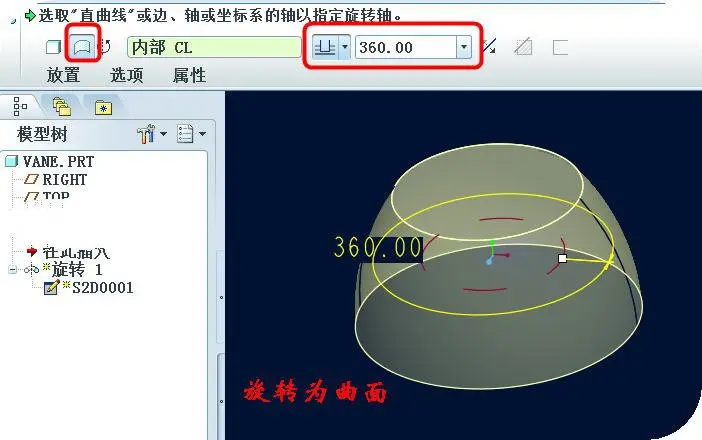
4、 旋转为曲面。
5、 创建拉伸特征。
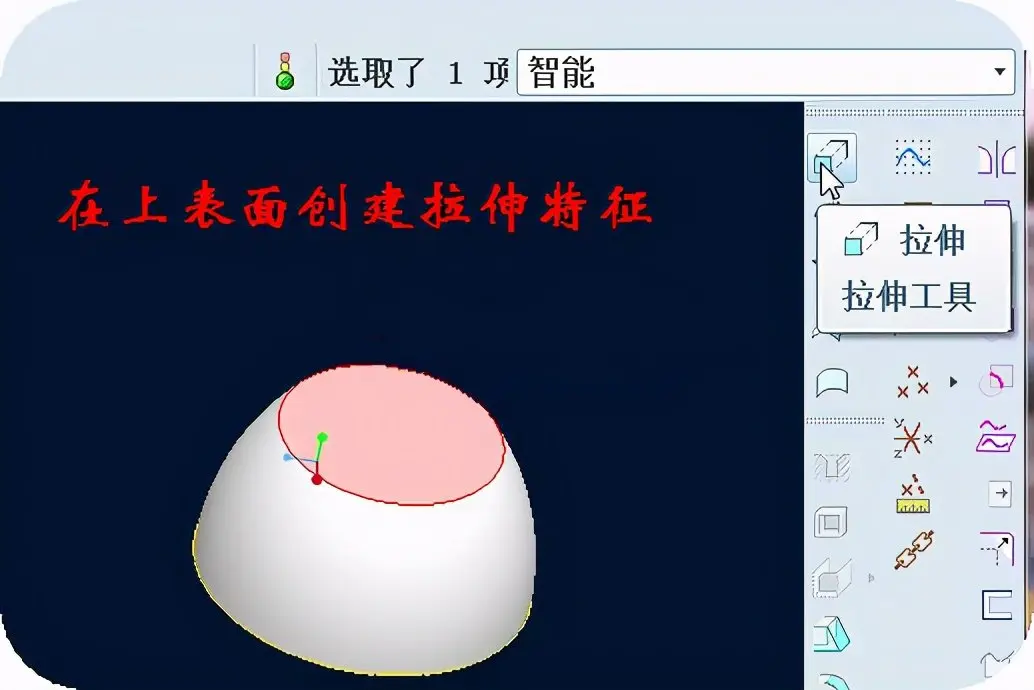
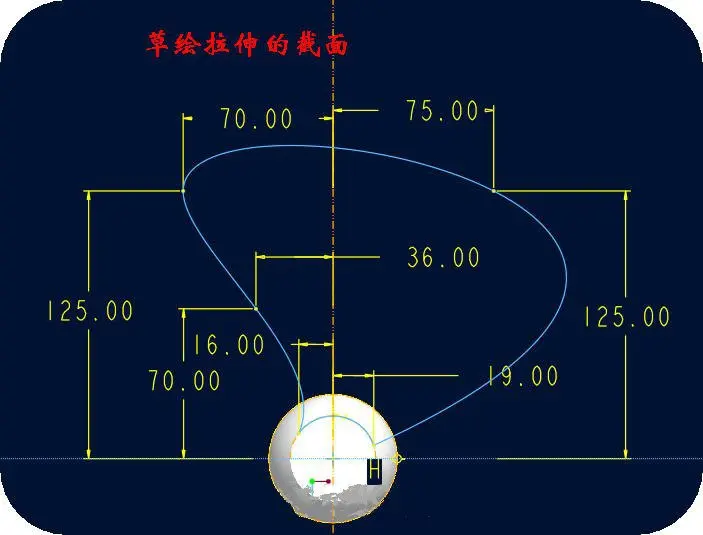
6、 草绘拉伸截面.
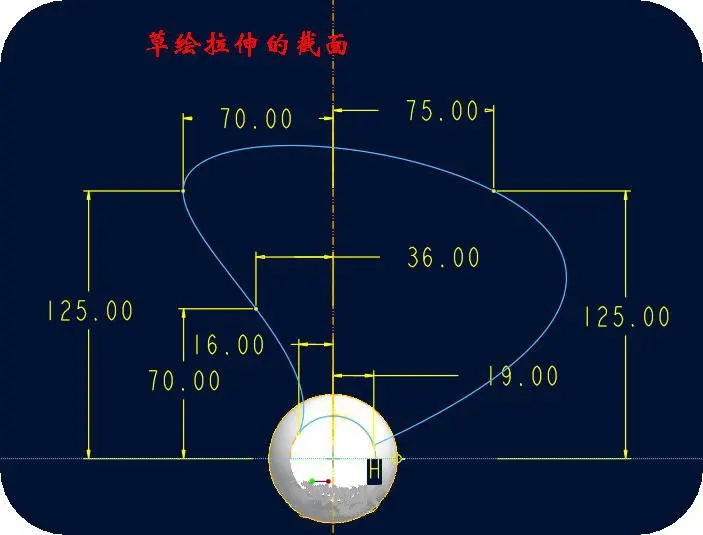
7、 拉伸为曲面并设置拉伸的高度。
8、 在Front面上创建拉伸特征。
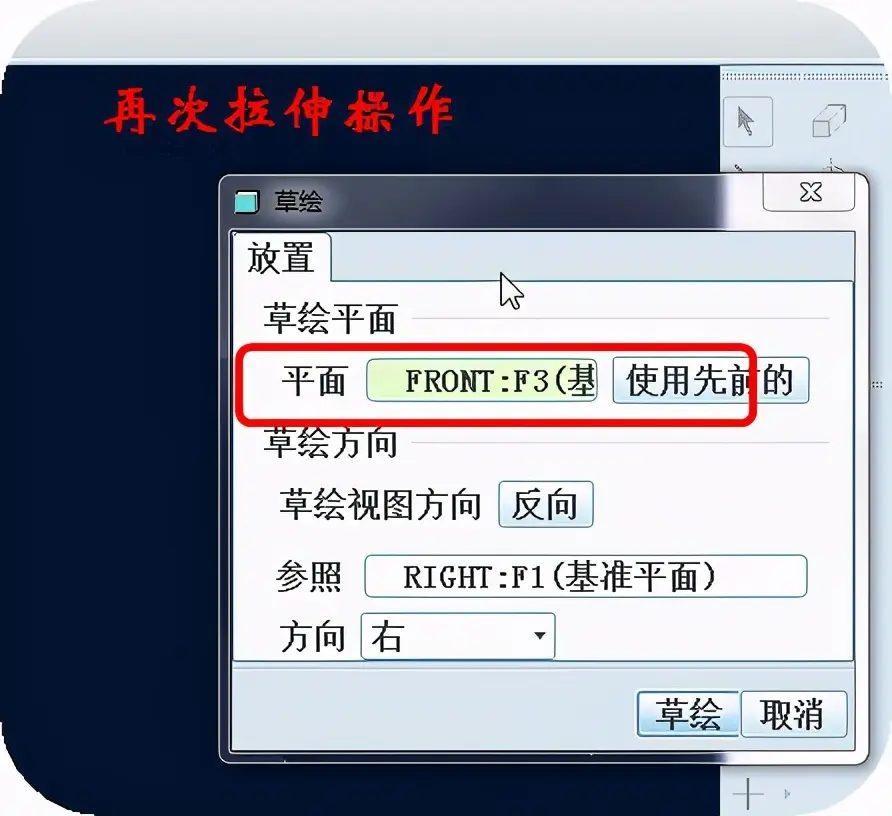
9、 草绘拉伸截面。
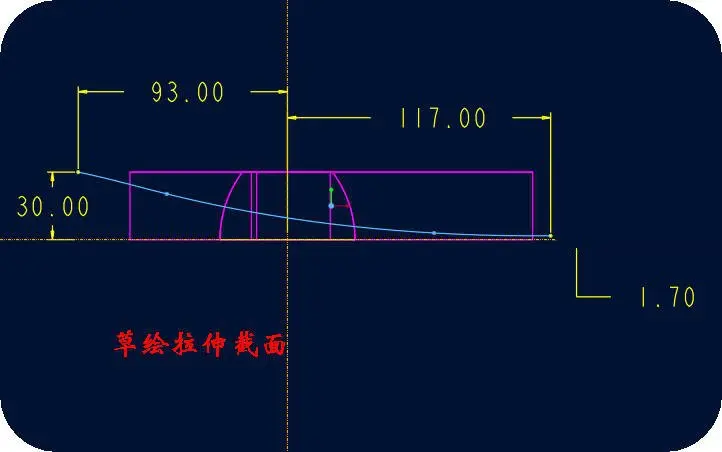
10、 拉伸曲面。
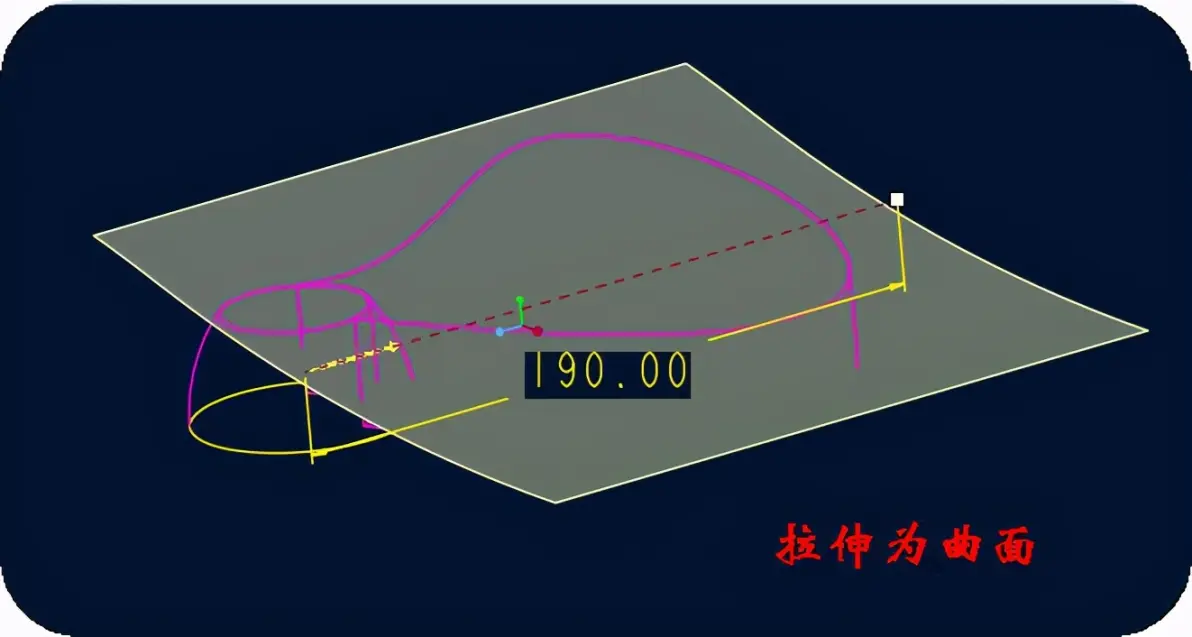
11、 拉伸之后的特征。
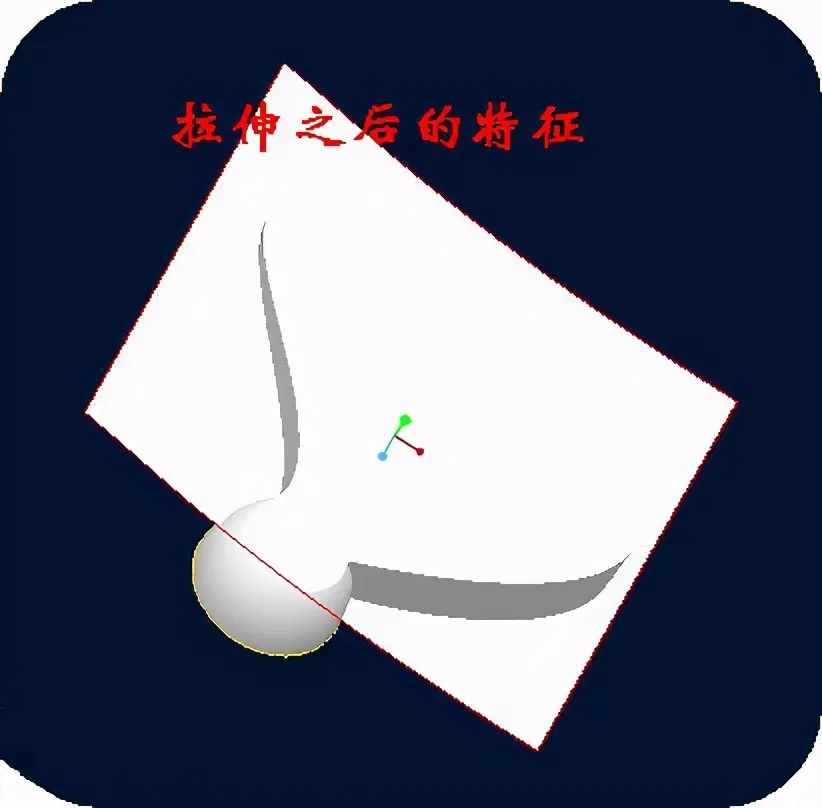
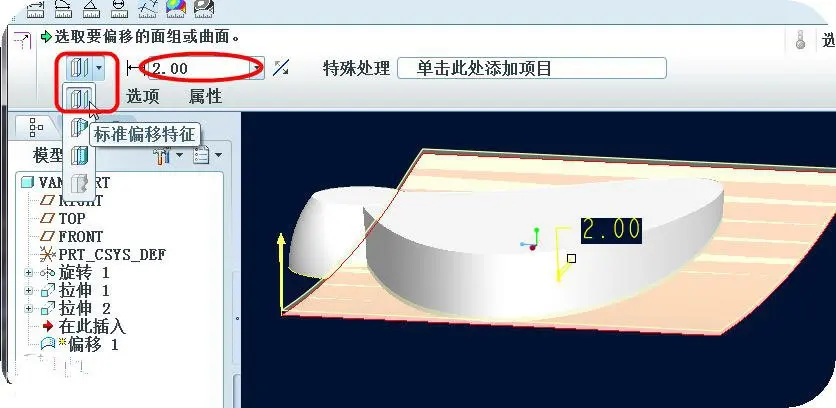
12、 点击上一步拉伸的曲面,执行偏移操作。
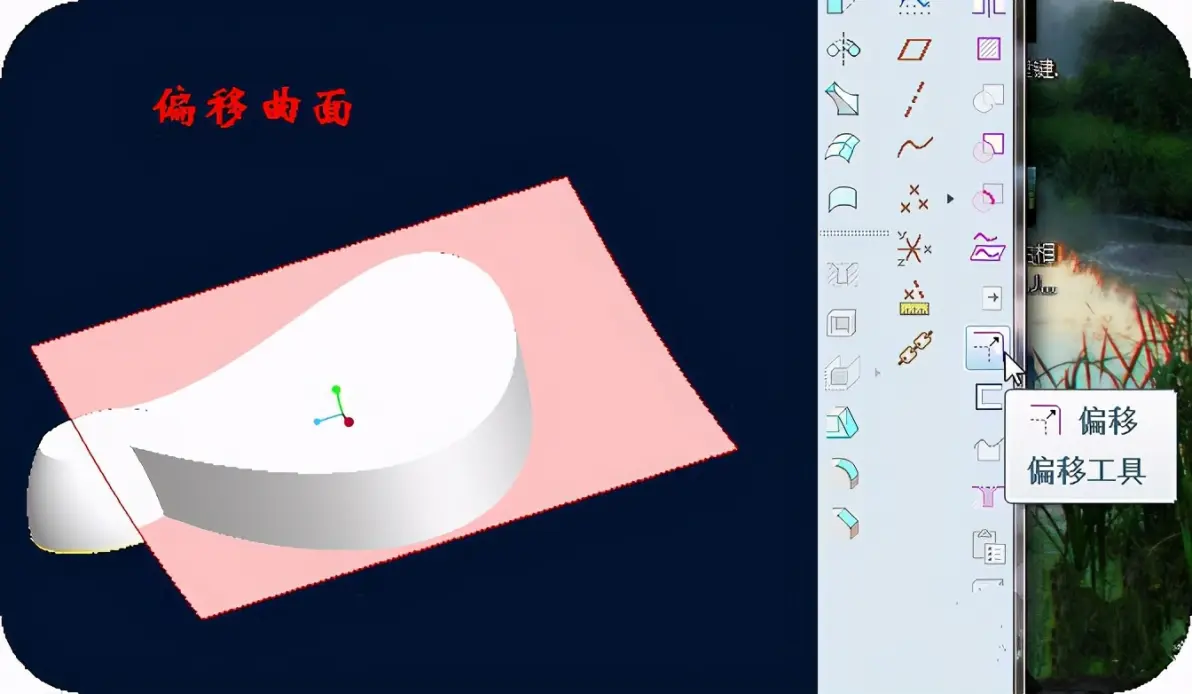
13、 标准偏移距离2。
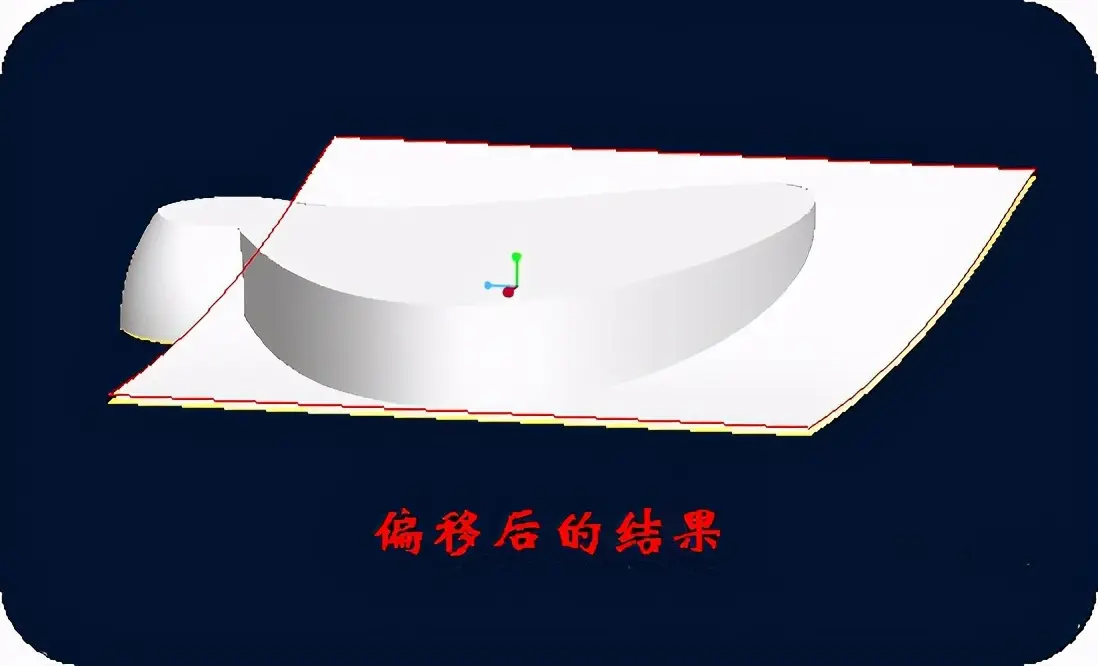
14、 偏移后的结果。
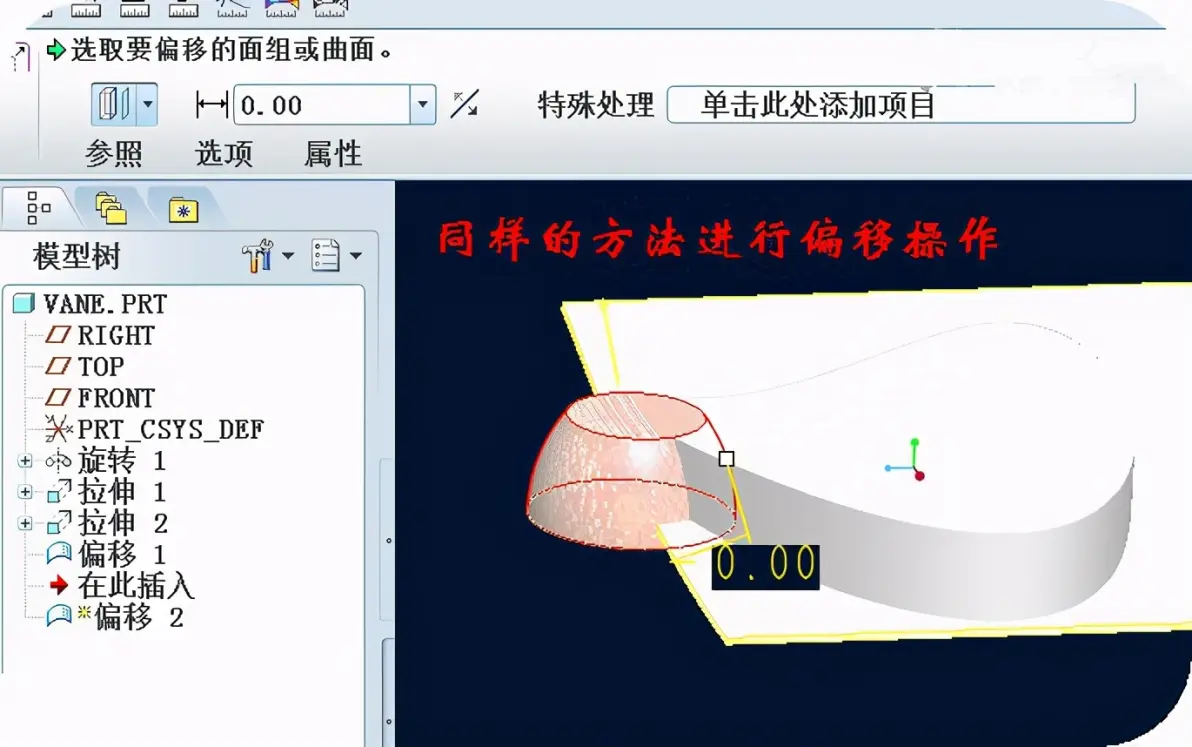
15、 采用同样的方法,对旋转的曲面进行偏移操作(其实,复制操作也是可以的)。
16、 旋转原始的拉伸曲面进行合并。
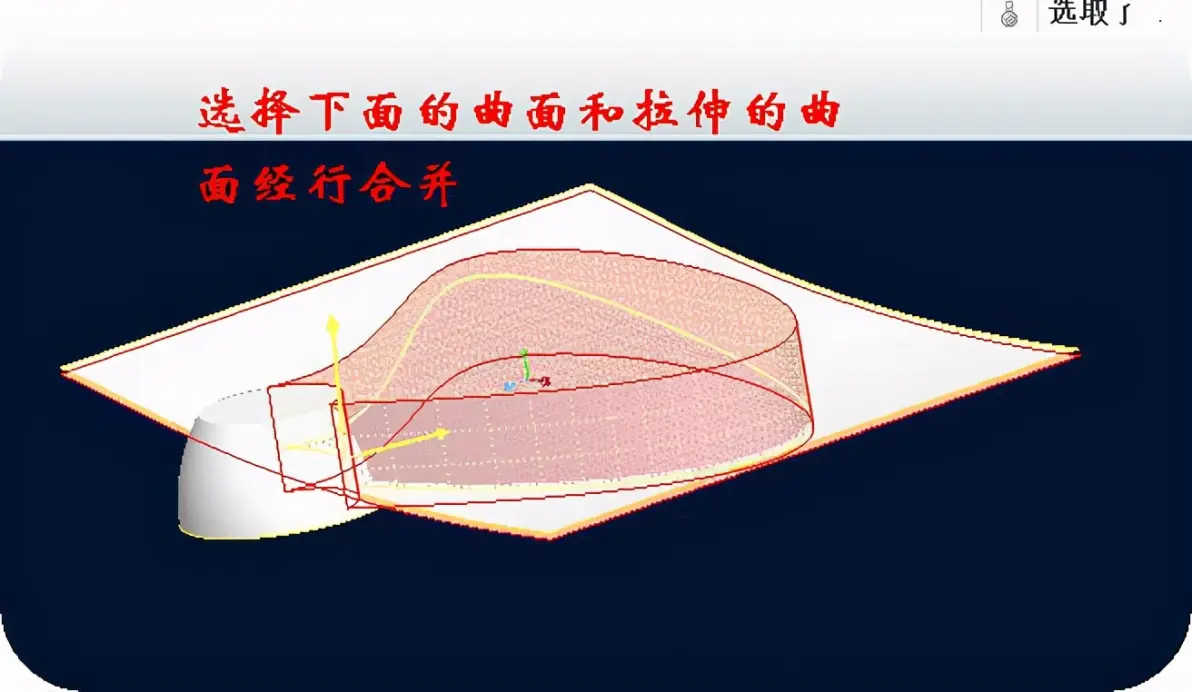
17、 然后对上面的曲面和合并后的曲面再经行合并。
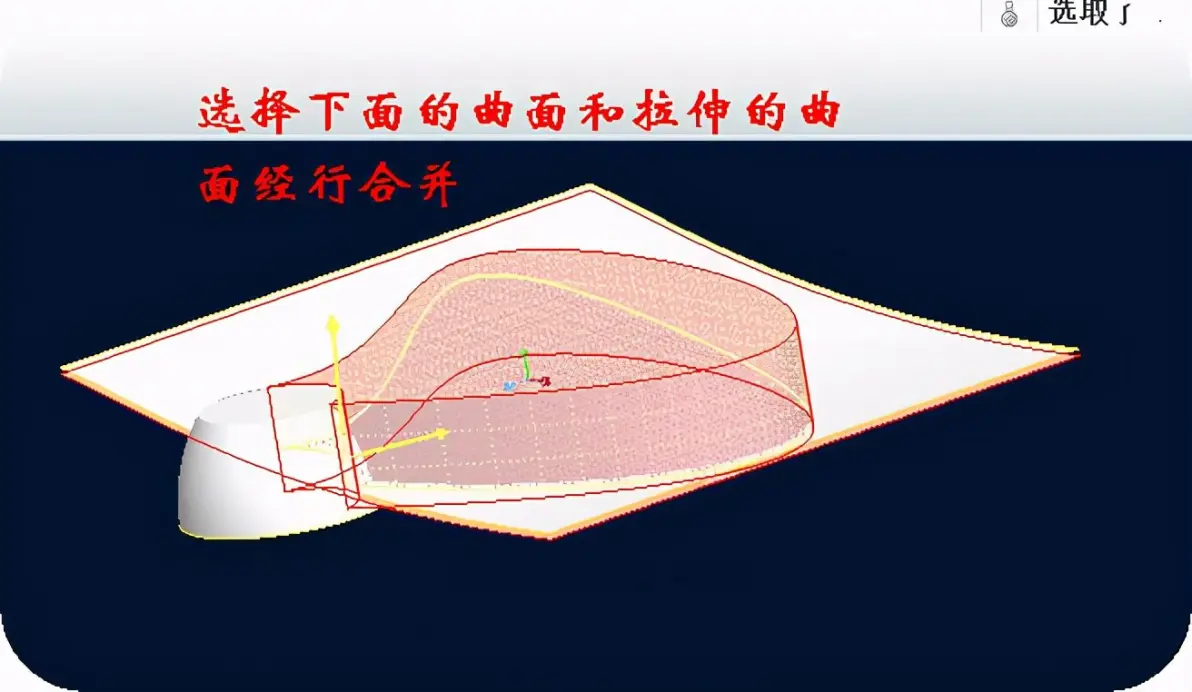
18、 对第二次偏移的曲面和第二次合并后的曲面合并。
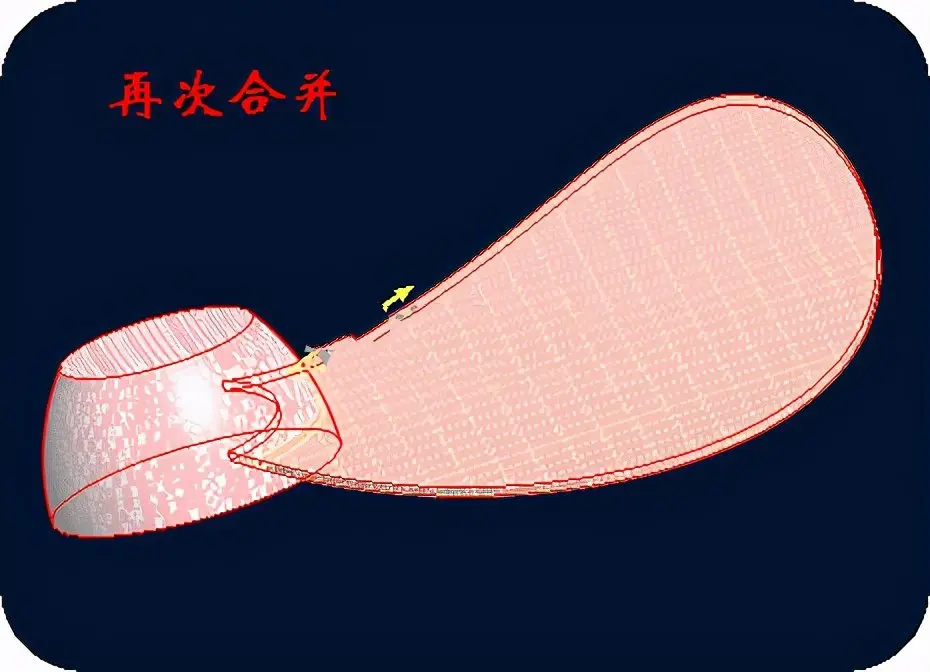
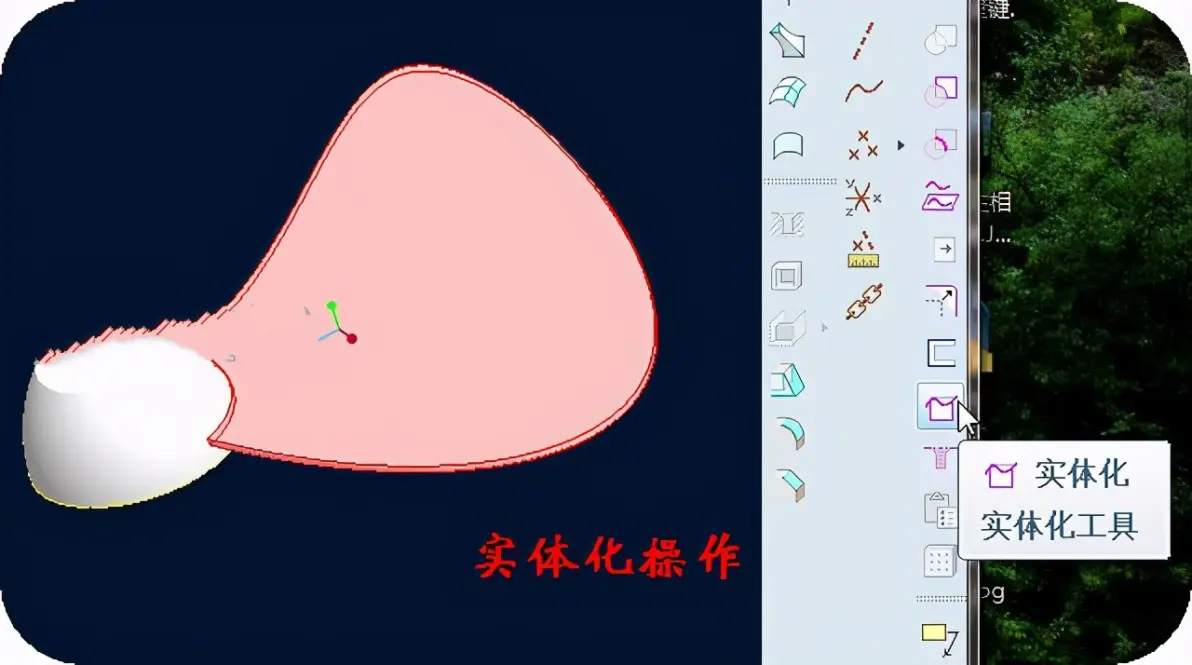
19、 实体化操作。
20、 对旋转的曲面执行加厚命令。
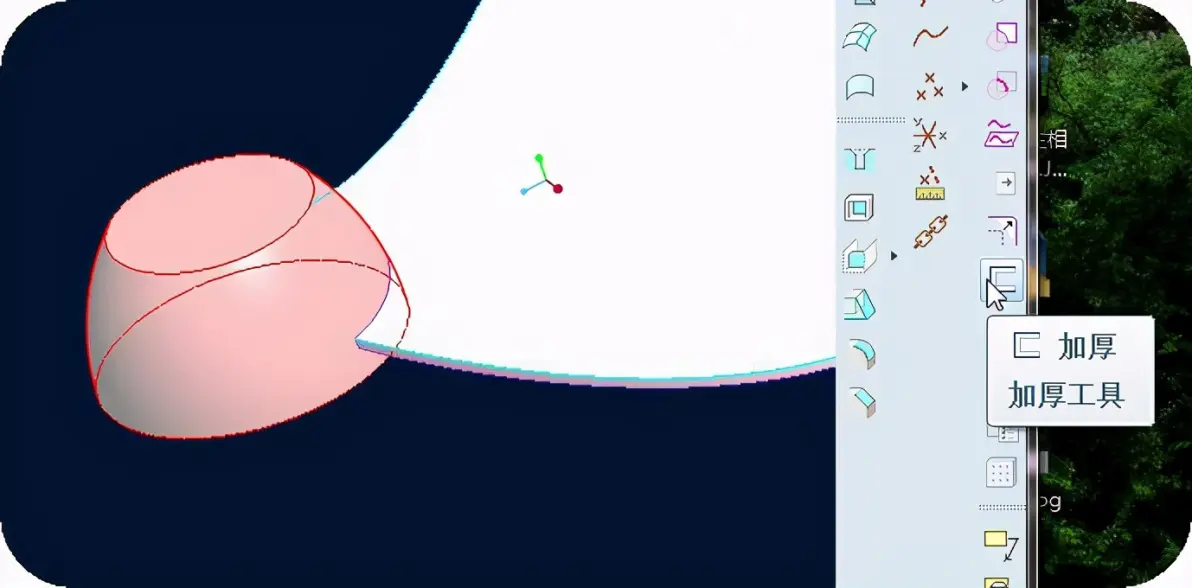
21、 向外加厚2.5。
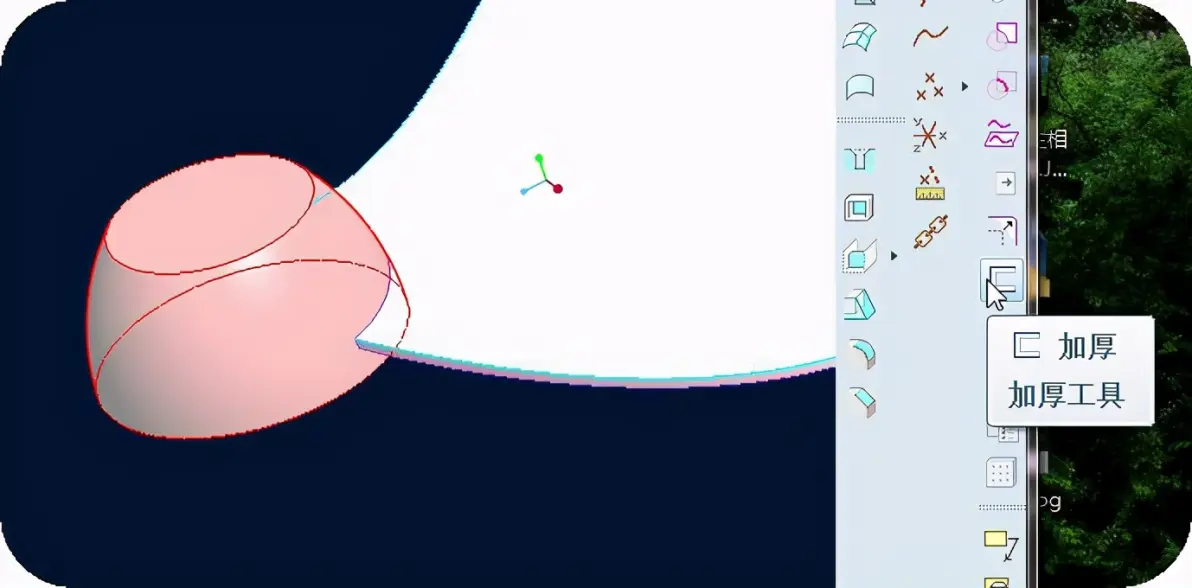
22、 按住shift键,点击“拉伸1”“实体化1”,对选中的特征编组。
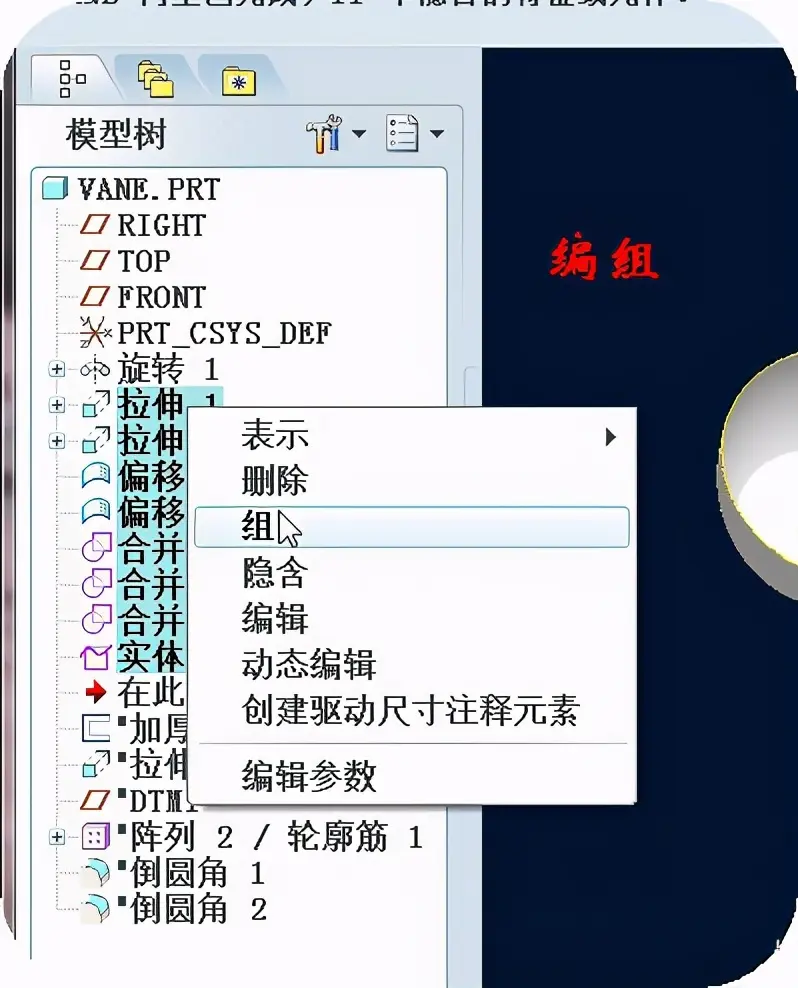
23、 对组经行阵列操作。
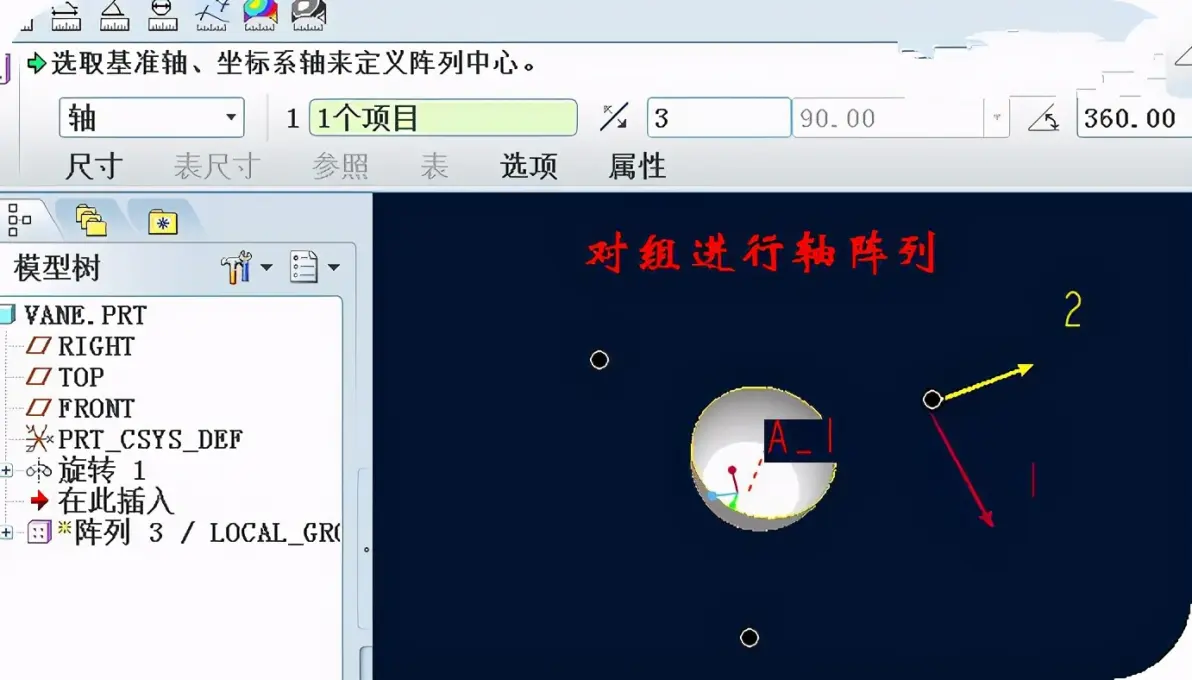
24、 阵列后的结果。
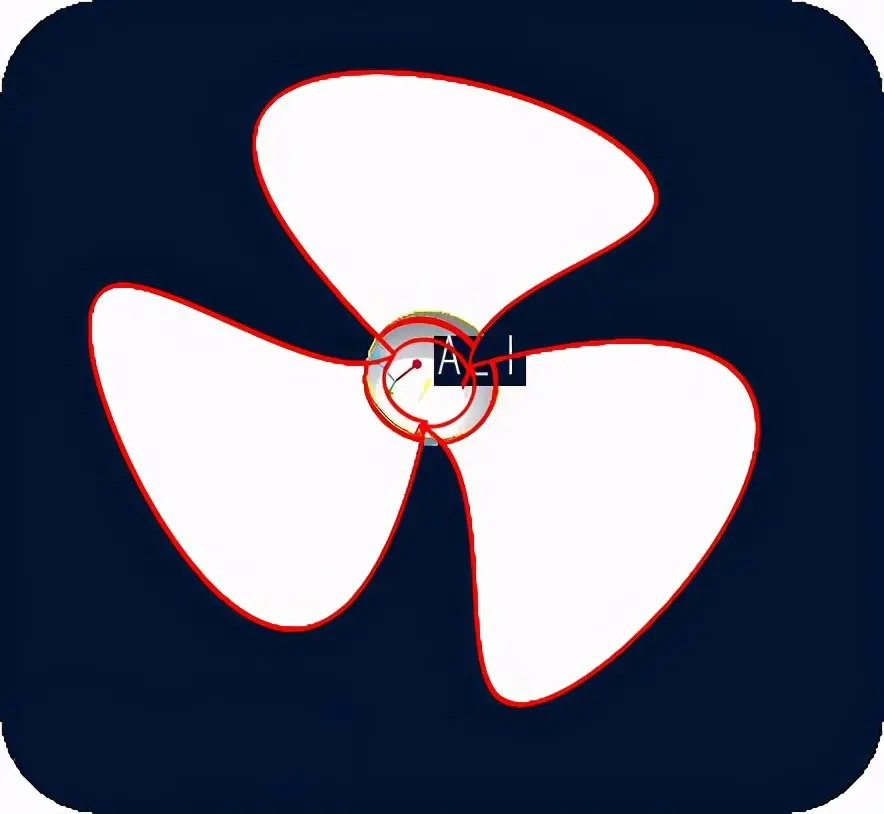
25、 再次创建拉伸特征。
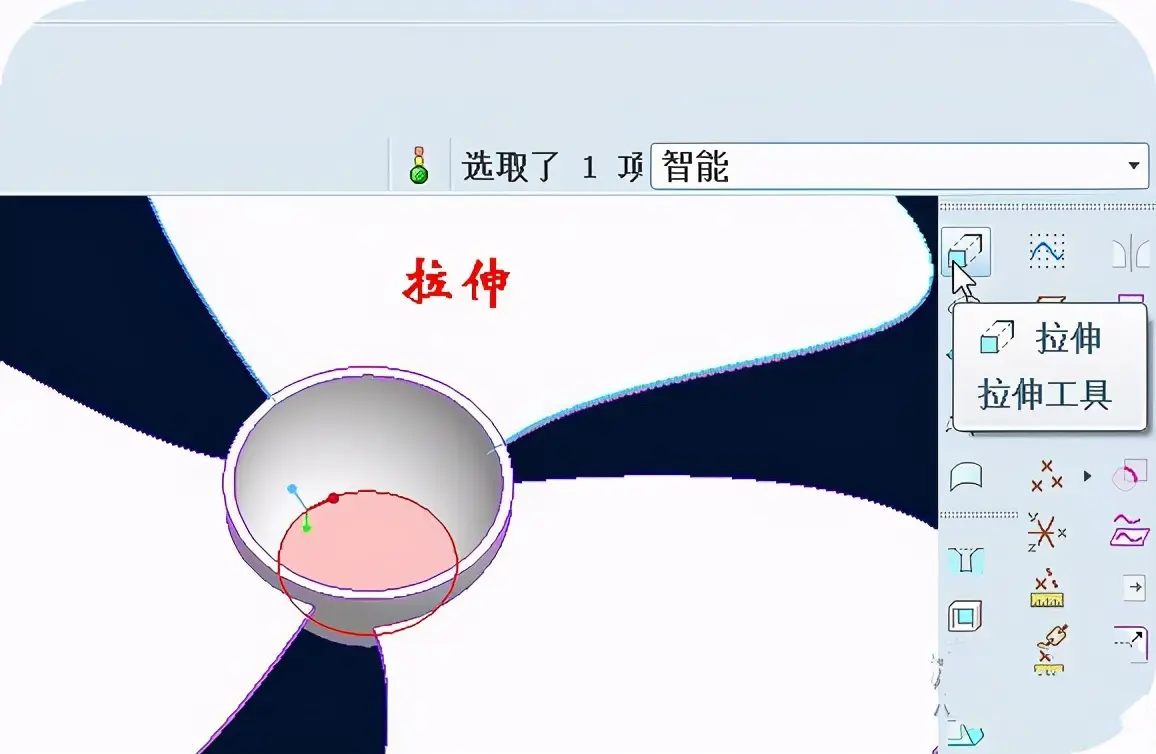
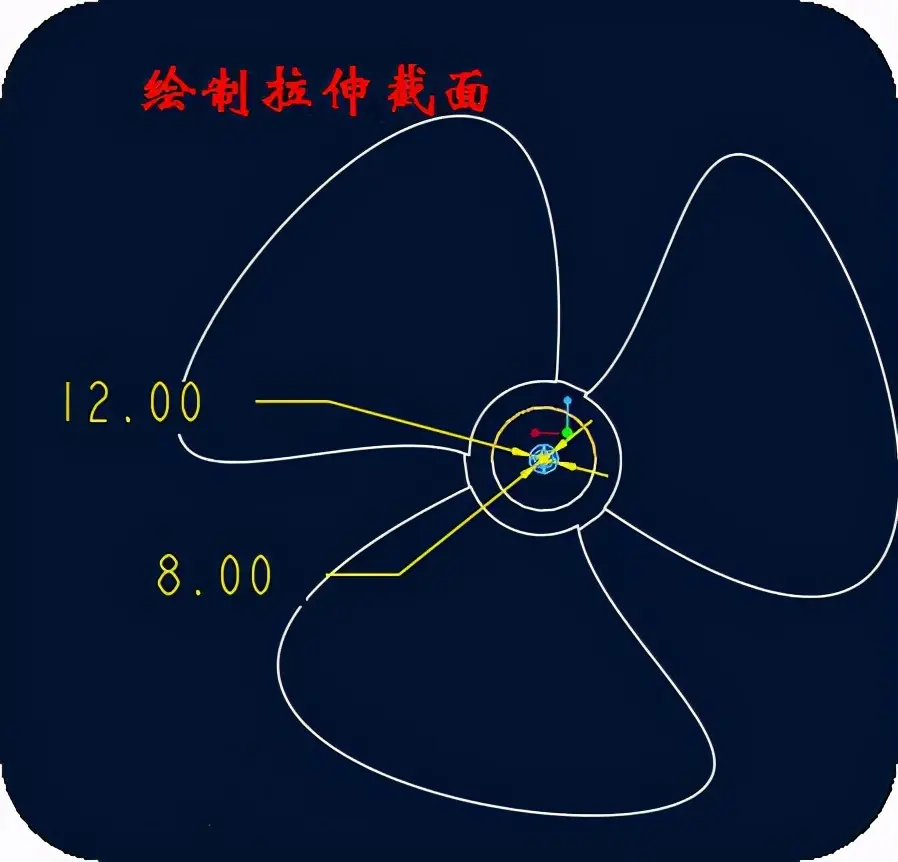
26、 草绘拉伸截面。
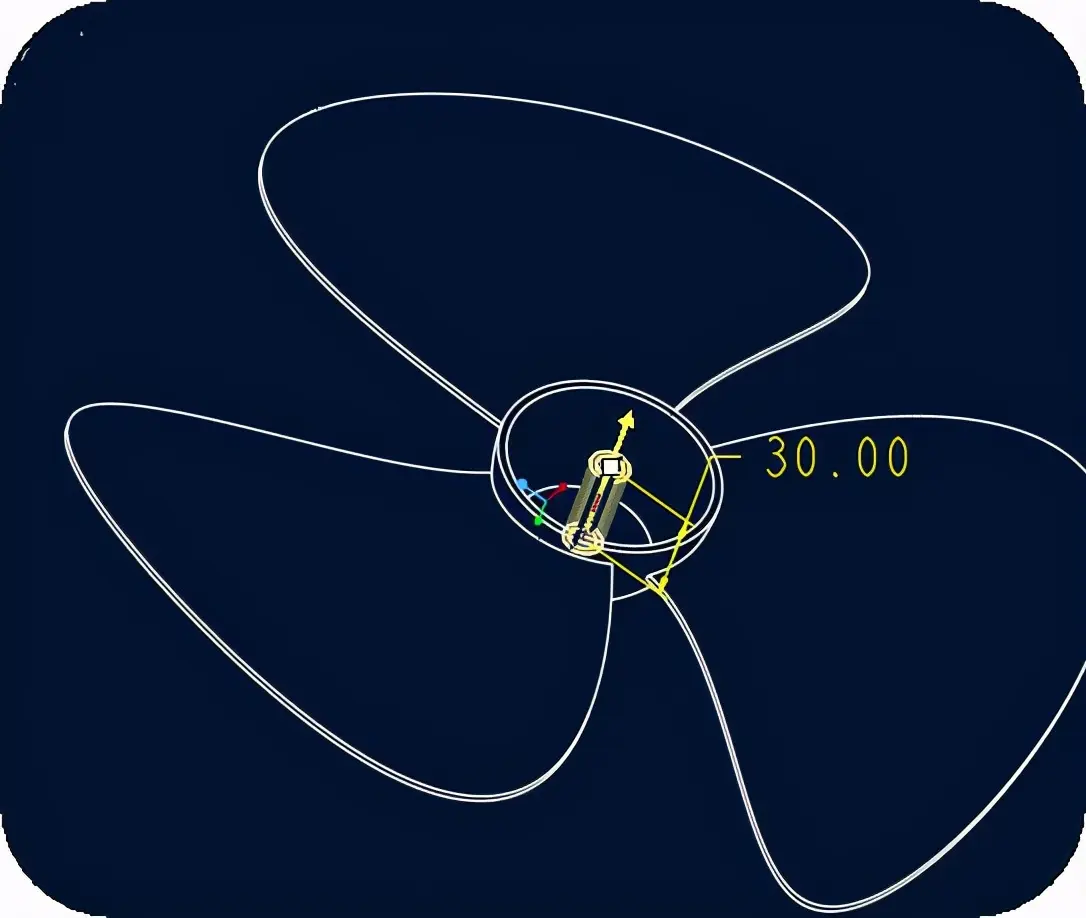
27、 拉伸高度30。
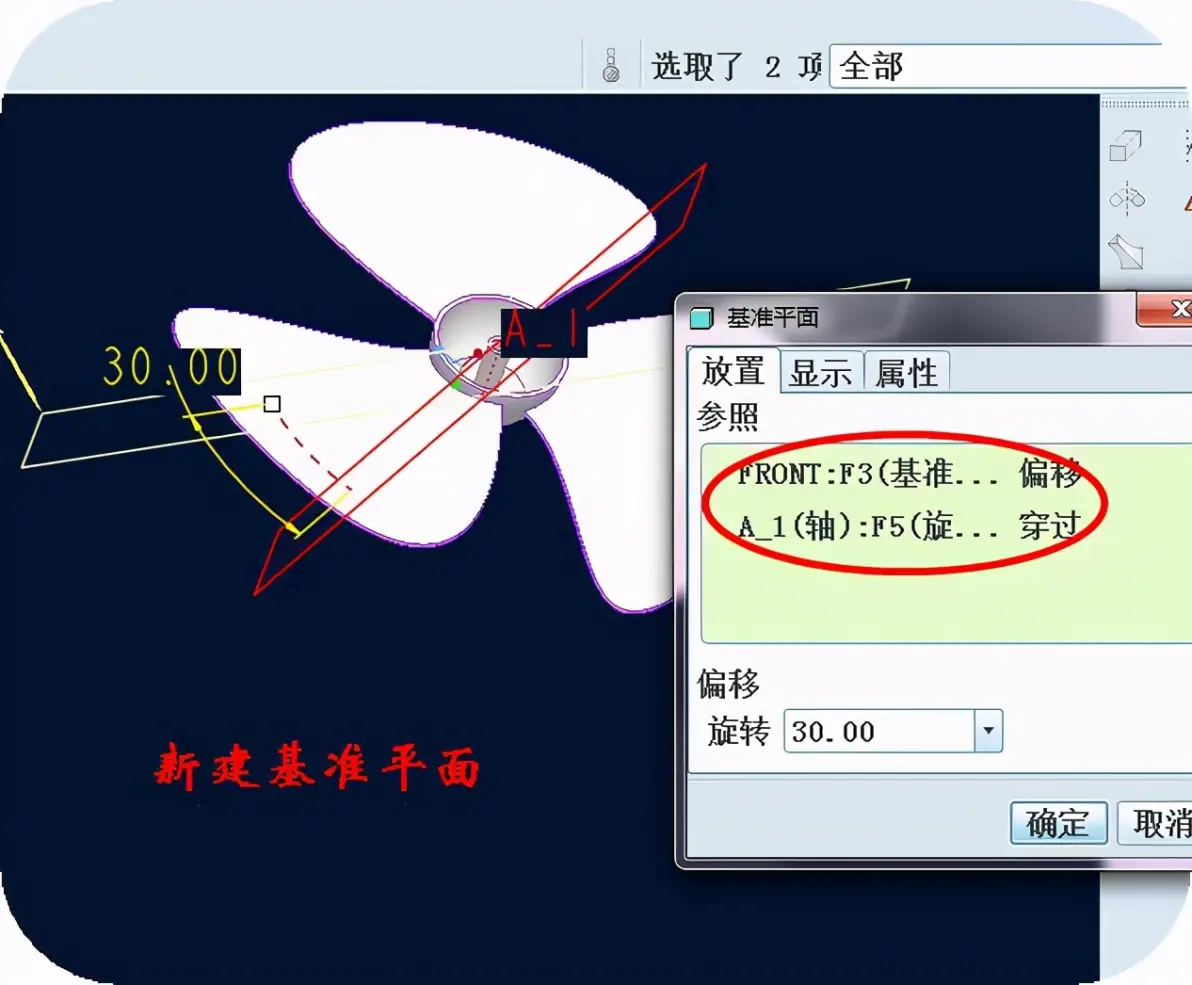
28、 新建基准平面特征。
29、 创建筋特征。
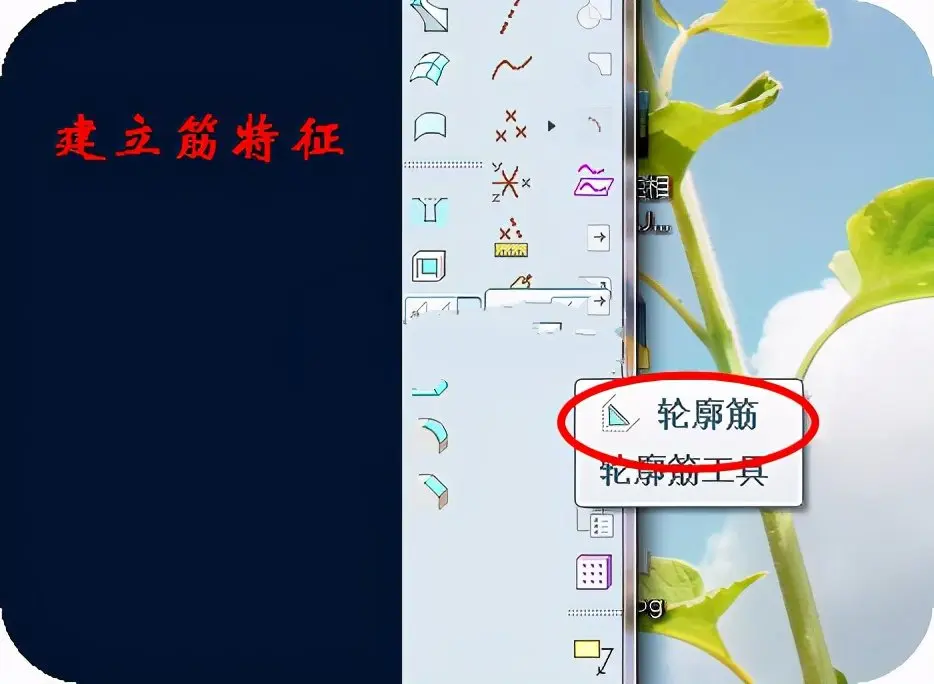
30、 如图设置。
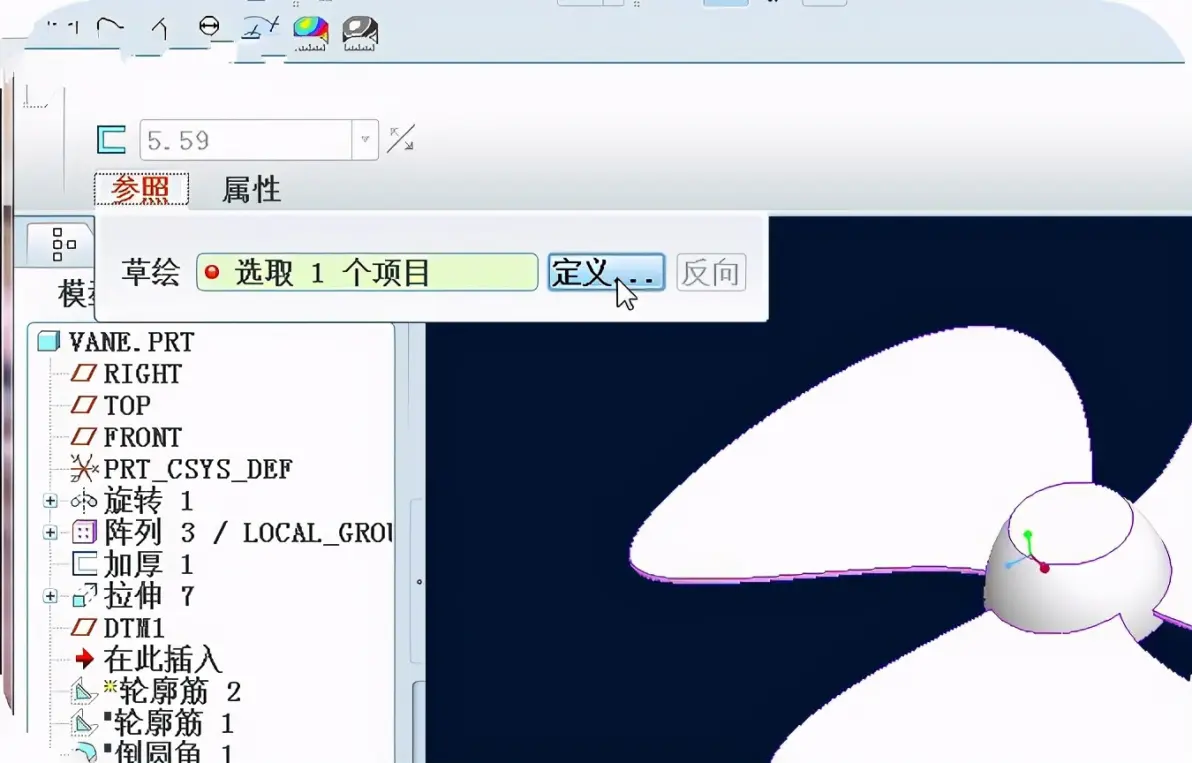
31、 旋转新建的基准平面为筋的草绘平面。
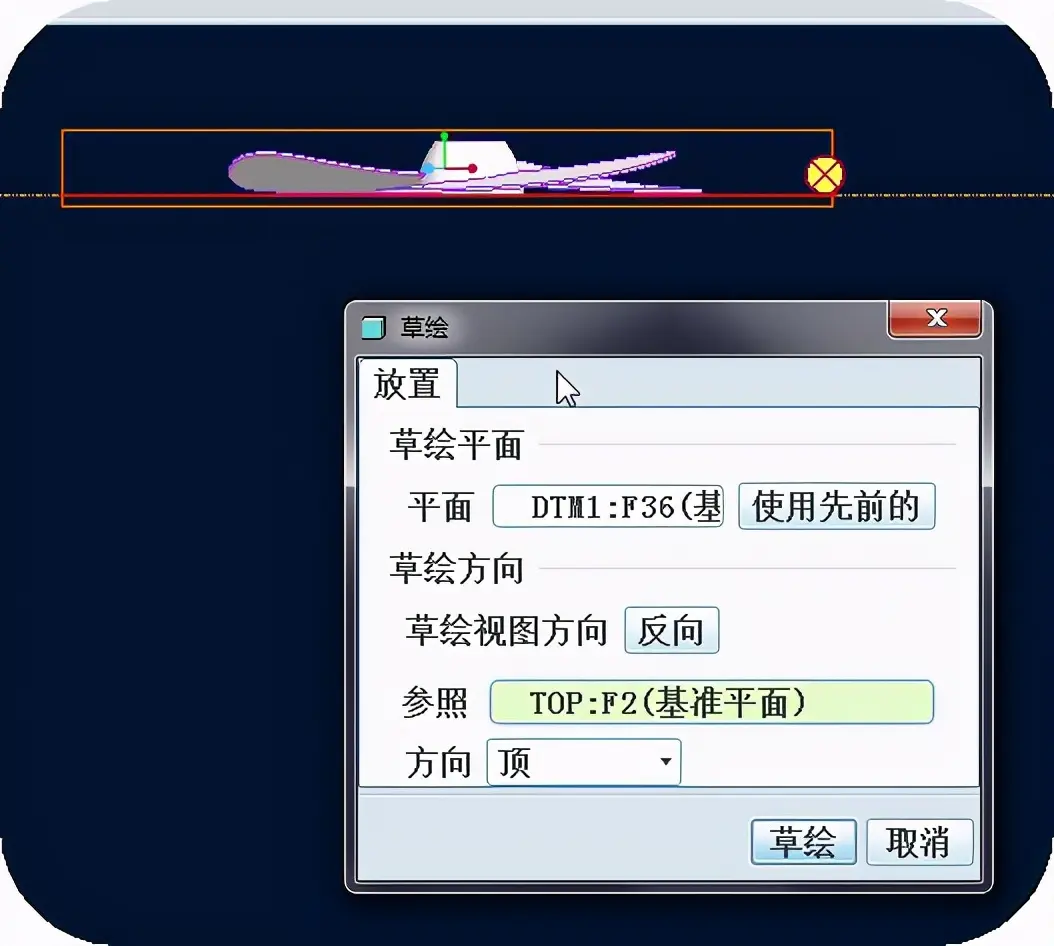
32、 选择参照,绘制筋截面。
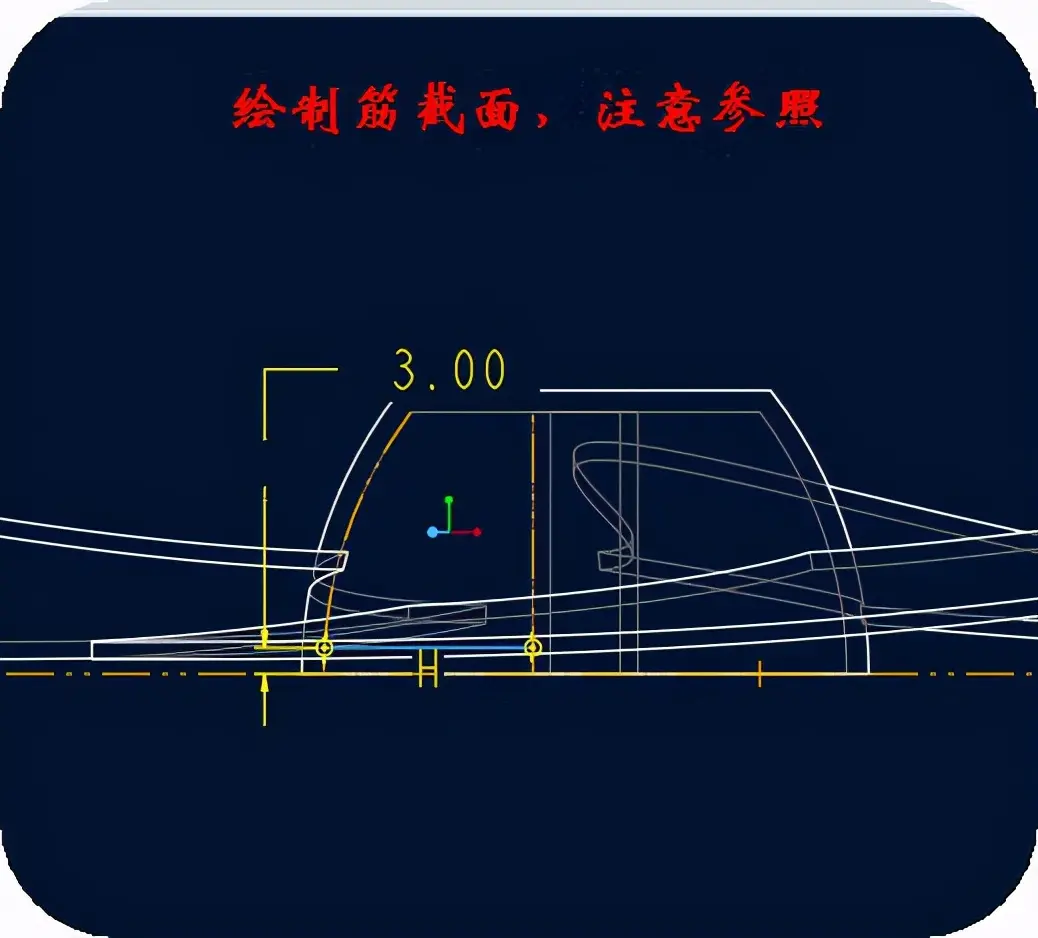
33、 设置筋的宽度为3。
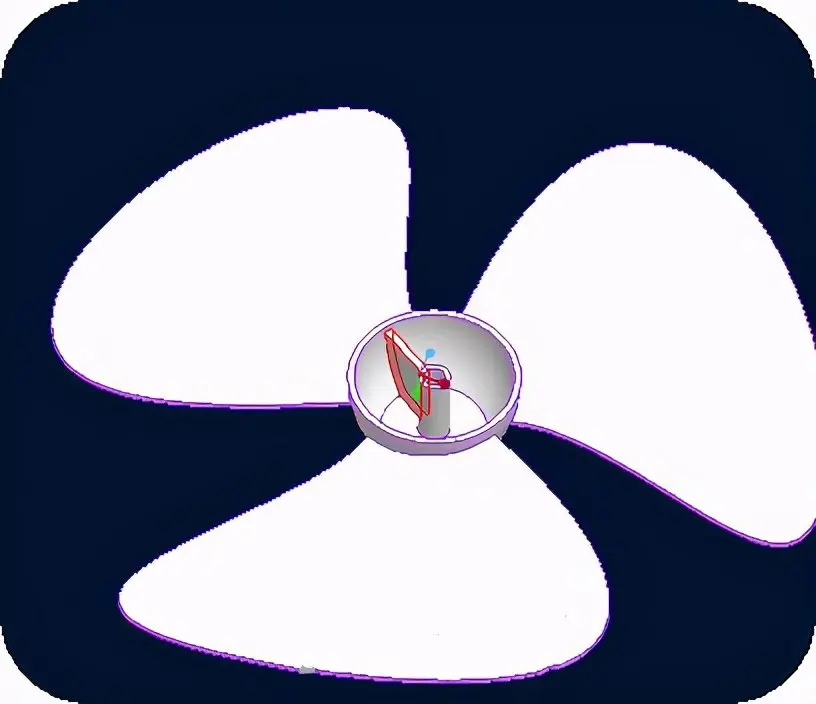
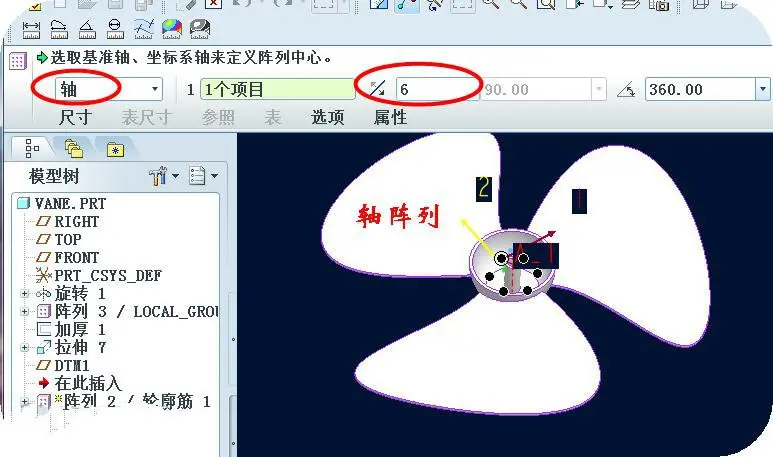
35、 对上一步创建好的筋进行阵列操作。
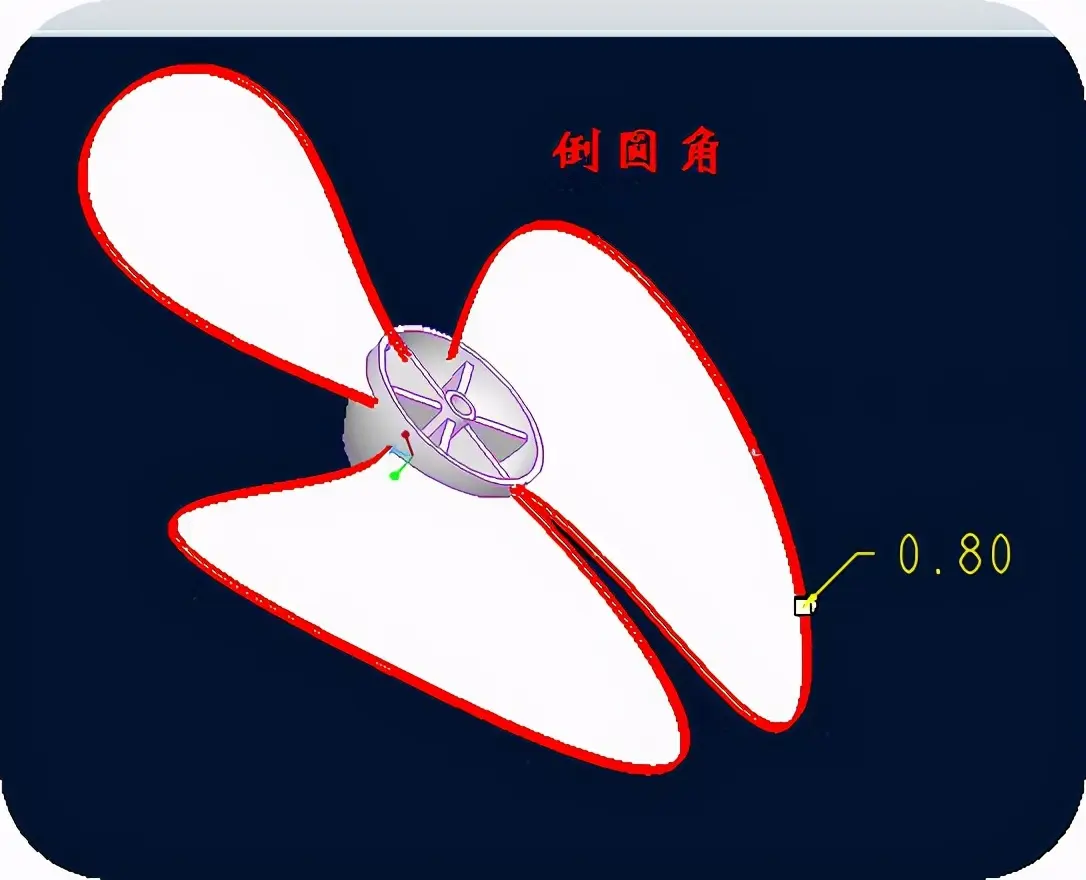
36、 创建倒圆角特征。
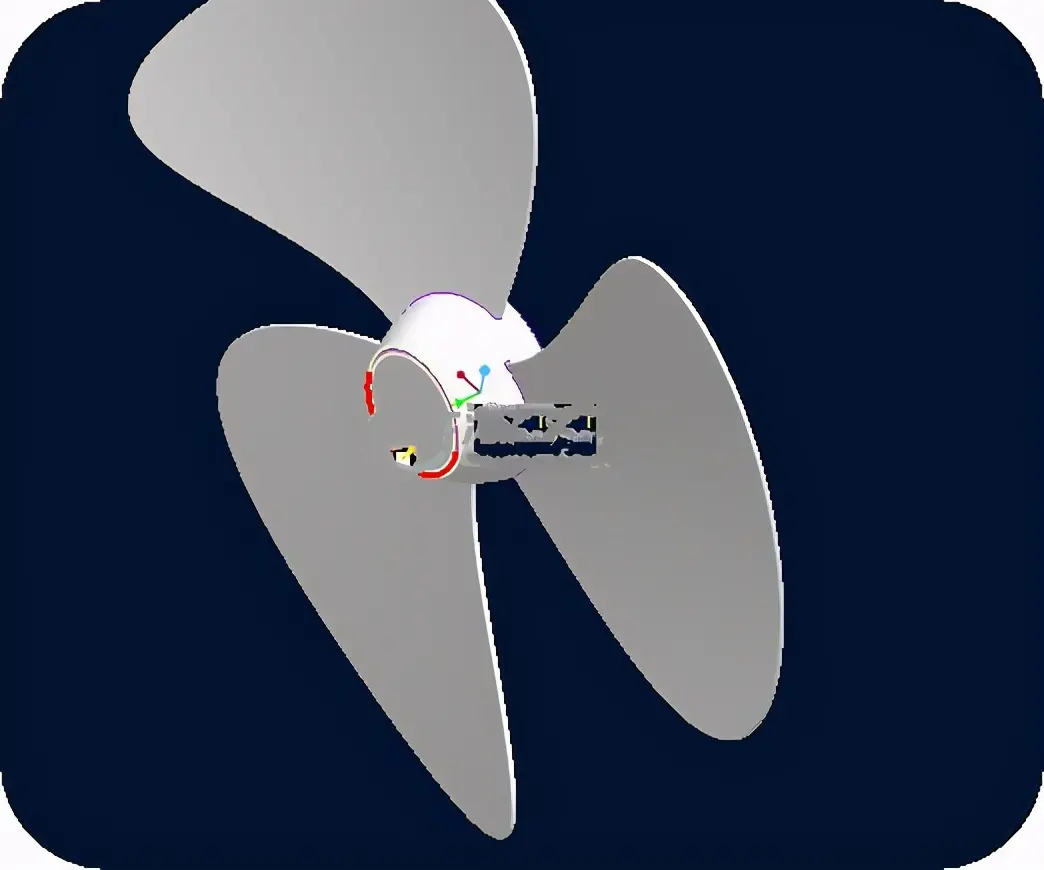
37、 对模型经行简单的渲染。
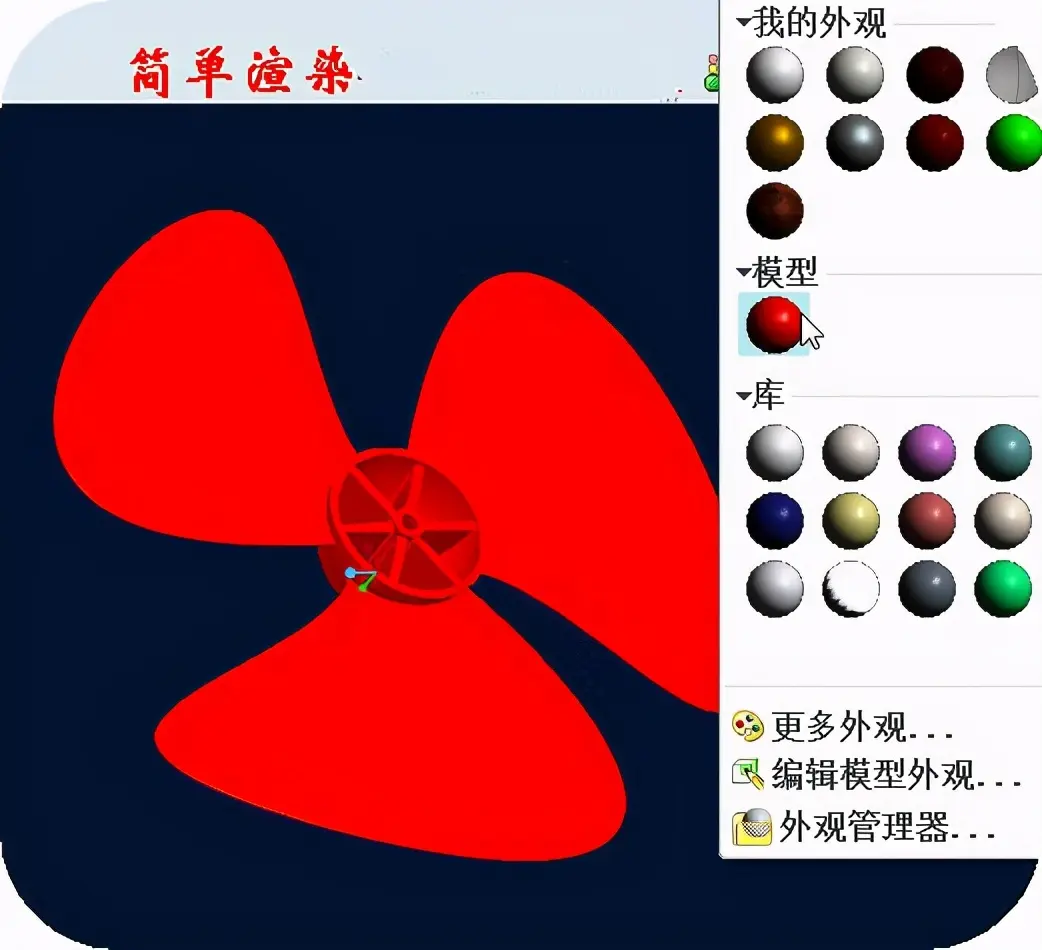
38、 至此,风扇叶模型创建完毕。


免责声明:本文系网络转载或改编,未找到原创作者,版权归原作者所有。如涉及版权,请联系删
 技术文档
技术文档
 推荐好文
推荐好文






 155-2731-8020




