




软件

产品


每一个程序员在刚开始学习一门语言或一门技术的时候,时常会碰到“HelloWorld!”这个例子。这种模式会带领你去用最简洁的方式,去实现最简单的功能。本教程也不例外,我们也是用这种最简洁的方式尽快上手 ORD 二次开发。
本章讲分三个部分:第一部分带领大家在Visual Studio中创建一个动态链接库;第二部分带领大家去注册一个key-in命令;第三部分比较简单,带领大家去配置一个能被ORD自动加载的动态库。
一 、创建Addin工程并进行配置
通过这个步骤我们将给大家介绍一下怎么一步步在Visual Studio 2015中建立项目文件,进行项目文件的配置,并配置批处理文件(.bat)和编译文件(.mke), 从而创建出能被ORD加载的动态库文件。
1. 创建Addin
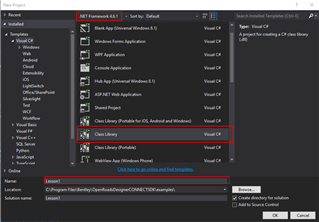
在VS2015的项目创建模板中选取:Templates->Visual C#->Class Library。项目名称设置为“Lesson1”,.Net Framework 选择4.6.1(如果创建项目时没有设置.net框架的版本,可在下图所示的项目配置中设置),路径设置在ORD SDK安装目录(笔者的安装目录为:C:\Program Files\Bentley\OpenRoadsDesignerCONNECTSDK\)下的examples文件夹中。
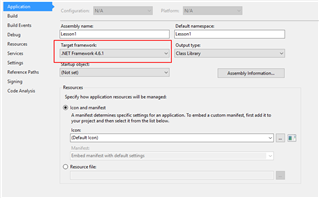
2. 配置项目文件
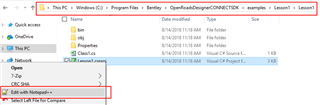
⑴、如上图所示,在已创建的Addin项目文件所在目录下,用文本编辑器(如: Notepad++)打开Lesson1.csproj。.csproj是C#的工程文件,其中记录了与工程有关的相关信息,例如包含的文件,程序的版本,所生成的文件的类型和位置的信息等。

⑵、 在PropertyGroup节点下添加<ReferencePath>(𝑂𝑅𝐷)</𝑅𝑒𝑓𝑒𝑟𝑒𝑛𝑐𝑒𝑃𝑎𝑡ℎ>。其中 (ORD)< / ReferencePath> 。 其 中 (ORD)代表的是ORD的安装路径。
免责声明:本文系网络转载或改编,未找到原创作者,版权归原作者所有。如涉及版权,请联系删
 技术文档
技术文档
 推荐好文
推荐好文






 155-2731-8020




