




软件

产品


开始这篇文章之前,我不得不吐槽一下eagle的 元器件 搜索问题,这么个软件整了这么多年了,怎么一个元器件搜索都没有搞好,非得记得在哪个库里然后一个个点开了去找,这个相比preteus,protel,multisim可都是远远落后的,也不知道autodesk公司收购eagle后有没有考虑过。
eagle所支持的搜索只支持“焊盘”、“ SMD ”、“描述”、“预览”的部分前部分的属性搜索,而且都很不靠谱。而不能通过器件的名称搜索,比输入L293是搜索不到它的。
搜索后,结果尴尬了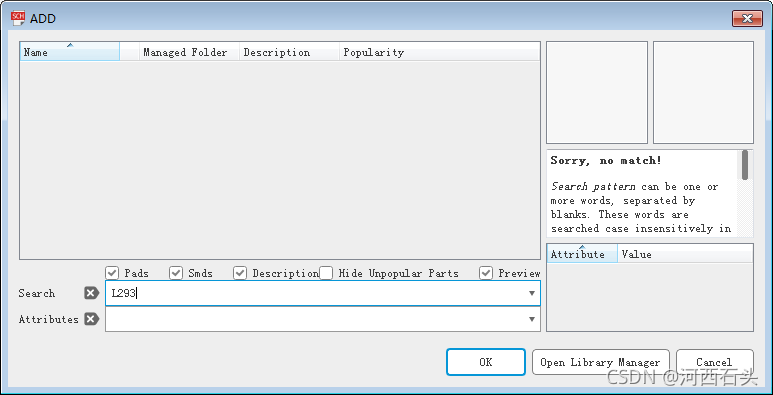
算了,不说了,咱们的目的是 解决 问题。
一、通过通配符搜索
假如,你不是很确定你要加入的元件完整的名字,那么在处于添加元件窗口时,在搜索文字框中输入关键字后在前后添加通配符或者?两种符号。如,我们搜索74hc595,下面这样输入,我们将无法找到,得到的结果是Sorry,mo match!
我们在末尾增加一个通配符“?”,74hc595?,搜索结果有两个
再次扩大统配范围,我们可以输入“74hc595”,结果如下:
二、通过第三方搜索确定
1、确定存在(是否内置或需下载)
我们以寻找74HC595为例,这里有一个先搜索后寻找的办法,首先进入这个网址:
http://sparkle.tribbeck.com/eaglesearch/parts.php
然后输入我们需要的器件名称,这里是支持通配符的,比如这里输入74595,搜索的结果如下: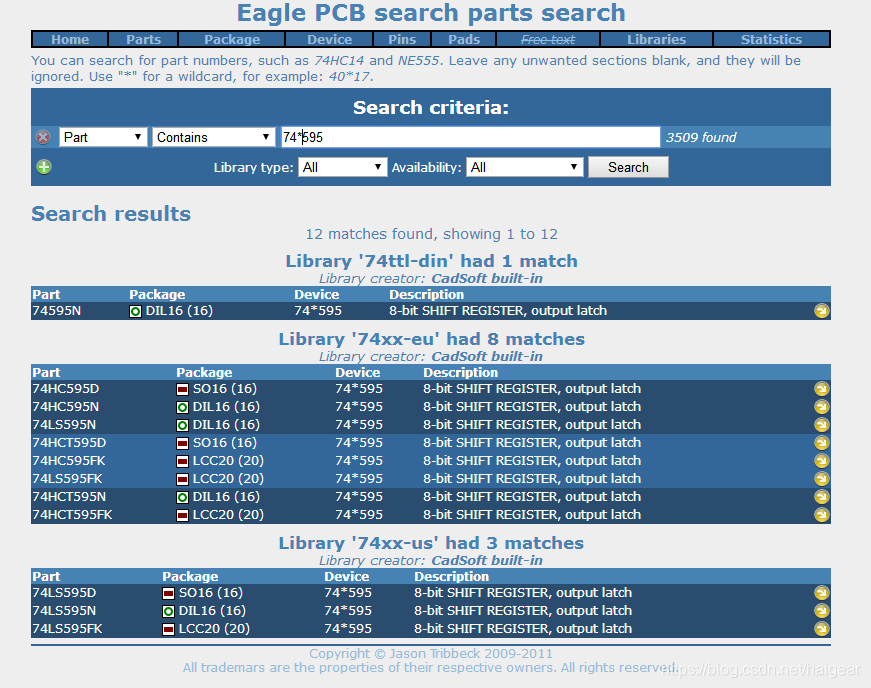
通过上面的结果我们知道,这个芯片是eagle中内置的,所以我们至少不需要到外面去下载。
2、确定位置
完成上述步骤后,我们点击清单最右边的黄色箭头,点击进入,我们便可以发现库文件的准确位置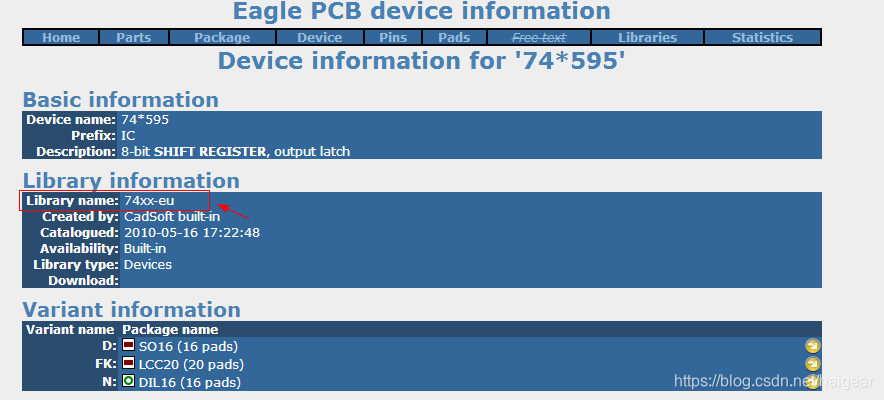
3、在eagle中找到并添加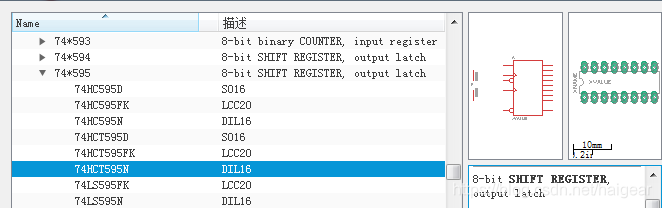
至此,我们可以比较顺利的搜到我们需要的器件啦。
免责声明:本文系网络转载或改编,未找到原创作者,版权归原作者所有。如涉及版权,请联系删
 技术文档
技术文档
 推荐好文
推荐好文






 155-2731-8020




