




软件

产品


我们感觉使用altium功能虽然强大,但安装太大,显得稍微麻烦。这里咱们用Autodesk收购的一款CADsoft出品的轻量级PCB制图软件,本文是以eagle9.12版为参照来进行说明。
一、增加器件
1、增加原始库中器件
点击左边工具栏中的Add工具图标,打开元器件库选择添加对话框添加元器件,这个和proteus以及Multisim基本没有什么区别。
2、增加第三方库文件
eagle在安装的时候比较小,属于轻量级的,其自带的元件库比较少,故而需要下载第三方元件库。点击工具栏中的library Manager。添加我们从第三方的元器件库。比如,我们需要atmega328P的芯片,那么我们就可以通过寻找带有IC的库文件,并添加进去,这里我添加sparkfun-ic库,如下图: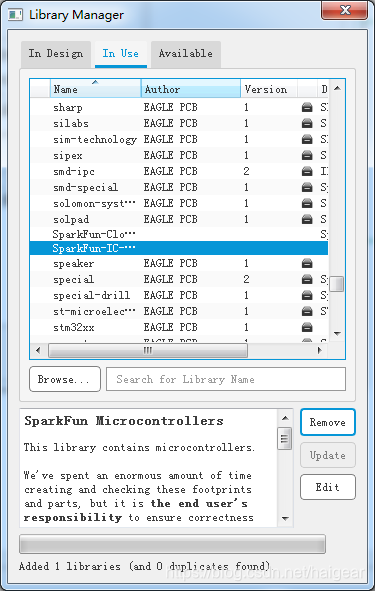
我们在元器件库中再次搜索就可以找到328p这个型号的芯片了,也可以发现,这个芯片就在我们前面添加的sparkfun-IC库中。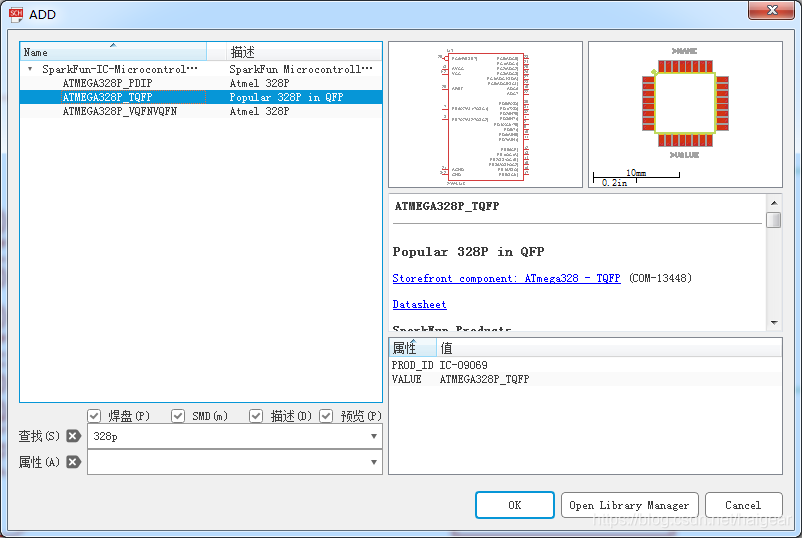
二、选择、移动及旋转
1、普通元器件
首先选择点击移动工具move图标,然后选择元器件内部封闭区域,可以移动元器件。
2、芯片
普通的功放运放等小芯片,必须点击芯片上的加号才可以移动(很是反人类的操作),否则就智能听到“叮叮叮”的警告声。
三、连接线
必须点击左边工具栏中的Net工具才可以绘制元器件的电气连接线。如果需要绘制总线,则须点击工具栏的 bus 工具图标。
原理图中的连线和PCB图中的连线还有一定的差别,PCB中的采用route命令,删除线采用ripup。
四、特色
可以通过在命令栏输入命令来实现操作,这个在 DOS 时代应是很不错的。当然,现在使用命令栏也是可以的,那就取决于你的键盘输入速度了。
比如,输入add还是很容易的,这样就能够快速的出现添加元器件的对话框,这里输入a就会自动补齐。
输入name,然后选择元器件,就可以对元器件进行重命名了。这里可以输入一个n就会自动补齐name。
输入,board则可以转入PCB图界面,输入b自动补齐
但输入move就麻烦很多了。
五、快捷键
1、已有快捷键
在组选择模式下,CTRL+右键,可以移动芯片或者批量移动元器件。
鼠标中间,按下可以移动画布
F3放大,等同于鼠标滚轮后滚
F4缩小,等铜鼓鼠标滚轮前滚
F6,显示栅格开关
2、自定义快捷键
在AutoDesk其他老产品以及 ADOBE 的系列产品中,我们其实已经习惯了很多常规操作的快捷键,比如移动,选择等,这里我们来自定义一下,在顶菜单的选项菜单中选择“按键分配”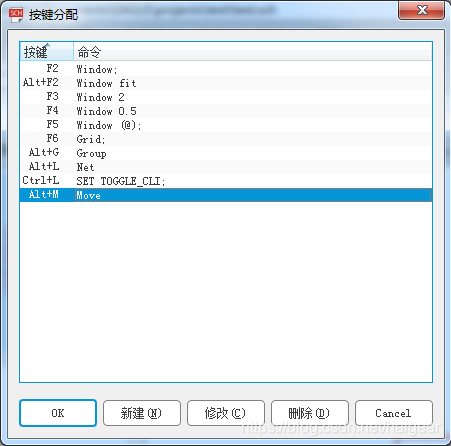
我们进过如下设置:
Alt+M:移动
Alt+L:连接线
Alt+G:组选择
Alt+A:添加元器件
这样一来,我们就可以很轻松的操作组的添加、选择、移动、连线这四个最常用的功能了。如果你们需要更多的快捷键,可以更具自己操作键盘的习惯来设置。
六、图层说明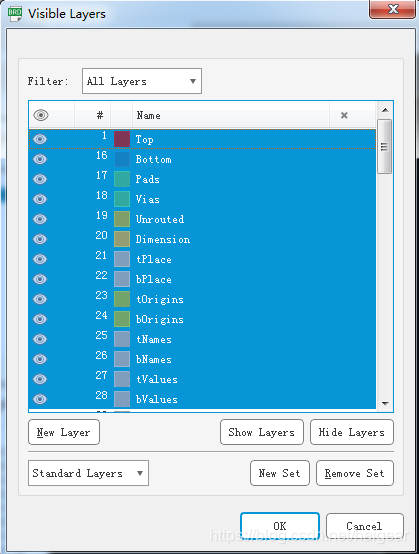
从对话框中可以看到,EAGLE 电路板 编辑器 为我们预定义了很多层,其中很多层是成对出现的(层的名称中字母“t”代表电路板的顶部,“b”代表底部)。
最重要的层是 1~16 层,这些层代表容纳铜金属的电路板层。而且电路元件安装在 1 层(顶层)和 16 层(底层)。对于双面板来说,只有顶层和底层,没有内部层,也即没有 2~15 层。
其他的层多数都比较简单,但需要注意 25、26、27、28、51、52 层,因为这些层表示的是电路板的描述文字。其中,25 层(tName)和 26 层(bName)容纳电路元件封装的名称;而 27 层(tValue)和 28 层(bValue)容纳它们的数值。实际上,25~28 层就是我们常说的丝印层的一部分,这些层相应的文字会打印在电路板上。但是如果这些文本是在 51 层(tDocu)或 52 层(bDocu)上,那么只会在电路板设计图上显示,而不会打印到电路板上。
EAGLE 中允许额外的层数达 200 多层,但在很多设计中,大部分的层都不会用到。下表列出的是 EAGLE 电路板编辑器中较为重要的层。
| 编号 | 名称 | 用途 |
|---|---|---|
| 1 | 顶层(Top) | 容纳顶层的连线 |
| 2~15 | 内层(Inner Layers) | 容纳位于顶层和底层之间的内部层的走线 |
| 16 | 底层(Bottom) | 容纳底层的连线 |
| 17 | 焊盘(Pads) | 直通焊盘 |
| 18 | 过孔(Vias) | 直通过孔 |
| 19 | 飞线(Unrouted) | 未布线的元件(飞线) |
| 20 | 尺寸(Dimension) | 电路板外形 |
| 21/22 | 顶层/底层元件位置(tPlace/bPlace) | 容纳器件的外形——用丝印显示 |
| 23/24 | 顶层/底层原始元件(tOrigin/bOrigin) | 需要移动或旋转的元件 |
| 25/26 | 顶层/底层元件名称(tName/bName) | 容纳元件名称——用丝印显示 |
| 27/28 | 顶层/底层元件数值(tValue/bValue) | 容纳元件数值——用丝印显示 |
| 29/30 | 顶层/底层停止(tStop/bStop) | 停止应用阻焊(用于过孔) |
| 31/32 | 顶层/底层焊膏(tCream/bCream) | 定义为使用焊膏而剪切的区域 |
| 33/34 | 顶层/底层饰面(tFinish/bFinish) | 金属饰面材料的掩膜(例如金触点) |
| 35/36 | 顶层/底层胶(tGlue/bGlue) | 胶掩膜 |
| 37/38 | 顶层/底层测试(tTest/bTest) | 提供附加信息 |
| 39/40 | 顶层/底层禁区(tKeepout/bKeepout) | 元件的限制区域 |
| 41/42/43 | 铜金属禁区(tRestrict/bRestrict/vRestrict) | 铜金属层限制区域 |
| 44 | 钻孔(Drill) | 直通孔(导电) |
| 45 | 穿孔(Hole) | 直通孔(不导电) |
| 46 | 铣削(Milling) | 为铣床绘制轮廓 |
| 47 | 测量(Measure) | 尺寸标注 |
| 48 | 文档(Document) | 电路板文档——打印用 |
| 49 | 基准(Reference) | 用于对其的参考标志 |
| 51/52 | 顶层/底层文件(tDocu/bDocu) | 电路板文档——非打印用 |
七、PCB元器件部署说明
1、原件放置:默认的是在top layer放置元件,点击 mirror 工具,或在命令栏输入mirror命令,左键点击原件,原件即可放在bottom layer,蓝色为底层;
2、连线 :点击route工具,在airwire引导下连线,想重新连接时,点击ripup工具删除之前的连线,再重新连接;
3、过孔 :这是大家比较关心的几个要点之一,一开始也没弄明白。在连线的时候,如果你改变所在层,eagle会自动在你改变点上添加via;
a,在线上方过孔不会自动的将网络连接上,你可以改变过孔的名称,在命令栏输入name,然后点击过孔,比如改名为:GND,改好后会会有airwire将其连接到GND网络;
4、版图尺寸 :layer 20 dimension 为我们知道的尺寸,在这一层画出的形状将是我们板子最后做出来的形状;
5、覆铜 :点击polygon图标,在版图上绘制覆铜轮廓,点击ratsnest工具,即可看到覆铜效果。右键选择弹出菜单中的property选择,或者点击information工具,可以修改有关覆铜板的参数,如间距、死铜处理、网格还是solid等等。
免责声明:本文系网络转载或改编,未找到原创作者,版权归原作者所有。如涉及版权,请联系删
 技术文档
技术文档
 推荐好文
推荐好文






 155-2731-8020




