




软件

产品


本篇博文详细介绍修改和设置自动布线的线宽,因为线宽设置不到位或者不合适,直接影响我们PCB板的雕刻制作,太细的话所用的刀头会很小,也许很容易断刀,如果太宽,可能布线不能完全自动完成,需要手动布线了,甚至无论如何都无法完成布线。
一、线宽属性
一般默认的情况下,我们绘制的电路板的线宽就是10mil,也就是0.25mm宽。其实这个是可以用netclass统一管理的。第三部分我们详细说netclass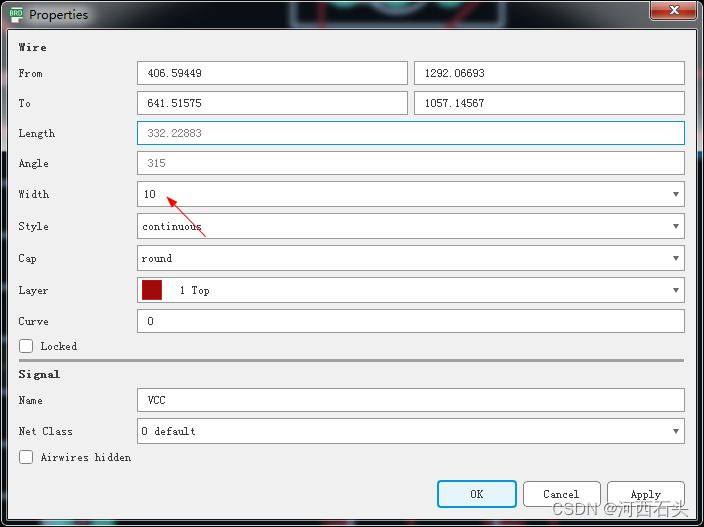
如果,我们把这个电路图导入到coppercam中就可以看到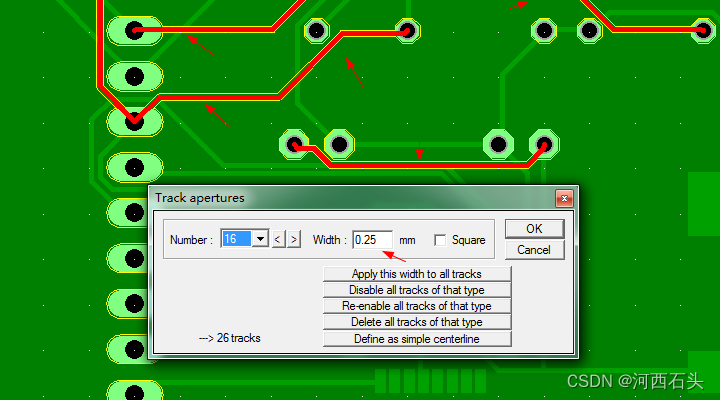
二、修改线宽
那么,如何修改他们呢?如果说,你只是修改其中的个别的某一个或者几根,那么通过属性对话框直接操作即可。当然,你也可以用群组来选择后一起修改宽度,如下图:
第一步,用群组选择,以下线(白线框内为群组选择的线,高亮红色)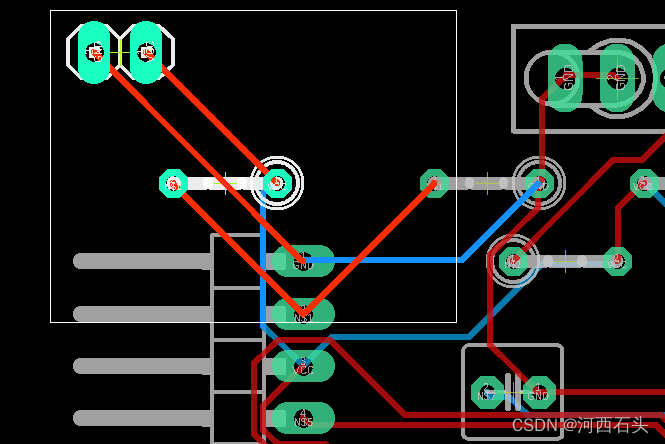
第二步,输入指令,修改线宽到20mil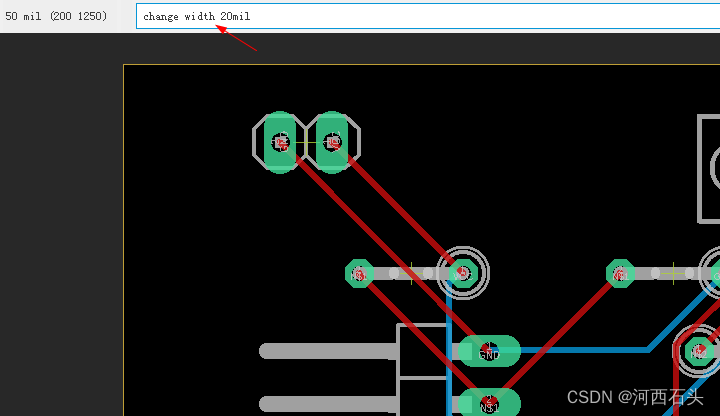
第三步,在任意一根线上右键菜单中选择 change group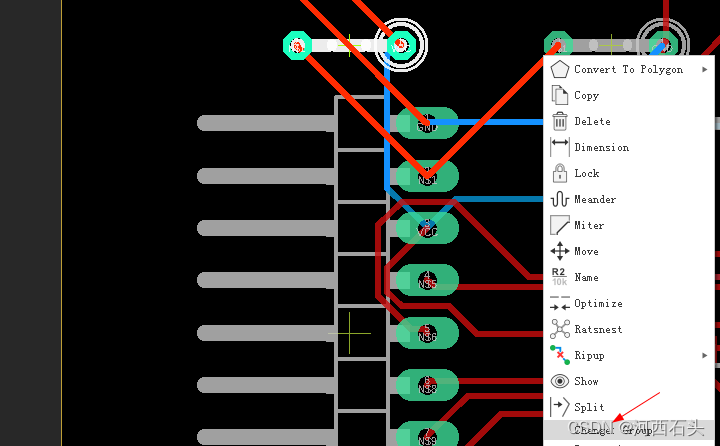
修改成功,效果如下: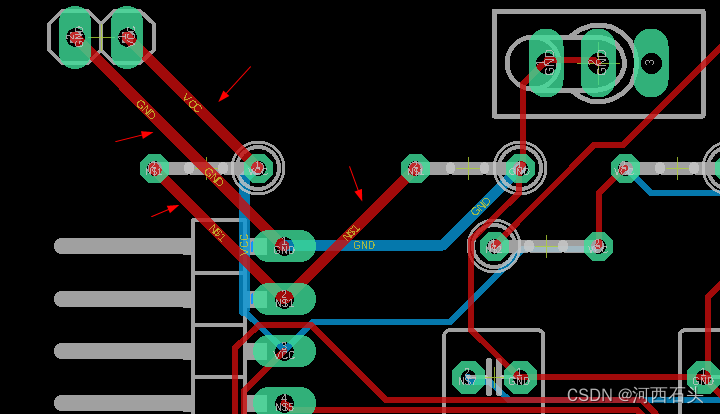
三、事先设定线框,然后自动布线
在第一部分中,我们查看过每一个连线的属性,除了线宽width外,还有一个重要的参数很少引起我们的注意,那就是Net class。它是干啥的,他不直接修改线宽,但它可以管理线宽!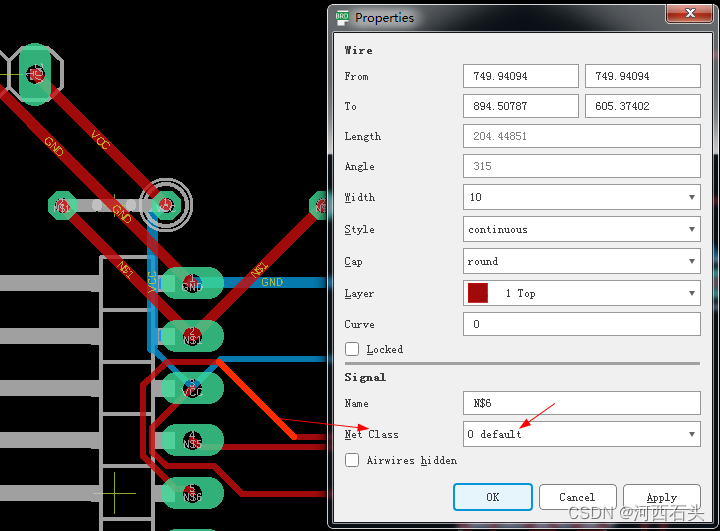
我们通过Edit菜单下的NetClasses中查看,发现只有一个 类 叫做default,那么这个类就是我们默认的PCB布线打孔以及线间距孔间距和孔线间距的设置。如果不在这里设置默认都是0,当然系统也不会把他们都设置为0,而是前面我们看到的默认数值。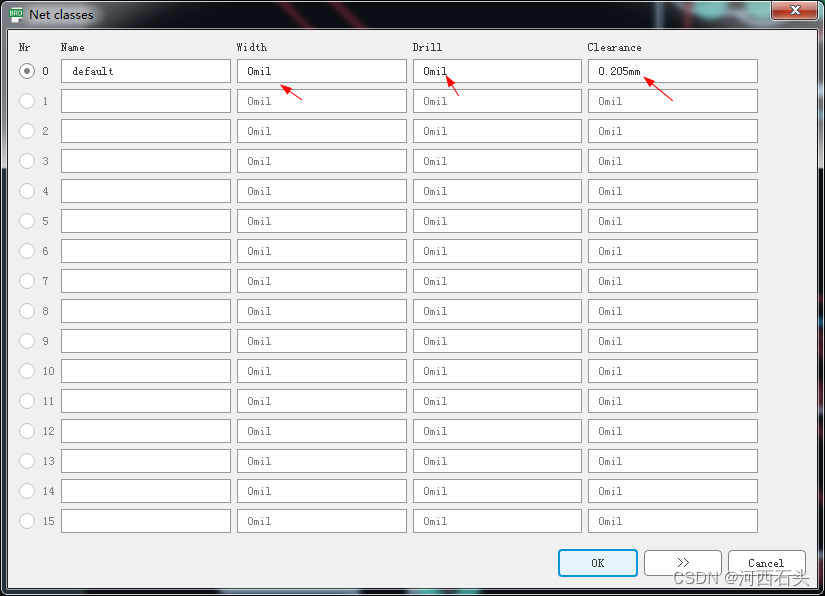
如果,我们将这里的width修改为30mil,然后全部重新布线,那所有的线就会统一全部修改为30mil了。当然,布线之前,我们可以用ripup,将所有的布线删除,编程airline.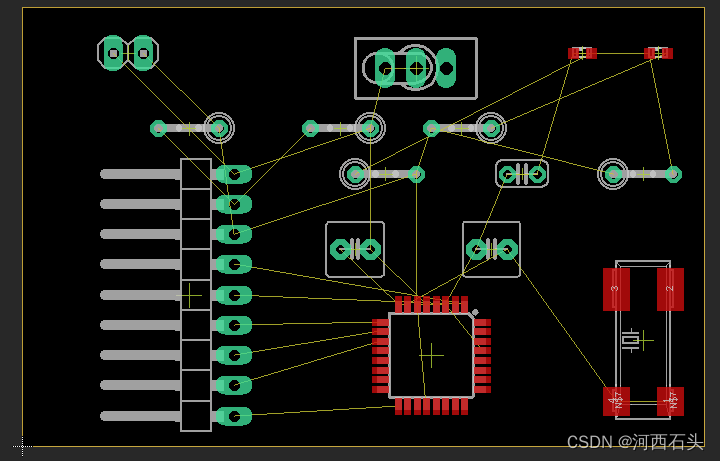
然后再统一使用自动布线,对比效果如下: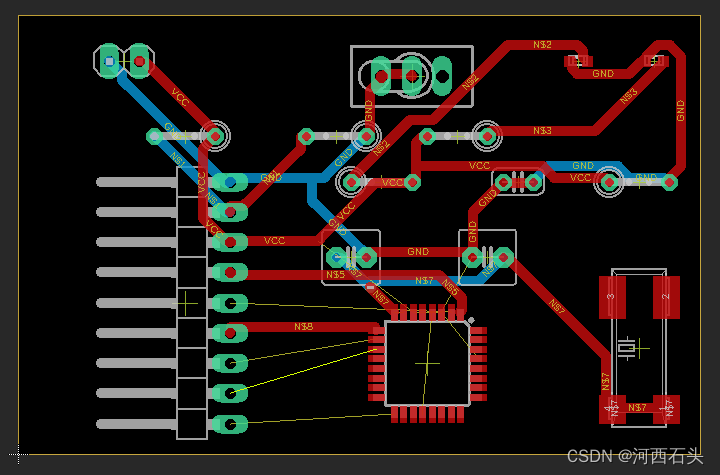
很显然,由于线宽太宽,有的线无法布下去了。留下了好几根空气线需要手动布线了。
四、规则检查
有关规则检查和设置,我们在《Autodesk Eagle入门之-PCB设计规则设置与检测(消除解决DRC错误警告)》 https://blog.csdn.net/haigear/article/details/122354093 中已经详细说明了,这里不再赘述,但我们要注意,如果咱们将布线线宽统一增加了,那么就可能会引发规则 检测 的错误增多,你需要对应的修改规则检测的规则才能顺利通过检测。
免责声明:本文系网络转载或改编,未找到原创作者,版权归原作者所有。如涉及版权,请联系删
 技术文档
技术文档
 推荐好文
推荐好文






 155-2731-8020




