




软件

产品


Altium Designer 2020 学习笔记(一)-----原理图及原理图库部分(配动态图操作演示)
https://blog.csdn.net/qq_44339029/article/details/108302727
Altium Designer 2020 学习笔记(二)------PCB库部分(配动态图操作演示)
https://blog.csdn.net/qq_44339029/article/details/108328765
Altium Designer 2020 学习笔记(三)------PCB布局设计部分(配动态图操作演示))
https://blog.csdn.net/qq_44339029/article/details/108343157
Altium Designer 2020 学习笔记(四)------PCB布线、DRC检查、拼版设计、资料输出(配动态图操作演示)
https://blog.csdn.net/qq_44339029/article/details/108371383
Altium Designer 2020 学习笔记(五)------ 对前四篇文章的补充
https://blog.csdn.net/qq_44339029/article/details/108564115
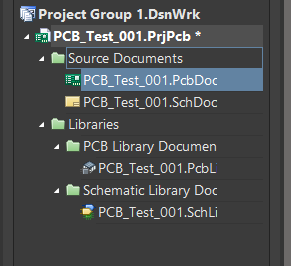
元件符号是元件在原理图上的表现形式,主要由元件边框、管脚(包括管脚序号和管脚名称)、元件名称及元件说明组成,通过放置的管脚来建立电气连接关系。 元件符号中的管脚序号是和电子元件实物的管脚一一对应的。对于管脚序号和名称,一定要严格按照元件规格书中的说明一一对应好。
(1) 在放置引脚的时候可以使用Tab键(直接双击也行)可以调出属性菜单对管脚号 、管脚名称进行设置,Enter键确定
(2)如下图所示其中一端有4个点,为电气连接点,是有电气属性的,用来连接导线,按空格键可以对其进行旋转。
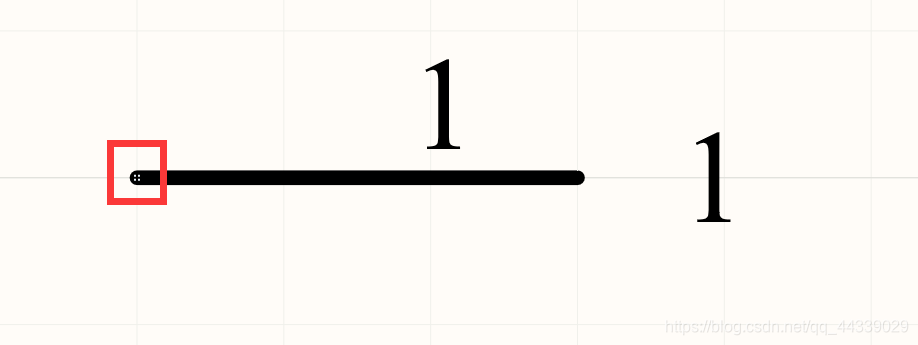
(3)在视图–>栅格–>设置捕捉栅格中可以对栅格数进行设置
(4)把鼠标放在已画好的1号引脚上,按住Shift键可以对其进行复制,在拖动中可以顺便按空格键对其进行旋转
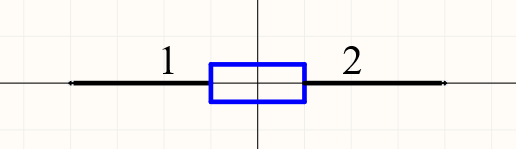
(5)同理,可画出电容的模型如下:
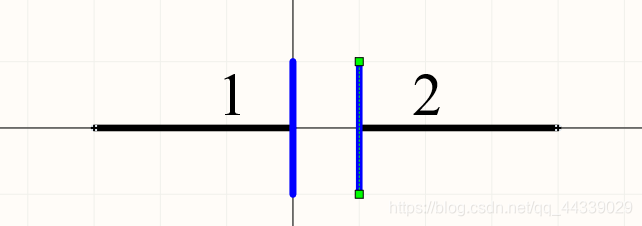
(1)“IC 俗称芯片 ,指 集成电路 ,电子元器件的 分类 是很多的 ,像电阻 ,电容这样的单个器件叫做基础器件 ,而芯片这样的 ,是把很多基础器件给集成到一个极小的电路板上 ,这叫做集成电路 ,也就是芯片 ,因此可以把非IC叫做基础元件 ,IC统称为集成电路
(2)把鼠标放在放置线图标处右键可 切换 为放置矩形,来画芯片的矩形,剩下的跟电阻的搭建差不多,搭建的LM2663模型如下:
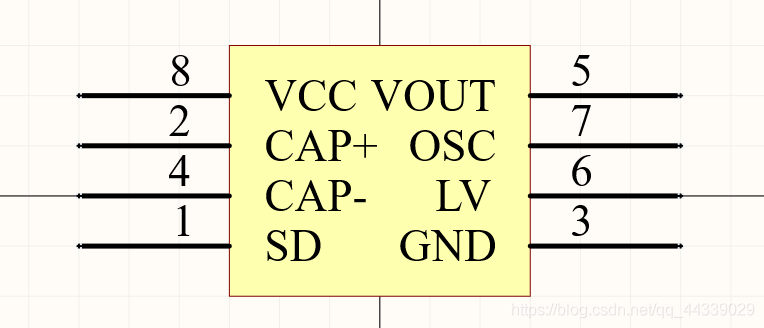
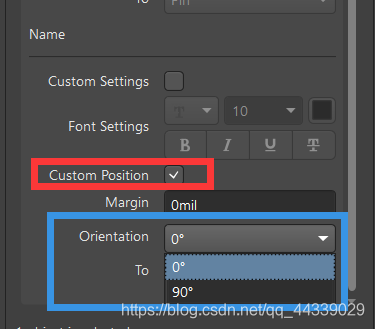
(3)在引脚的属性里name栏内,把下图中红色框内对勾打上,然后可以在蓝框内修改引脚名称的放置角度
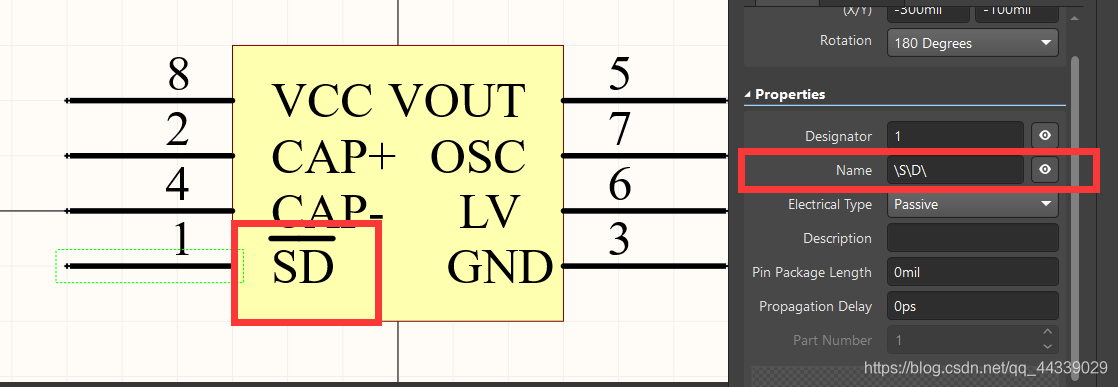
(4)在引脚名字字母的前后加上如下图所示的反斜线,可以在图中标出上划线,如下图所示:
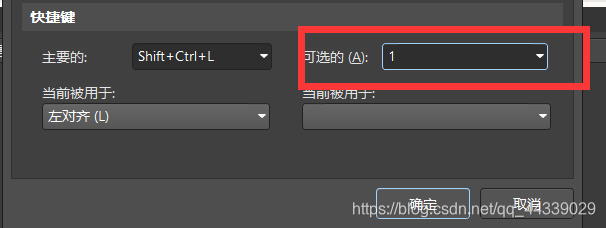
(5)在引脚对齐的时候可以选中按要对齐的引脚按快捷键A,来选择对齐方式并对齐,也可以自定义对齐的快捷键,选中后按A,把鼠标放在在要设置的对齐方式上,按ctrl键并单击鼠标左键,调出设置菜单,在可选的栏内设置自己习惯的快捷键,这样选中要对齐的引脚后直接使用设置的快捷键就可以了,不用按A后再选择对齐方式,我将常用的左对齐设为快捷键小键盘4,右对齐设为快捷键小键盘6,顶对齐设为小键盘8,底对齐设为小键盘2,水平等间距设为小键盘7,垂直等间距设为小键盘9
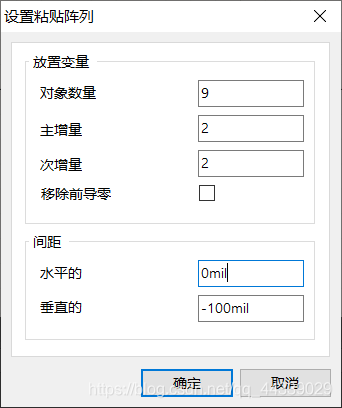
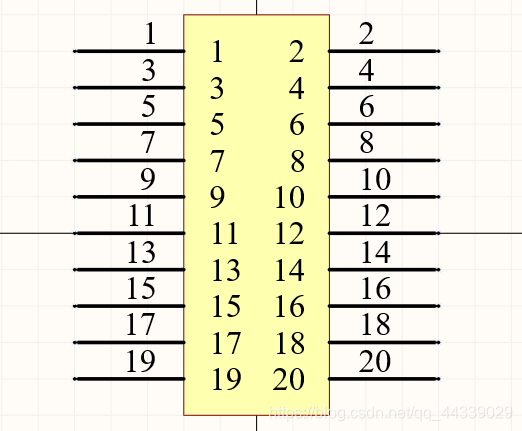
(1) 由于排针类原件引脚数一般较多,一个个放较繁琐,可先放第一个引脚,然后选中第一个管脚Ctrl+C复制一下,然后在编辑菜单里找到阵列式粘贴,打开,如下图所示,间距处改变正负号可以改变数字叠加的方向,由于我们的栅格间距设置的是100mil,此处间距大小也设为100mil,此外主增量是引脚号依次叠加的数量,次增量是引脚名称依次增加的数量,左侧操作完后,同理可把右侧也添加完,如下图所示:
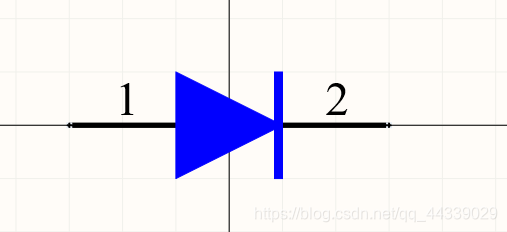
(1)在绘制三角形的时候,可以采用多边形绘制命令(跟切换矩形绘制的方法一样),二极管绘制完成如下所示:
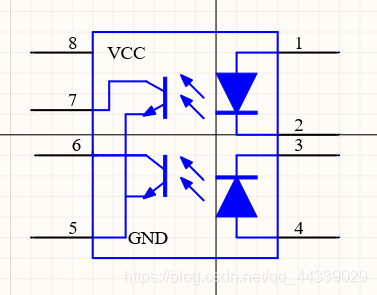
(2)本文以绘制如下的光耦为例
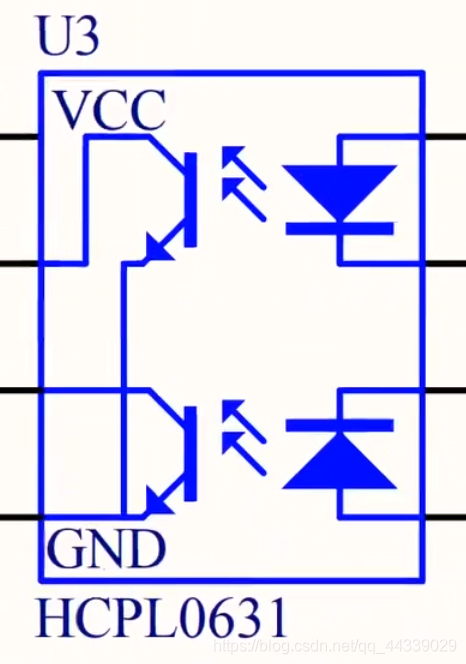
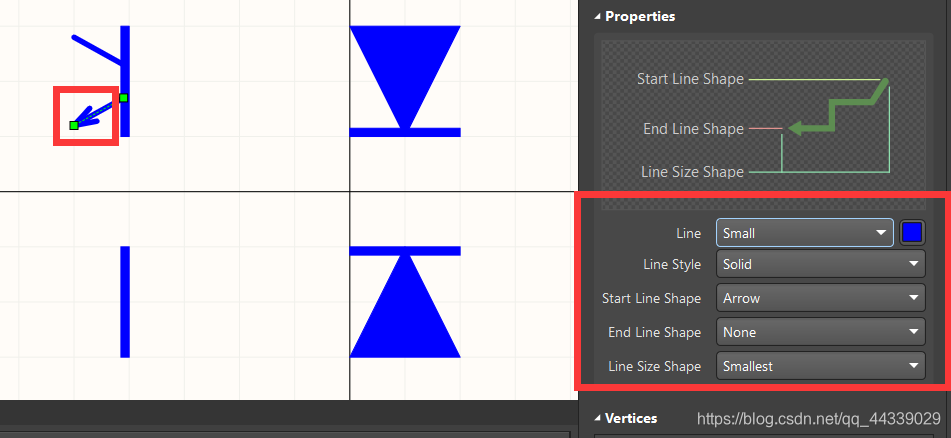
(3)在绘制线条的时候,复制后,在粘贴的时候,可以按X,或者Y,进行镜像翻转,然后再粘贴,可在线条的属性里修改颜色,生成箭头等
(4)绘制完成后如下图所示:
(1)打开手头上已有的原理图(也就是SchDoc文件),在设计菜单内选择生成原理图库,便可以得到该原理图中得模型,要使用哪个直接 复制到 我们自己建立的SchLib文件中就可以了。
(1)可以在SchLib文件中选择放置功能,放置到要绘制的SchDoc文件中
(2)也可以在SchDoc文件中点击右下角的Panels,再点击Component,选择要调用的SchLib文件,然后找到要使用的元件,按住鼠标左键,拖到原理图中
(1)选中后按住Shift键进行拖动即可复制
(2)在放置菜单里,选择绘图工具,选择线,可以绘制各区域的边界
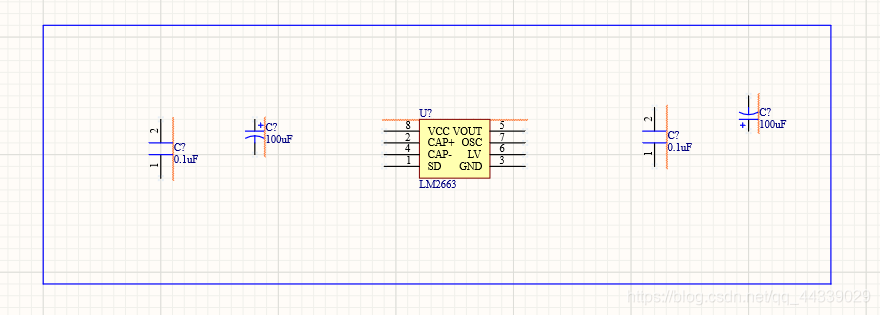
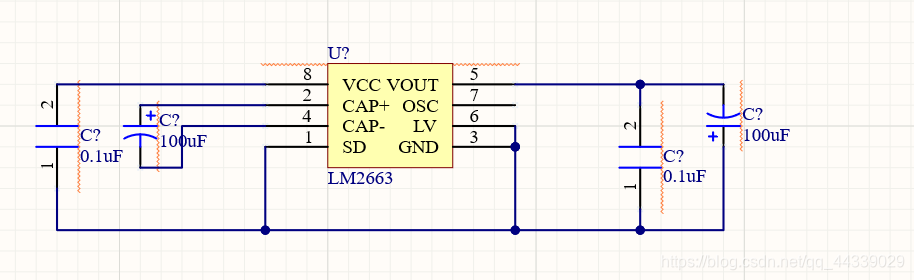
(3)将需要的元件按位置摆好,如下图所示:
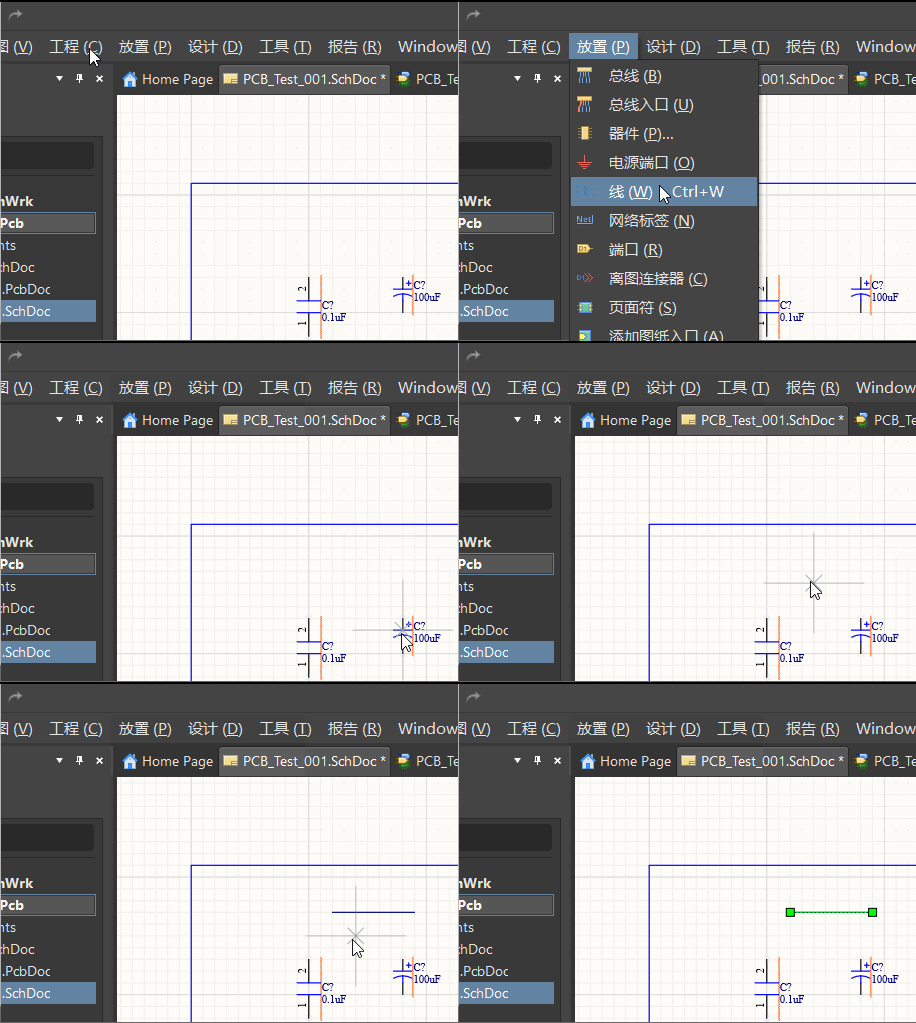
(1) 在上图的基础用导线对其进行连接,注意此处用的是导线,是有电气属性的线,不是绘图线,使用ctrl+W快捷键可以使用导线进行连接,或者在放置菜单里找到线,点击后进行连接,如下图所示:
(2) 这一步完成后,如下图所示:
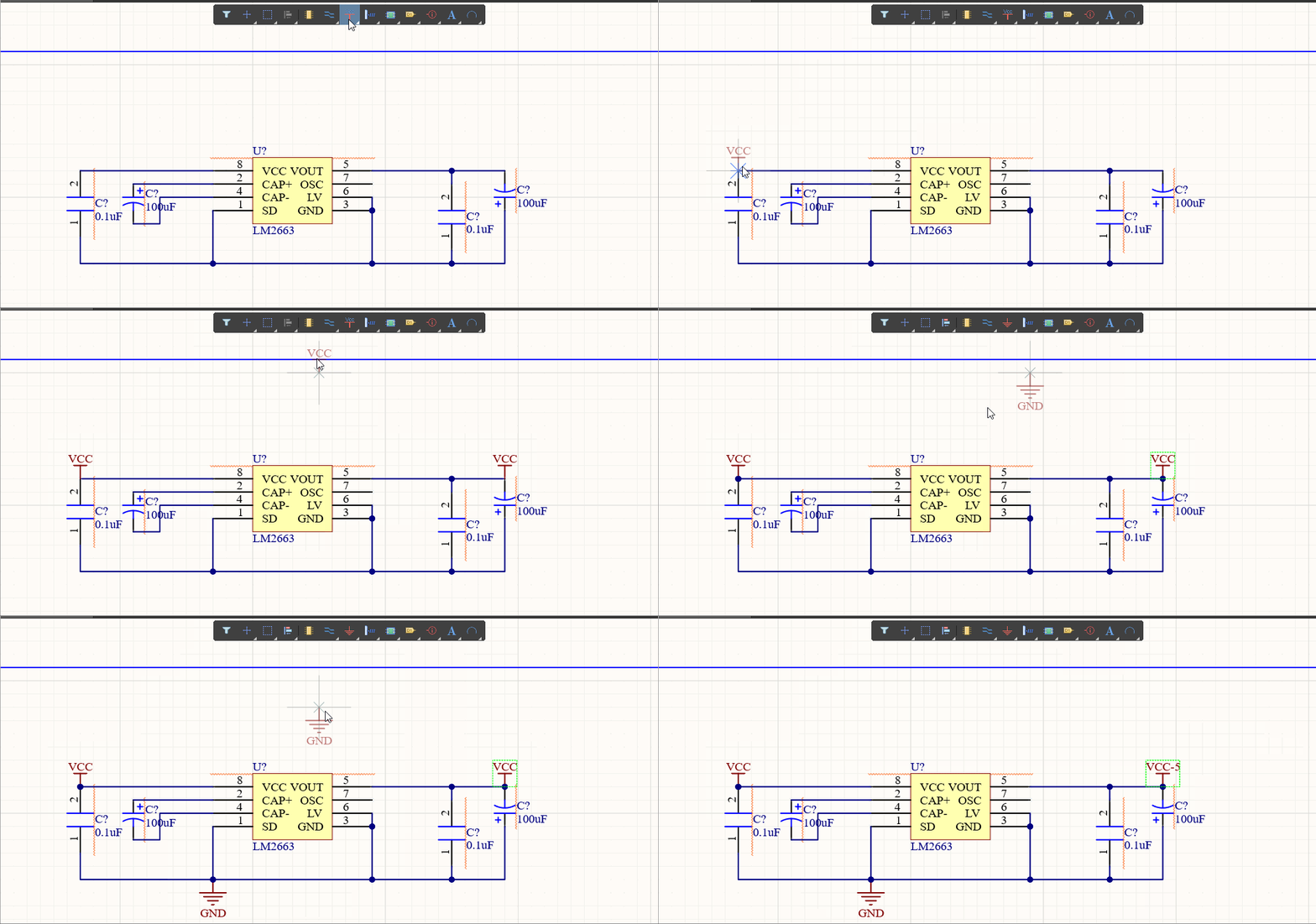
(2)采用如下的方法添加VCC和GND:
(3)若在连线过程中发现某些引脚对不上,可以返回元件库进行检查,若发现错误改正后,可在元件库中,单机右键,更新原理图,这样在原理图中的元件就自动更正了
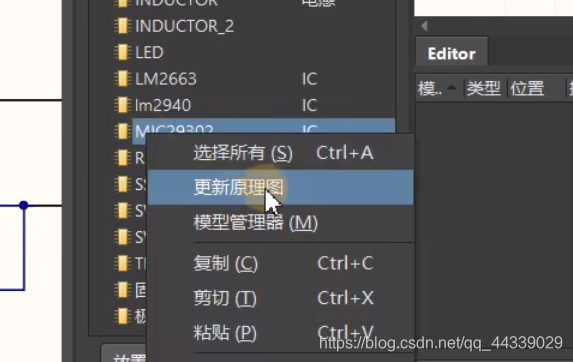
(4)若在连线过程中发现某些引脚对不上,可以返回元件库进行检查,若发现错误改正后,可在元件库中,单机右键,更新原理图,这样在原理图中的元件就自动更正了
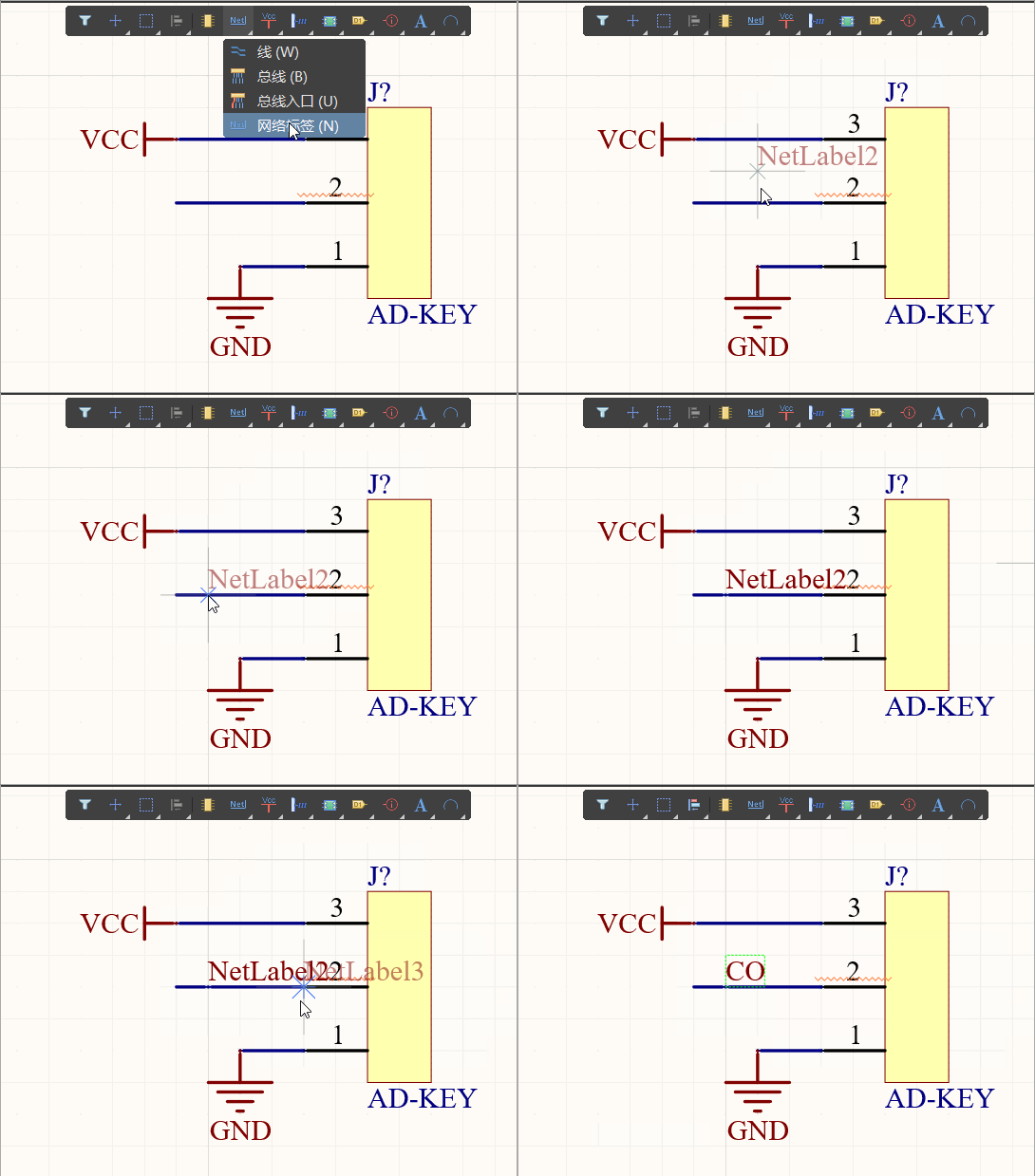
(5)Netlabel的添加方法如下所示:
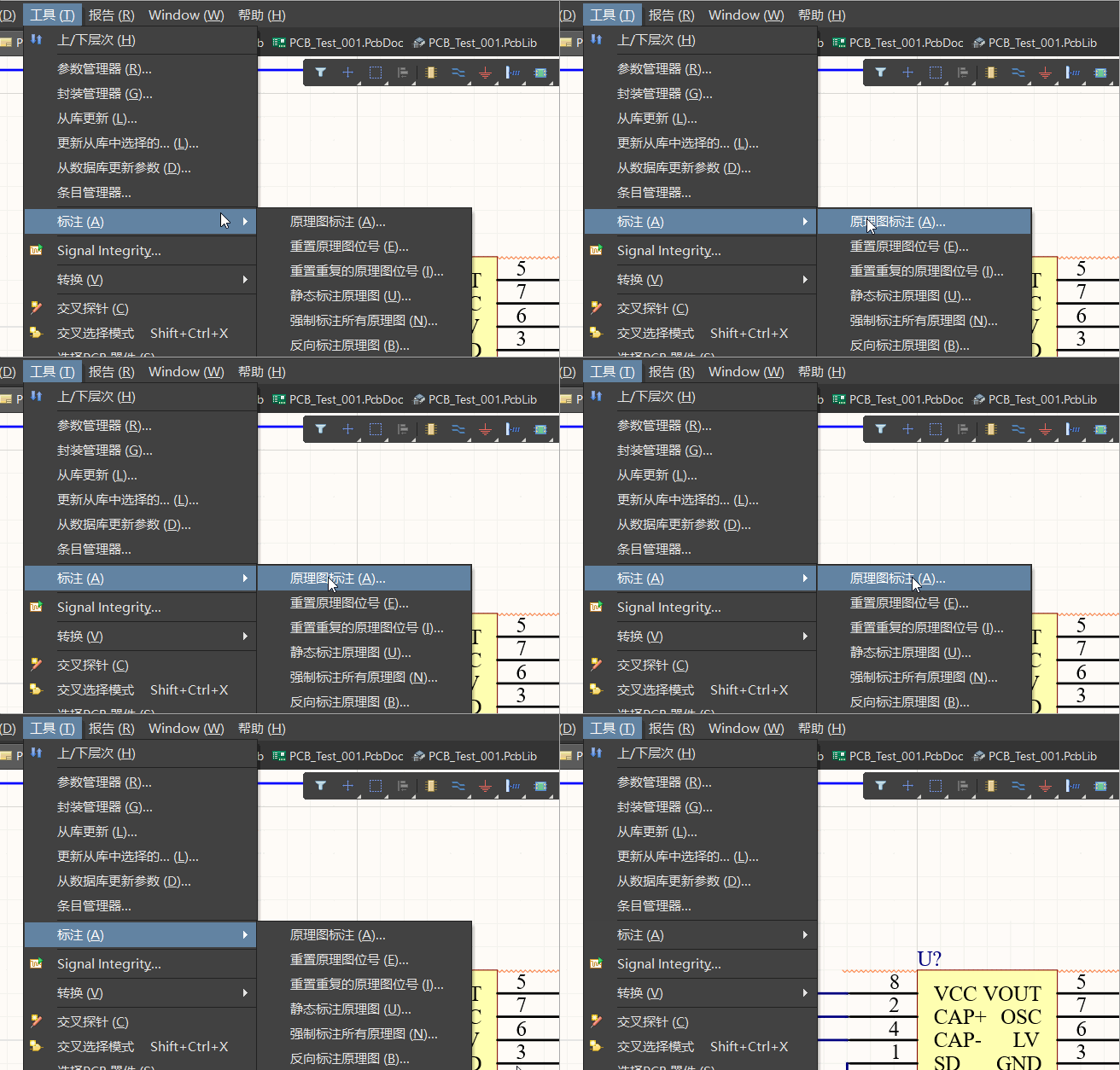
(1)按快捷键T、A、A,也就相当于执行了以下的操作
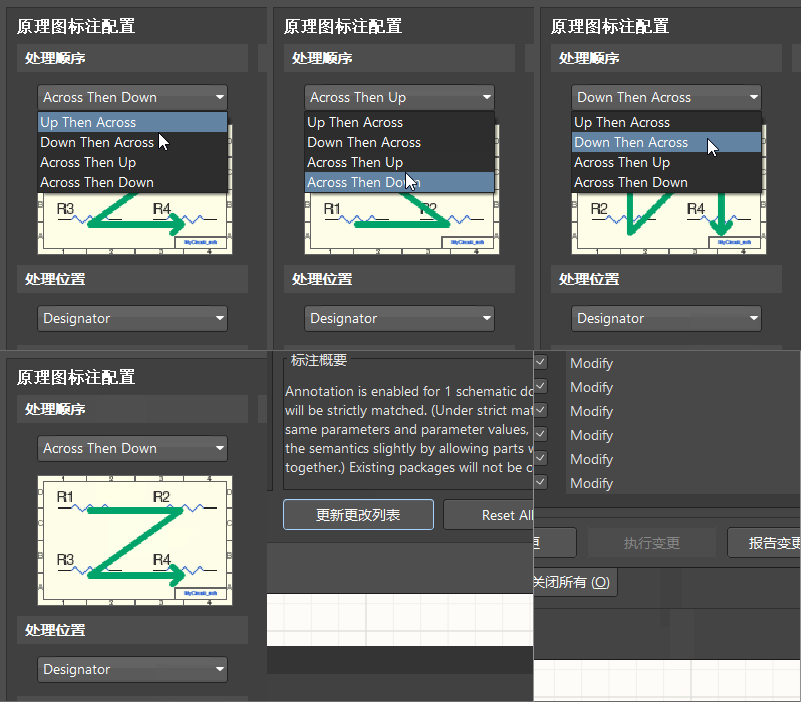
(2)自动标号的操作如下所示,先选择处理顺序,再选择要标的文件,再更新更改列表,再接受更改,执行更改就完成了
(3)若想跟手上的PDF版的原理图标号一样,可以照着一个个进行手动更改,照着PDF原理图修改标号,value值
(1)可以双击要修改的元件一个个进行单个修改
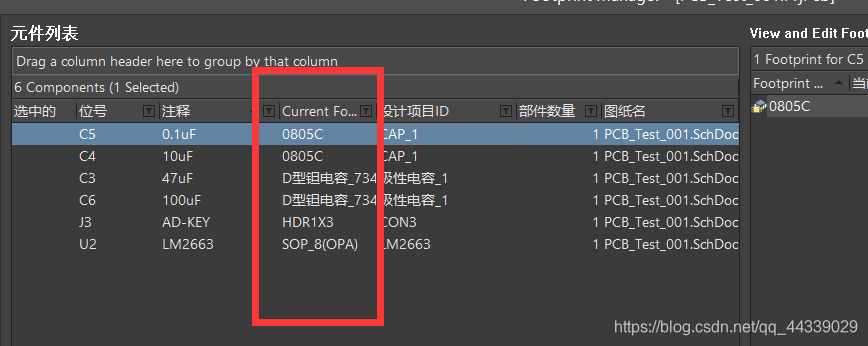
(2)在工具菜单中选择封装管理器,第三列(下图红框内)即为当前的封装,可以一次选择多个进行封装变更
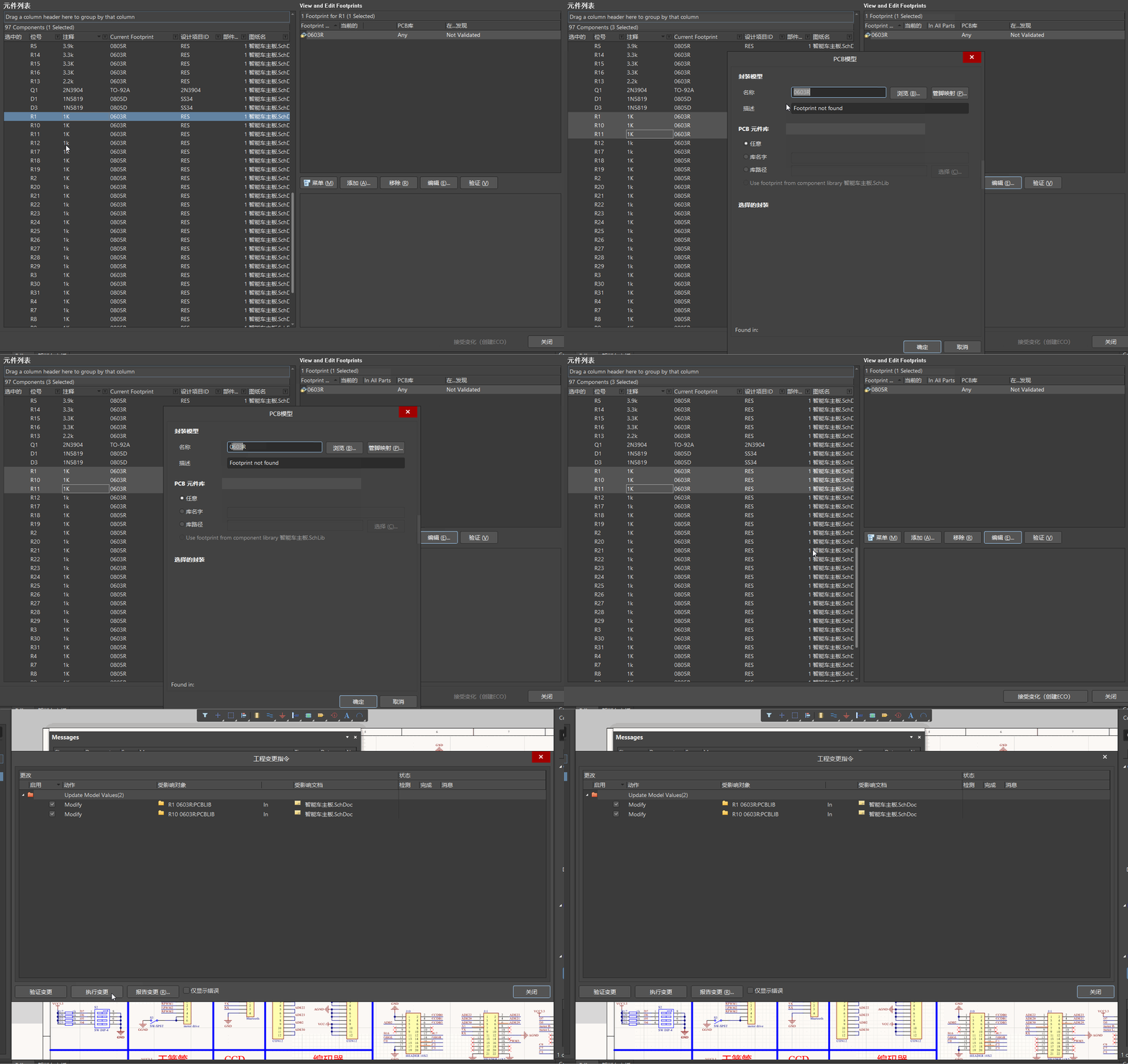
(3)按照BOM表中的封装形式,在封装管理器中进行相关封装的更改
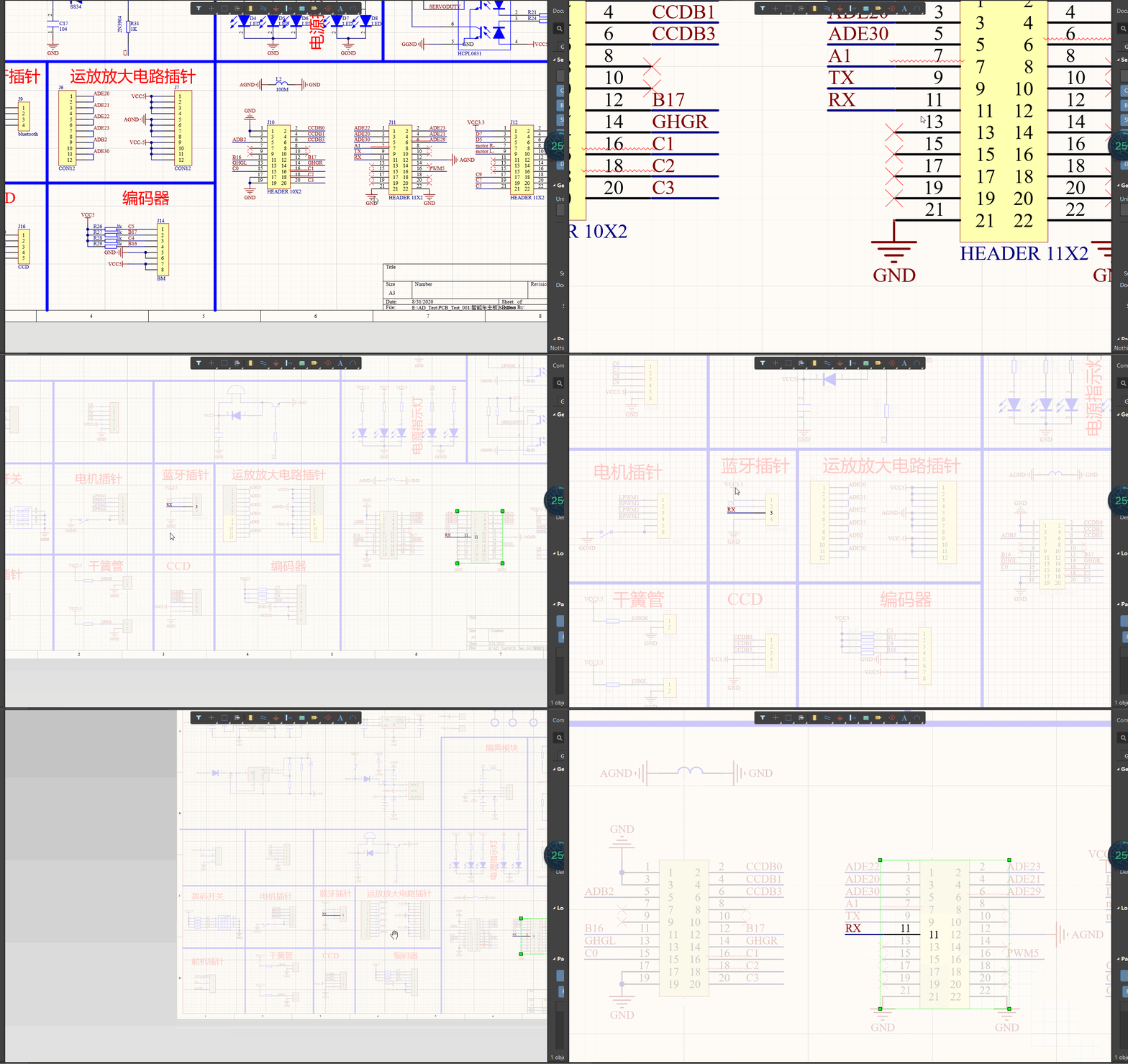
(1)按住AIT键,点击引脚可以查看与之相连的引脚,如下所示:
免责声明:本文系网络转载或改编,未找到原创作者,版权归原作者所有。如涉及版权,请联系删
 技术文档
技术文档
 推荐好文
推荐好文






 155-2731-8020




