




软件

产品


1.在PCB编辑环境下进行复制,需要先选定要 复制的 物体,然后按Ctrl+c后单击已选中的物体。再按Ctrl+v就会显示出已经复制的物体。
2.在Altium Designer中如何只显示一层而屏蔽其他层。
方法一:
在pcb文件视图下,按下字母L,弹出View Configuration 对话框,选择view options,
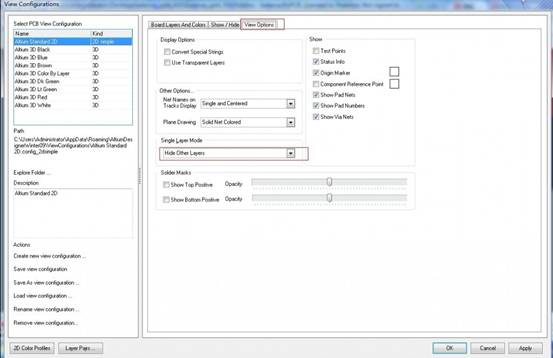
在single layer modes里面选择,hide other layers选项,就可以隐藏其他层显示了。
方法2:
shitf+s快捷键,然后选择下面的层进行切换就可以了。
3.Paste与Solder层的意思
Paste层:表面意思是指锡膏层,指我们可以看到的露在外面的表面贴装焊盘,也就是在焊接前需要涂锡膏的部分,这一层在焊盘进行热风整平和制作焊接钢网时也有用。
Solder层:表面意思是指阻焊层,顶层/底层敷设阻焊绿油,以防止铜箔上锡,保持绝缘。在焊盘、过孔及本层非电气走线处阻焊绿油开窗。焊盘在设计中默认会开窗(OVERRIDE:0.1016mm),即焊盘露铜箔,外扩0.1016mm,波峰焊时会上锡。建议不做设计变动,以保证可焊性;过孔在设计中默认会开窗(OVERRIDE:0.1016mm),即过孔露铜箔,外扩0.1016mm,波峰焊时会上锡。如果设计为防止过孔上锡,不要露铜,则必须将过孔的附加属性SOLDER MASK(阻焊开窗)中的PENTING选项打勾选中,则关闭过孔开窗。另外本层也可单独进行非电气走线,则阻焊绿油相应开窗。
Solder层总结:其实Solder为阻焊层其实是阻止在这个区域内盖绿油(也有红油黑油什么的),如果想画一个区域,让此区域露出铜,则可在区域上画Top或Bottom层,然后以相同的尺寸再加一层Solder层。
如果想把Top Layer层一条线露出,可在此线相同路径再加盖一层Solder就可以了。
如果想把Top Layer层一区域全露出铜,则在此块区域内盖一个大的Fill,并设置Fill到Solder层。
记住一点,那就是板子默认下是要盖油的,在PCB厂商那是以负片效应呈现的。
4. Altium Designer 栅格
一、原理图编辑环境下的栅格
原理图编辑环境下的栅格设置在Document Option 中。因此该设置仅对当前的单个sch 文件有效。
图1:一共有三种类型的栅格
Snap Grids:在放置或移动元件、导线、网络标号、字符串时,鼠标移动的单位距离。
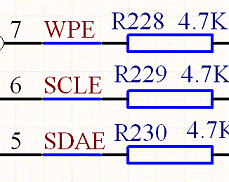
图2:Snap Grids 可帮助我们对齐
这个选项可以方便我们对齐,以使得原理图更整齐美观。按G 键Snap Grids 会在在1、5、10 间循环。
Visible Grids:就是背景上显示的栅格。我认为把它设置成与Snap Grids 成比例会更有参考价值,如设置成10。
Electrical Grids:当两个有电气意义的物体(如导线、 引脚 )互相靠近时,他们的距离在到达Electrical Girds 距离时会吸附到一起。要注意的是,它允许把物体吸附到不在Snap Grids 栅格上的地方。
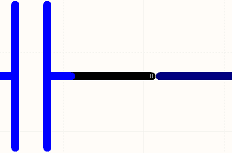
图3:该功能可以防止这种虚假连接
这个功能是为了方便连线的,如果禁用这个功能或者设置的很小的话,容易导线离的很近但未连接的情况。但如果比Snap Grids 大的话,我们将难以按照Snap Grids 来排列元件。个人建议取4。
二、PCB 编辑环境下的栅格
PCB 编辑环境下的栅格设置在Board Option 中,这个设置也仅对当前pcb 文件有效。包含有4 种 类 型的栅格。
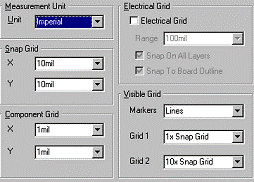
图4:有些栅格可以对X 轴和Y 轴设置不同的距离
Snap grid:放置或移动导线、丝印、过孔、焊盘、或其它图形以及放置元件时,鼠标移动的单位距离,按G 键可以弹出快速设置菜单。下面例子说明了它最初的用法。
例如:我们使用的元件最小引脚间距为100mil,那么为了使每个引脚都刚好在Snap Grid 的栅格上,我们需要将Snap Grid 设置成100mil 的偶数分之一,如50mi 或25mil。又因为我们导线默认为12mil,导线间距最小为13mil。因此平行导线的最小距离为25mil,所以在这里我们应该把Snap Grid 设置成25mil。
Visible grid :就是背景上显示的栅格。通常设置与snap grid 成比例,如1 倍Snap Grid和10 倍Snap Grid。
Component grid:移动元件的最小距离。当移动一个或几个Component 类型的物体时,Snap Grid 及Visble Grid 将会使用Component Grid 的数值。当这个值当比较大时会帮助对齐元件,我认为如果太小的话还不如设置跟Snap Grid 一样大。
Elctrical Grid:当不勾选下面两个复选框时,它的作用是两个同层物体(导线、铺铜、焊盘、过孔、丝印及任意图形,不论是否有电气作用,只要在同一层上就行)互相靠近时的吸附距离。其中焊盘、过孔会吸附到中心,导线会吸附中线和端点,但是圆并不会吸附到圆心。这个功能可以使我们捕获不是刚好在Snap Grid 栅格上的物体。
当勾选了Snap on All Layers 时,物体可以吸附到不同层的其它物体。Snap To Board Outline选项在标注尺寸时会有用。
在使用过程中该数值可能许多经常修改,用Shift+E 可以快速开关该功能。
5.怎么把CAD导入文档Altium Designe中
把CAD图打开,保存为DXF格式的,然后打开Altium Designer ,新建一个PCB文件,点文件-导入。选择DXF的文件。(注:单位选择公制的,也就是mm单位,选择英制的话导入会出现尺寸比例不一致的问题),这样就可以把CAD文件导入Altium Designe了。
6.新建元器件的原理图库文件时,以“?”结尾。例:新建了单片机STC89C52为U?。这样在自动编号的时候问号就变成了数字了。
7.由原题图或PCB图生成库的方法:Designe—Make Schematic Library或Make PCB Library
8.在PCB画图情况下如何把一个完整的封装分开
(1)右击要分开的封装选择Compoment Actions---Explode Selected Components To free Primitives
(2)双击封装在Component Properties栏中把Lock properties后面的对号取消就可以了。
9.在PCB画图情况下如何任意角度旋转封装
1.如果是单个元件的话,直接在它的元件属性框里设置旋转角度即可。更改选项是Rotation
2.Tools---Preferance---other区域中有一项Rotation Step可以自己更改旋转角度单位,然后选中元器件封装按一下空格则元器件的封装就会旋转设定的角度值。
但是并不鼓励这么去做,因为贴片机在焊接旋转角度的元器件不容易锁定位置
免责声明:本文系网络转载或改编,未找到原创作者,版权归原作者所有。如涉及版权,请联系删
 技术文档
技术文档
 推荐好文
推荐好文






 155-2731-8020




