最近在学习机械臂的相关知识,发现买的六轴机械臂的代码不太好用,而且不太符合自己的实际情况。因此学习PCB的相关知识,打算自己画一块基于STM32F103C8T6主控芯片的PCB设计板,后期会开放原理图和PCB的设计板,欢迎大家一起交流学习!
AD的基础知识
1.学习方法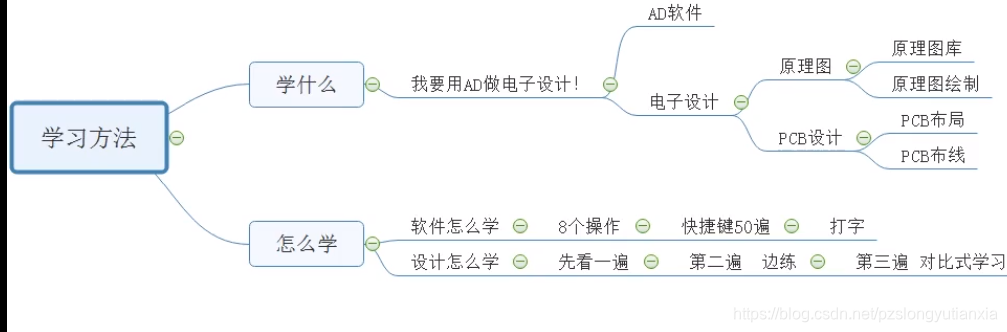
2.工程文件
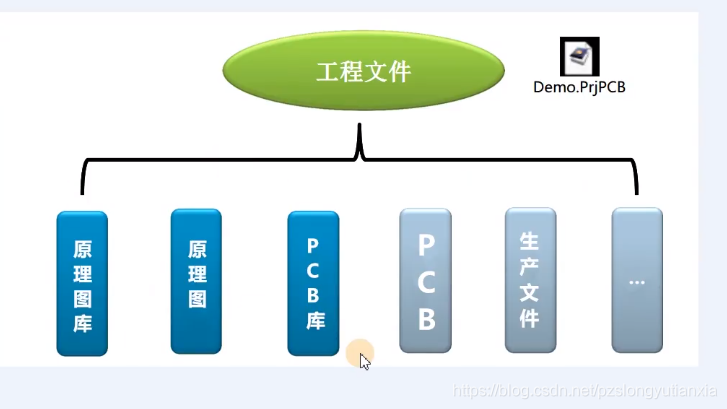
PCB库就相当于一个PCB模板进行一个嵌套。
3.元件符号
元件的边框、管脚名称、元件名称、元件组成说明(管脚的序号和名称一定要一一对应)
电阻 和电容模型的讲解
- 注意要先创建元件库(SCH Library),RES为电阻,而CAP为电容
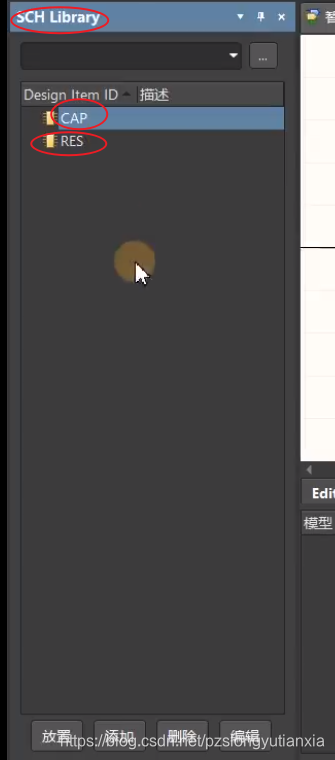
电阻
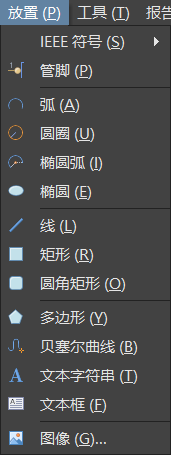
- 可以使用Tab键进行属性编辑(名称,管脚号,管脚形状等等),Enter来确定
- 默认放100mil,按住shift键对其进行复制拖动
- 元件说明(Description):可以进行隐藏 name–>生产商 url–>链接 comment–>元件的属性(电阻值),即型号 footprint(封装):0402R。可以等到原理图画完了后面在进行添加 Designer:R?(电阻)
电容
IC模型的绘制(芯片)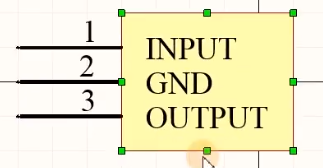
添加IC的型号:使用矩形进行绘制**
- 放置管脚–>使用tab键对其进行设置
- 移动(框选所有)–>按MS键
- Designer:U?
- 双击管脚号可以跳转到对应的Properties中进行更改
- Designer Item Ihttps://www.gofarlic.com代表的是元件的型号
- Comment直接填写芯片的型号。如LM2633的型号为2633
- 按P键进行一个管脚的放置
- 管脚名称位置
注意:
- 命名的时候如果有/则需要在name中添加\
- 快捷键来源: 使用的是下划线的组合方式进行e.g.TC A+L为左对齐 A+R为右对齐等等 自定义的话,右键然后对其进行设置,根据自己的需要进行设置
排针 类 创建(座子)
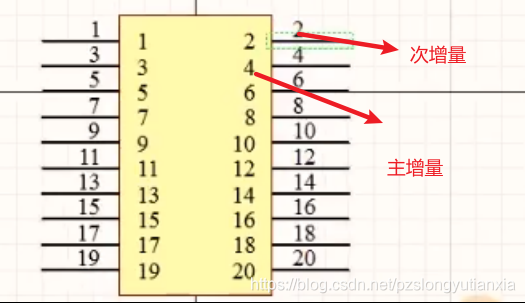
- 显示管脚号(名称可以隐藏,但是管脚号不建议隐藏),管脚号和PCB的一一对应。
- 排针的管脚比较多,使用阵列式粘贴来对管脚进行批量的粘贴 选择一个管脚:CTRL+C复制,然后在编辑菜单栏中设置粘贴阵列
- 排针Designer:J?
光 耦及二极管的创建
二极管
- 二极管:先使用多边形工具进行边框的绘制,之后设置边框(颜色和大小)。之后再使用多边形工具绘制矩形(双击属性进行内部颜色的设置)。
- Designer:D?
光耦
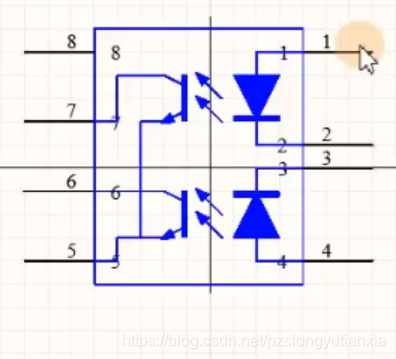
- 箭头是使用线条进行绘制
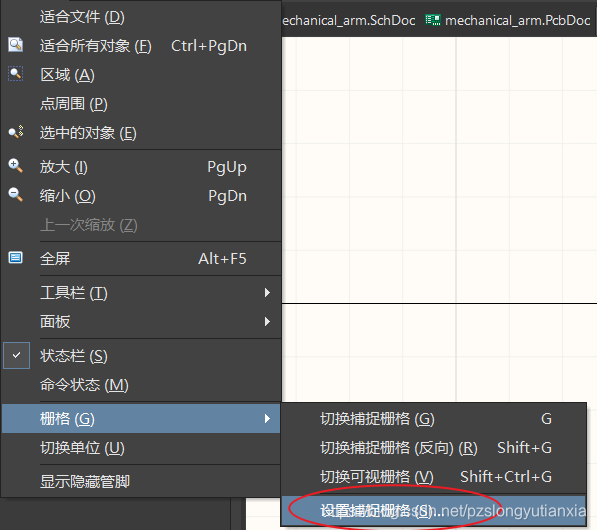
- 通过设置格点可以来进行相关的调整
- Designer:U?
注意:可以调整为20mil进行绘制,镜像:在复制的情况下,按y使得镜像。在格点相同的情况下可以对齐
4.使用现有的模型进行一个调用
- 在设计–>生成原理图库中,使用生成原理图库,生成元件模型. 该图的含义是默认的归类为一种的元器件模型
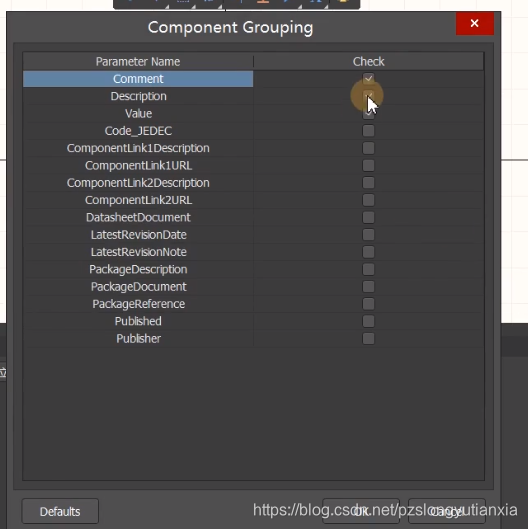
- 使用一个原理图库中的一个或者多个元件的话,就直接对其进行复制粘贴就行。
5.元件的放置
- 打开元件库对其中的元件进行放置。在左下角有放置进行放置元件到原理图中。也可以打开Component对元件进行一个拖拽
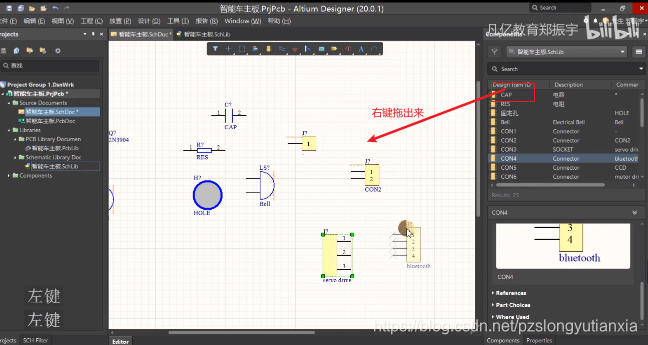
6.器件的复制和对齐
- 原理图的大小调整:点击边框选择大小调整大小。e.g.调整为A3纸
- 移动元器件:M+S移动元器件;按住空格进行一个旋转摆放
- 绘制的时候将元器件大体的进行一个摆放到具体的位置。 使用shift+空格进行切换线的形状,如直角转换为平角。
- 若原理图库中未有元器件的话,可以自行地创建一个元器件。之后再进行一个添加。
7.导线和Netlabel的添加
- 导线:CTRL+W(具有电气属性的线和普通的辅助线不一样)
- 按退格键可以对多余的导线进行一个去除。
- 网络标签:Netlabel的添加—>相当于给某些元器件或者管脚绑定名称
- 一般情况下在原理图库中对元器件进行更新,然后再更新原理图库。
8.Value值的核对
- 编辑位号:从左往右,从上往下进行编号。可以自动地进行变更位号,通过自己设置起始的位号。–>表示的是该元器件所在的位置。最后还要通过自己进行一个修改和原理图上的位号一一对应
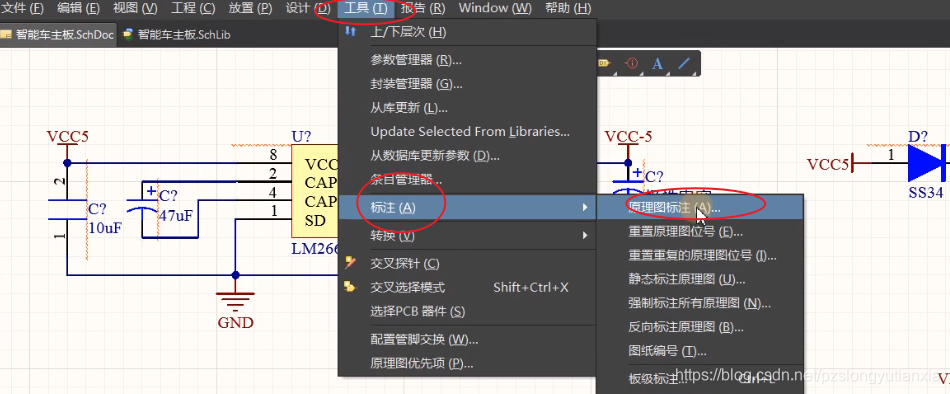
- 极性,标号,Value值,连接属性,网络标签都要进行检查
- value值代表的是元器件的值的大小,要根据实际情况进行检查、调整
9.封装的统一管理:原理图与PCB板的映射
通过封装管理器进行一个变更。
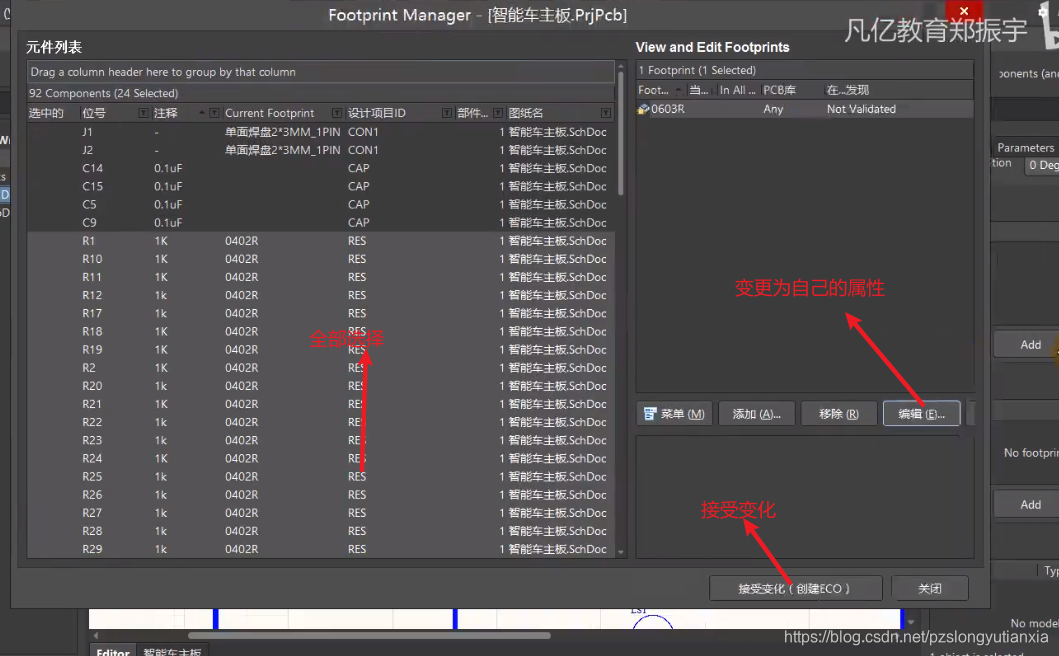
10.原理图的检查、编译
- 检查错误 常见的错误类型以及工程的错误 可以在封装管理器中查看缺失的值(排序看序号) 网络悬浮:网络的位置未正确摆放 单端网络(one point net work):两个相同的网络标签的时候要连接到一起。单端网络不一定有问题,根据实际情况决定。 消除单端网络
11.常见的CHIP的封装(电阻、电容、SOT、二极管)
- PCB封装:电子设计图纸和实物之间的映射体,具有精确的数据要求
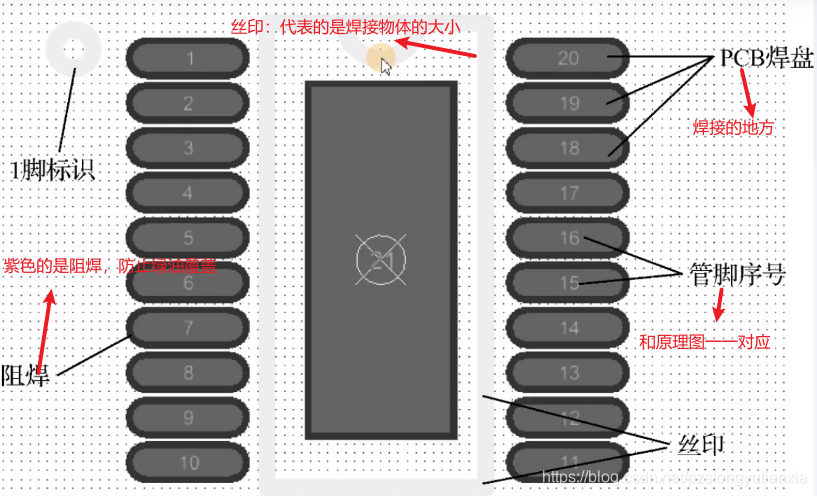
注:1脚标识是表示器件的正反方向。阻焊的铜是露出来的,用来焊接的焊接,焊盘一定要有阻焊。
12.常见的IC类封装
- 阵列粘贴
- 通过X/Y的偏移量进行元器件的移动。
- E+K进行一个丝印的裁剪
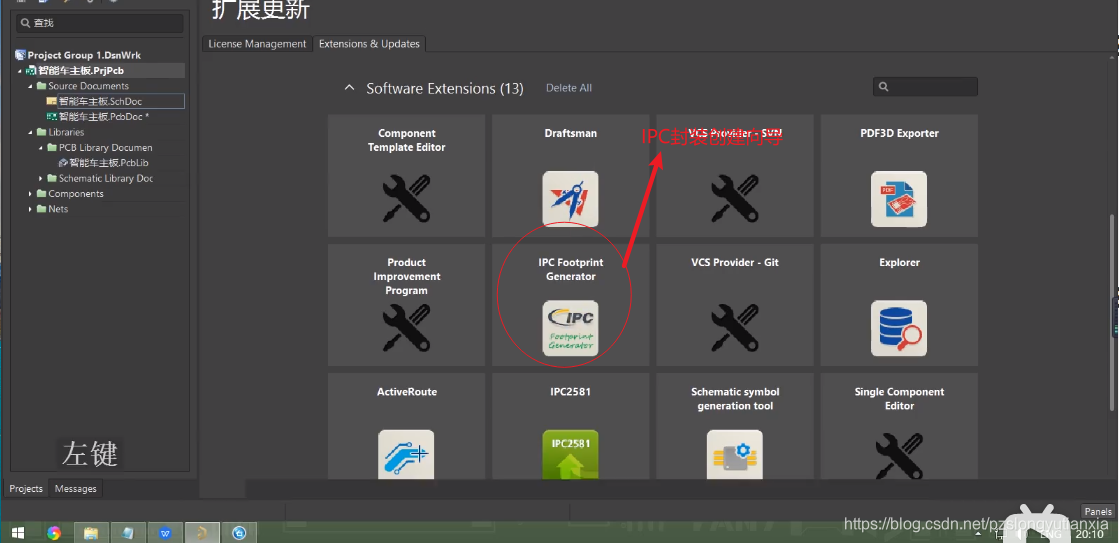
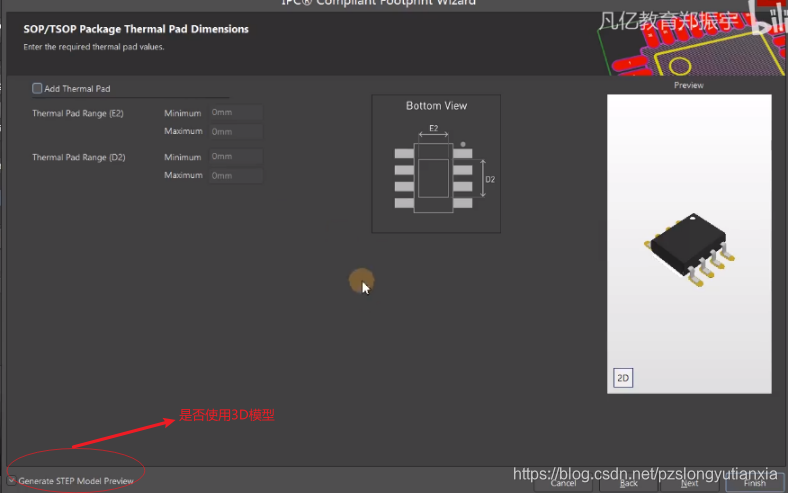
13.利用IPC向导快速创建封装:创建好2D和3D图像
- 在扩展程序中下载
14.常用的PCB封装直接调用
- 生成PCB库:将我们的PCB板子,直接使用DP来进行一个生成PCB模型。可以直接使用PCB的库。
- 在PCB中进行Ctrl+c之后在元器件的列表中进行Ctrl+v(不要在我们的页面进行Ctrl+v)
学习心得:关于AD中的基础知识可以快速的看一遍,然后进行实战练习,在实战中发现错误、获取新的的知识!
以上是AD软件的基础用法,下一篇文章会出关于实战AD中需要的基础知识。顺便在这里cue一下一个关于AD的基础视频,讲的非常详细Altium Designer 20 19(入门到精通全38集)四层板智能车PCB设计视频教程AD19 AD20 凡亿教育






 技术文档
技术文档
 推荐好文
推荐好文






 155-2731-8020




