许可优化
许可优化
产品
产品
解决方案
解决方案
服务支持
服务支持
关于
关于
软件库
当前位置:服务支持 >  软件文章 >  Altium Designer 18基本使用:常用操作与技巧

Altium Designer 18基本使用:常用操作与技巧

阅读数 1
点赞 0
article_banner

环境安装

软件下载

由于 CSDN 上传文件大小限制,提供云盘地址,提取码:atu8

软件安装

安装教程  网上挺多,这里提供安装链接

快捷键

  • R+L 输出PCB中所有网络的布线长度
  • Ctrl+左键点击 对正在布的线完成自动布线连接
  • M+G 可更改铜的形状;
  • 按P+T在布线状态下,按Shift+A可直接进行蛇线走线
  • T+R对已布完的线进行蛇线布线
  • E++M+C点击空白出可迅速找到PCB上想要的元件
  • Backspace 撤销正在布线的上一步操作
  • 切换布线层,可在布线过程中放置过孔
  • Ctrl+Shift 切换层并放置过孔
  • F8/E+O+S设置圆心点
  • M+I 翻转选中的元件
  • P+T 布线
  • T+E 补泪滴
  • P+G 铺铜
  • S+Y 单层选择线
  • E+B 选择进行复制
  • Ctrl+O 打开文件夹/文档
  • Ctrl+P 打印设置
  • Esc 从当前步骤退出
  • Shift +鼠标滚轮 向左/向右移动
  • V + D 查看文档
  • V + F 查看适合放置的对象
  • V + B 查看反面布局
  • X + A 取消全部的选择
  • E + D 删除对象
  • Shift + R 切换三种布线模式 (忽略, 避开或推挤其他信号线)
  • Shift + E 触发电气格点开/关
  • Shift + C 取消高亮
  • Ctrl + G 弹出捕捉格点对话框
  • Ctrl + M 测量距离
  • Ctrl + H PCB下选取某个网络的布线,便于删除同一网络的布线
  • R + M 测量任意两点间的距离
  • Q 快速切换单位 (公制/英制)
  • Shist + 右键 旋转查看3D 视图
  • 选中 + 空格 旋转元器件
  • P + L 画线
  • P+ N 放置网络标
  • Shift+S 切换单层显示和多层显示
  • Shift + 空格键 在交互布线的过程中,切换布线形状
  • Shift+M 局部放大功能
  • shift + w 切换布线宽度
  • shift + v 切换过孔
  • shift+ctrl+空格 /shift + 空格 切换布线形式
  • Ctrl + Shift + L,R,T,B,H,V 选择两个及以上的器件时,左对齐、右对齐、上对齐、下对齐、水平对齐、垂直对齐
  • D+ O 原理图文档选项设置
  • G 切换格点
  • 空格 90度翻转/切换布线
  • 2/3 2D/3D来回切换
  • Ctrl+shift+滚轮 层切换
  • 左键+ X/Y 左右/上下翻转
  • P+W 原理图连线
  • P+B 原理图放置总线
  • P+J 原理图放置电路节点
  • P + R 原理图放置端口
  • P + I + N 原理图忽略ERC检查
  • Ctrl + shift + V 阵列粘贴
  • TAB键 用于弹出该操作的属性
  • shift + s 切换显示单个层
  • P + P 放置焊盘
  • P + V 放置过孔
  • P + G 放置覆铜
  • P + T 放置走线
  • L 显示层
  • P+F 放置填充
  • T + D + R 设计规则检查
  • D + R 规则设置
  • V + B PCB 3D翻转
  • D + O 原理图纸张大小设置
  • D + K 开PCB层管理器
  • 右键+T 开始同一网络标号布线
  • M + M 移动元器件
  • S + L 两次左键,选中多条线同时走线
  • 拖动器件 + L 元器件顶层、底层快速切换
  • T + U 删除全部布线(all)
  • J + C 在PCB中搜索元件
  • T + C 原理图元件和PCB元件互相定位
  • N + SHOW / HIDE 显示、隐藏飞线
  • T + T + M 多根拉线
  • A + P 文本位置选择
  • T + M 复位DRC
  • Ctrl + (shift) + Tab 切换文档显示
  • T + R 1.2.3.4.逗号.句号 走等长、蛇形线;调整拐角和弧度;调整宽度;改变幅度
  • Alt + 左键 原理图同一网络查找

原理图

新建原理图

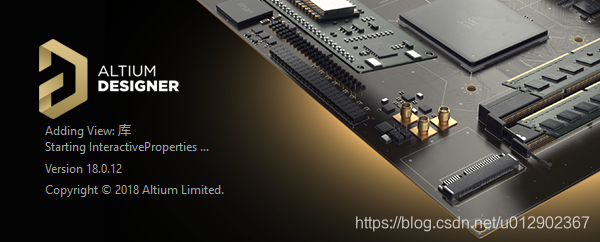
打开软件:
在这里插入图片描述

   根据 电脑配置  ,打开等待时间不太一样:
在这里插入图片描述

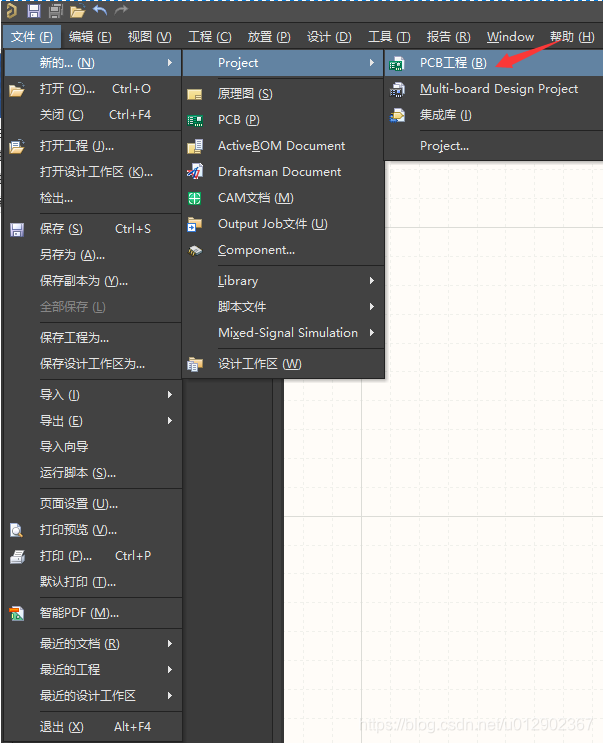
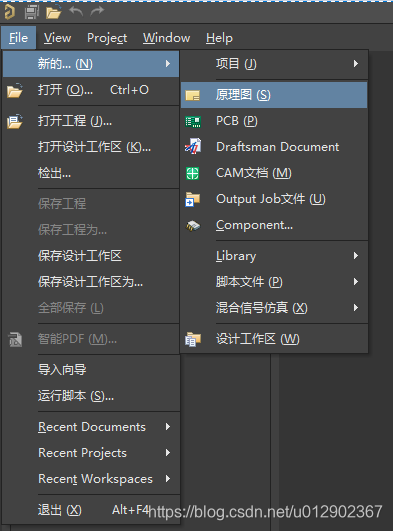
   点击左上角File
在这里插入图片描述
在这里插入图片描述

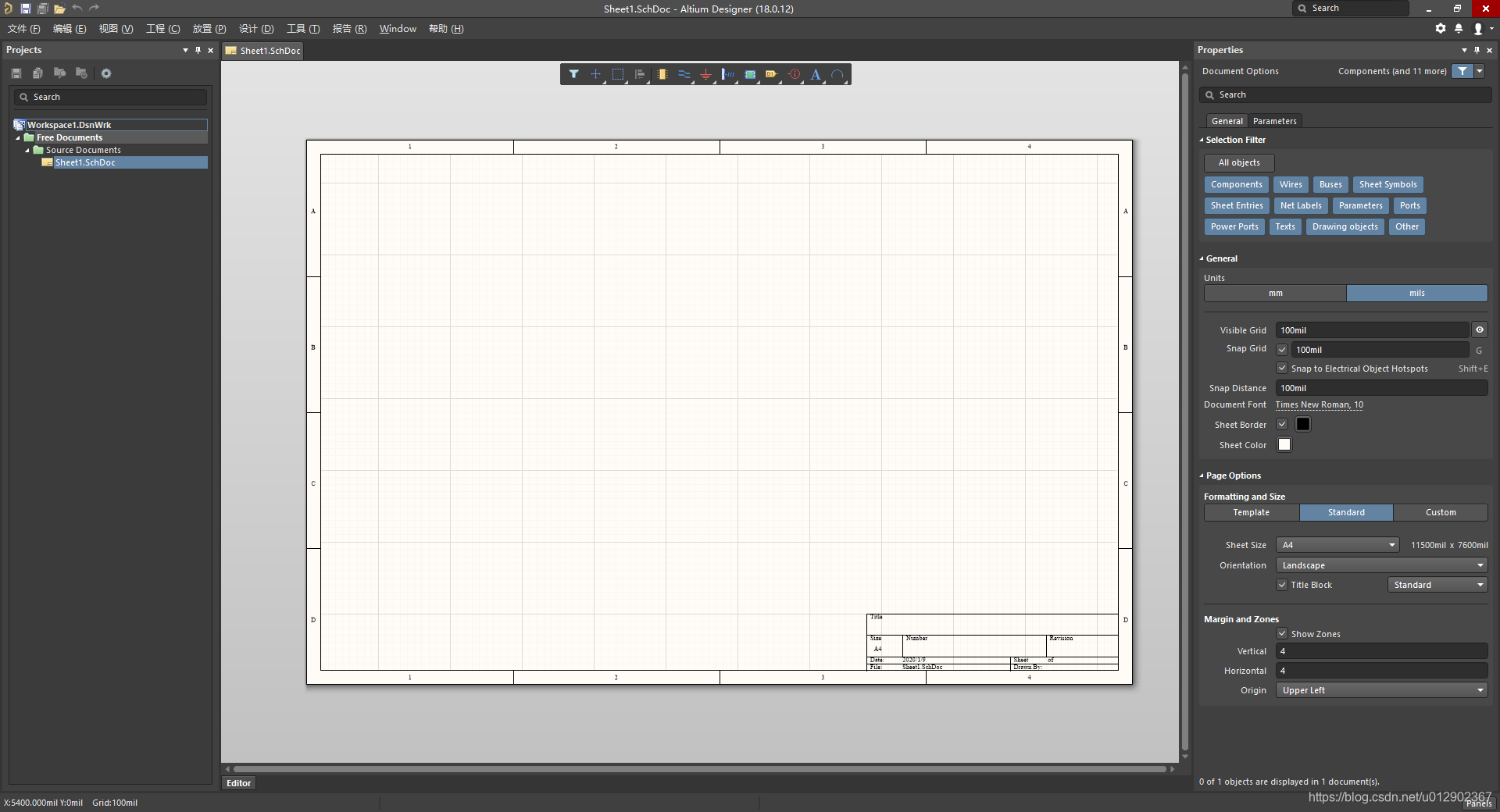
   出现如下视图:
在这里插入图片描述

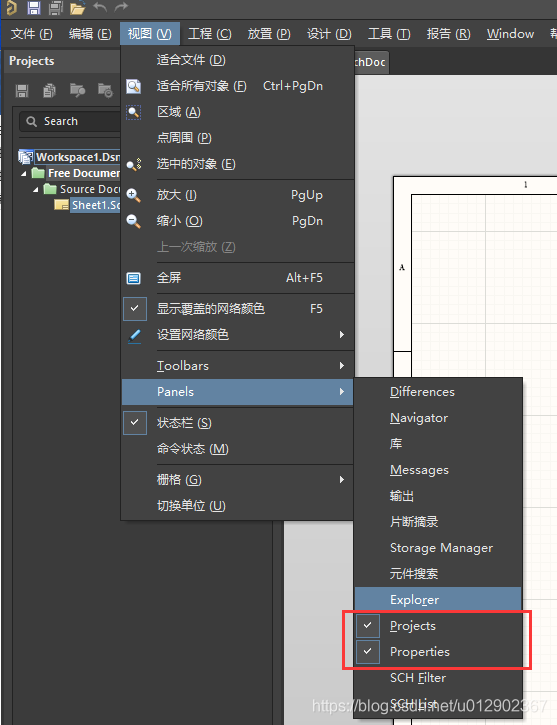
   如果没有左边工程列表和右边属性列表可以在视图中勾选:
在这里插入图片描述

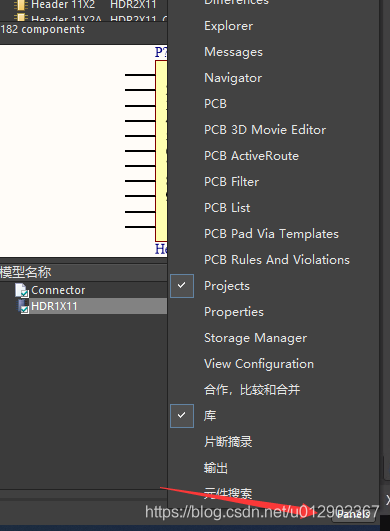
   或者在软件的最右下角由如下按钮,也可以选择打开的视图:
在这里插入图片描述

设置原理图参数

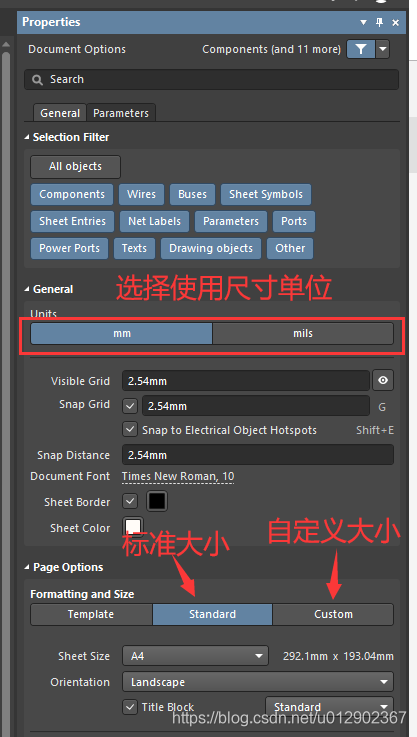
在右侧属性列表中由一些基本设置:
在这里插入图片描述

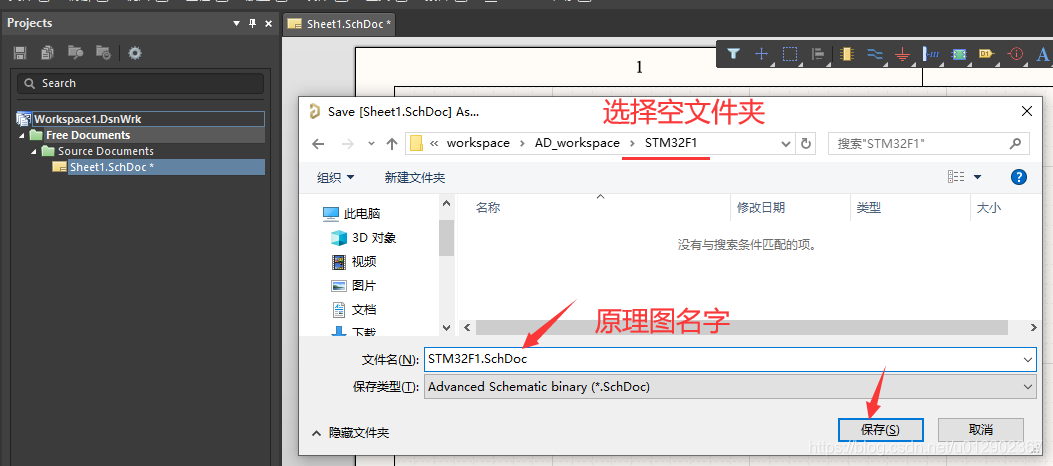
   然后保存文件:
在这里插入图片描述

   保存好后就可以开始原理图绘制。

元器件库

添加现有原理图库

外部原理图库添加方法

自己绘制

在这里插入图片描述

   以最简单的4脚芯片为例,四个引脚:VCC,GND,OUT,NC,放置一个矩形,四个管脚:
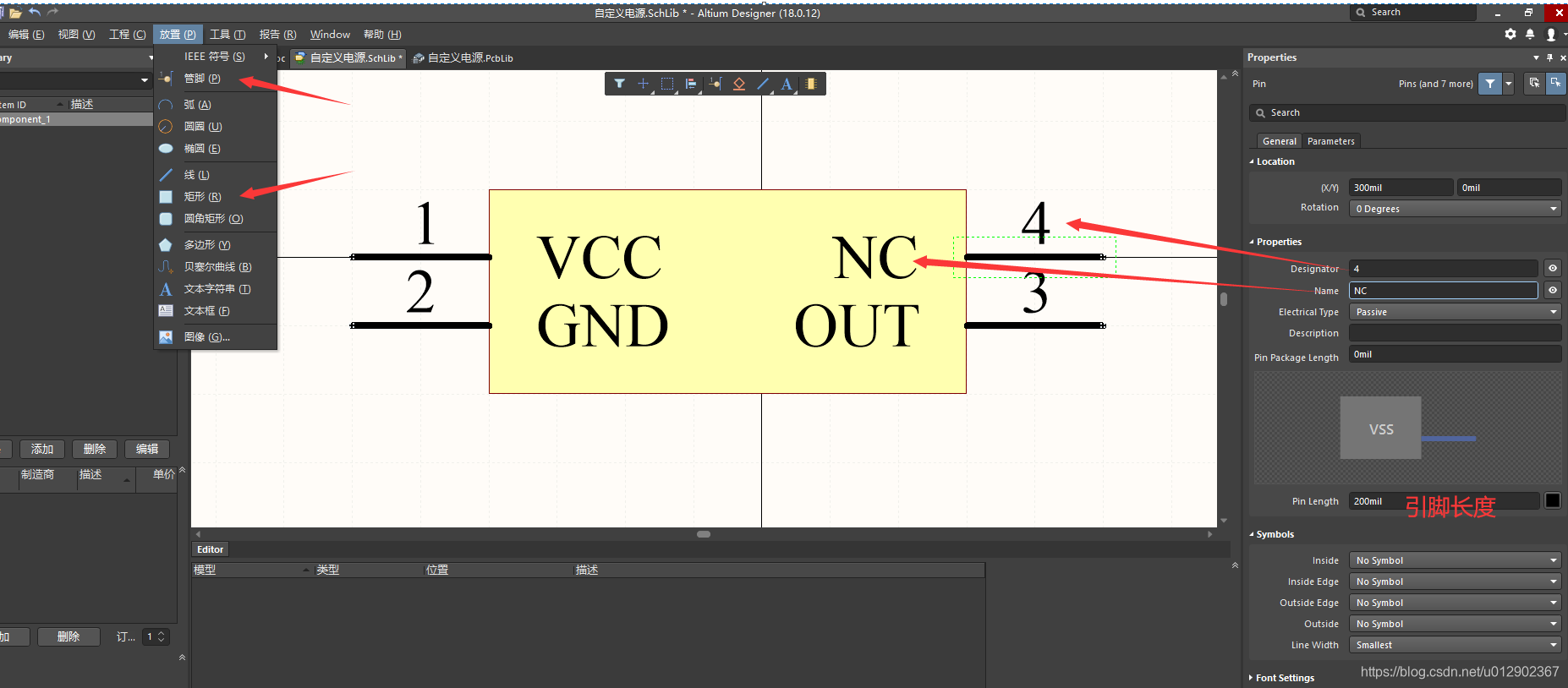
在这里插入图片描述

   然后保存文件:

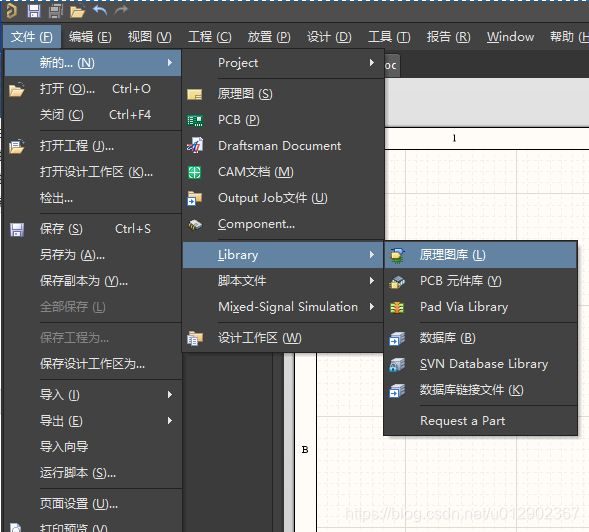
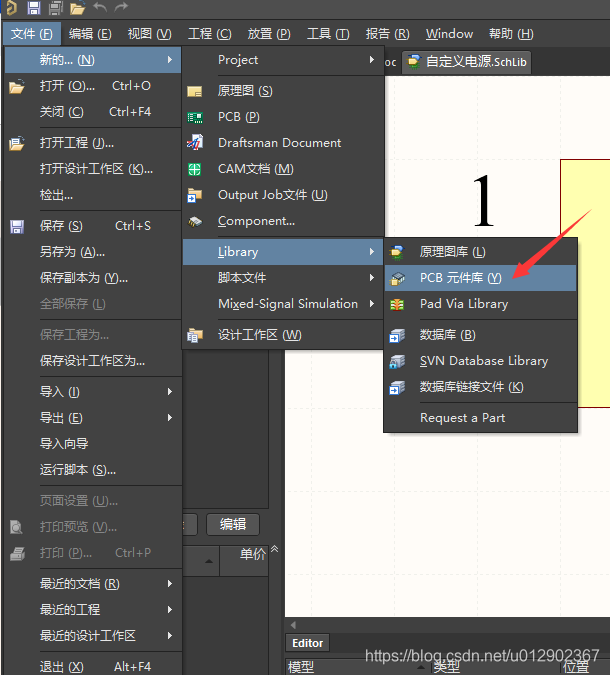
绘制对应PCB库

在这里插入图片描述
保存文件到上面元器件库一路径下,名字命名和他一致。

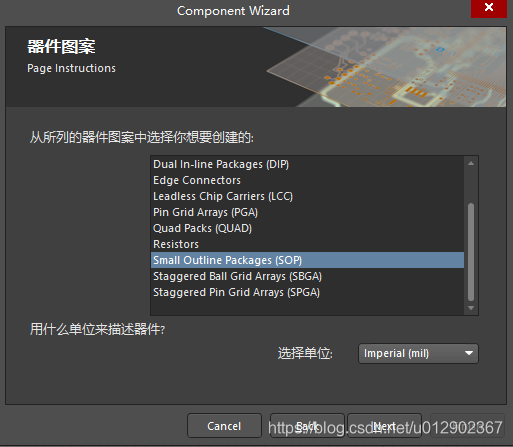
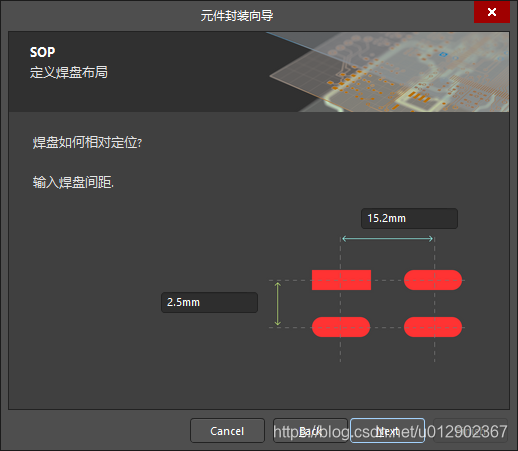
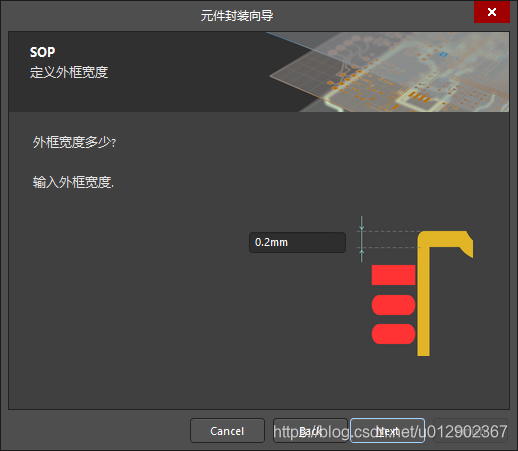
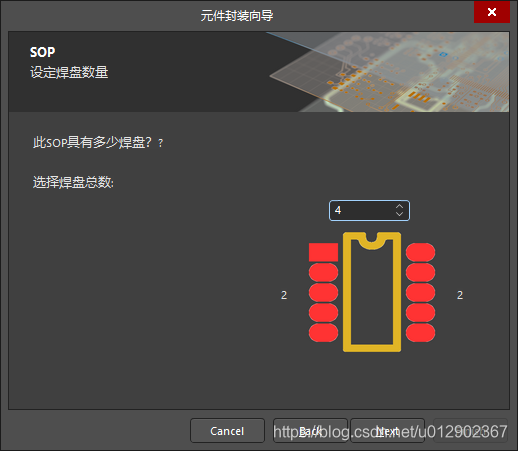
   如果是标准的芯片样式可以选择元器件向导:
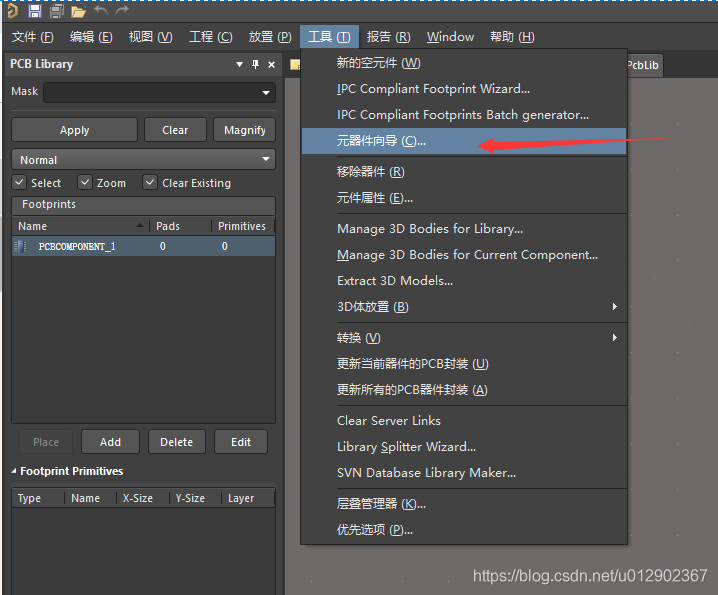
在这里插入图片描述

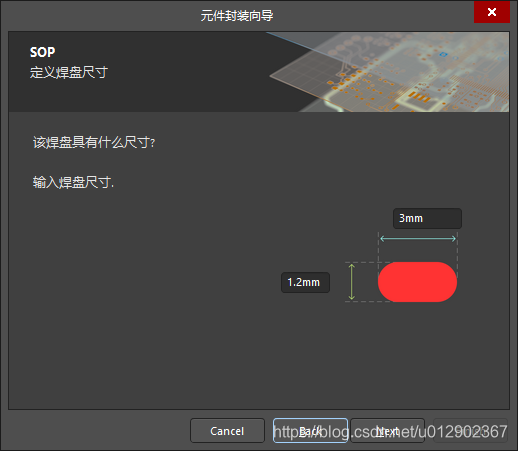
   选择是直插还是贴片,可以修改尺寸单位:
在这里插入图片描述
在这里插入图片描述
在这里插入图片描述
在这里插入图片描述
在这里插入图片描述

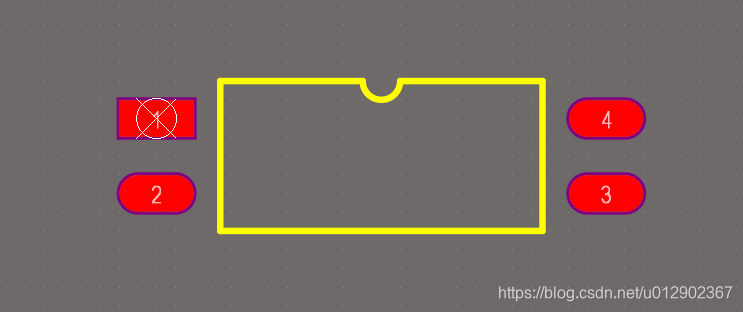
   完成后就是这样:
在这里插入图片描述

   如果是类似1117那种不规则的形状可以自己画,当然组好用游标卡尺或者详细的尺寸表照着画。
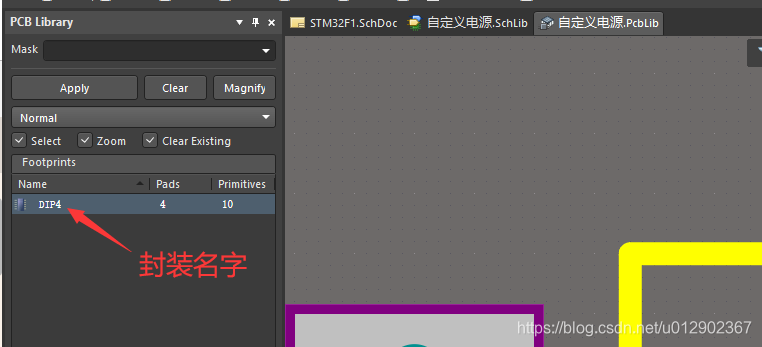
在这里插入图片描述

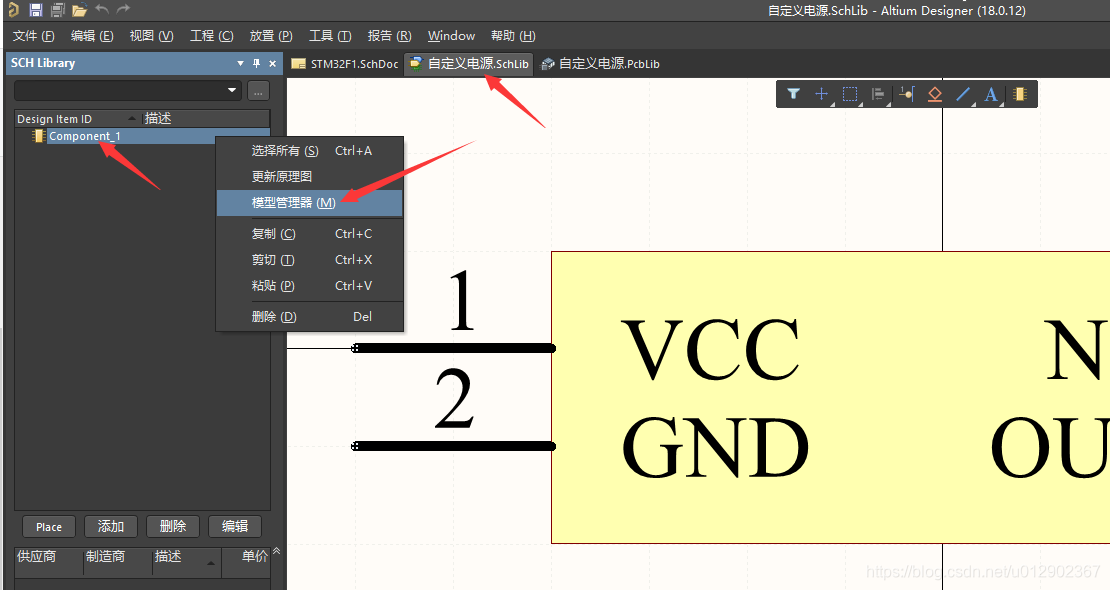
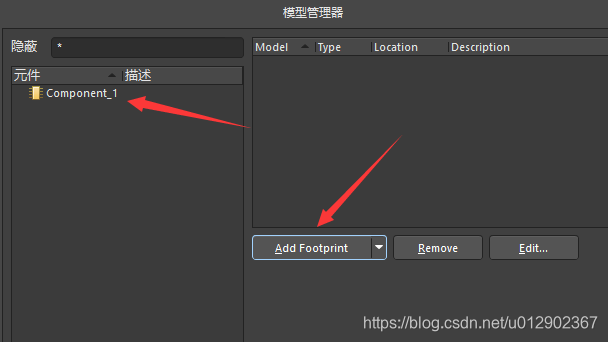
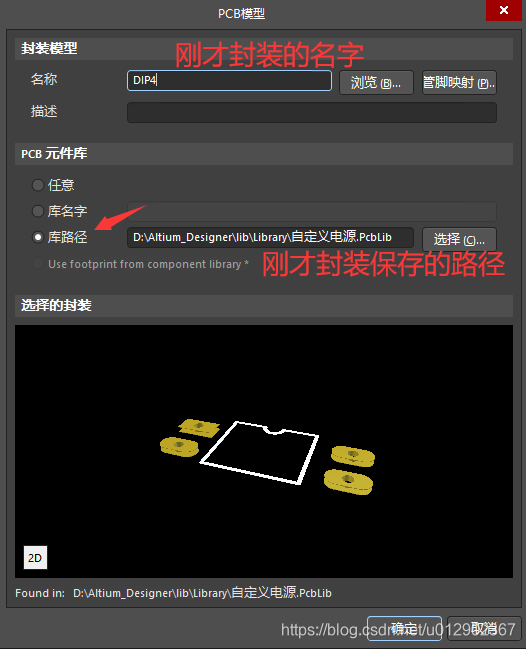
   把封装和原理图关联:
在这里插入图片描述
在这里插入图片描述
在这里插入图片描述

   点击确定后保存文件。

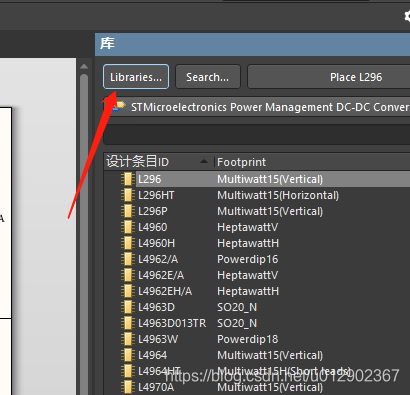
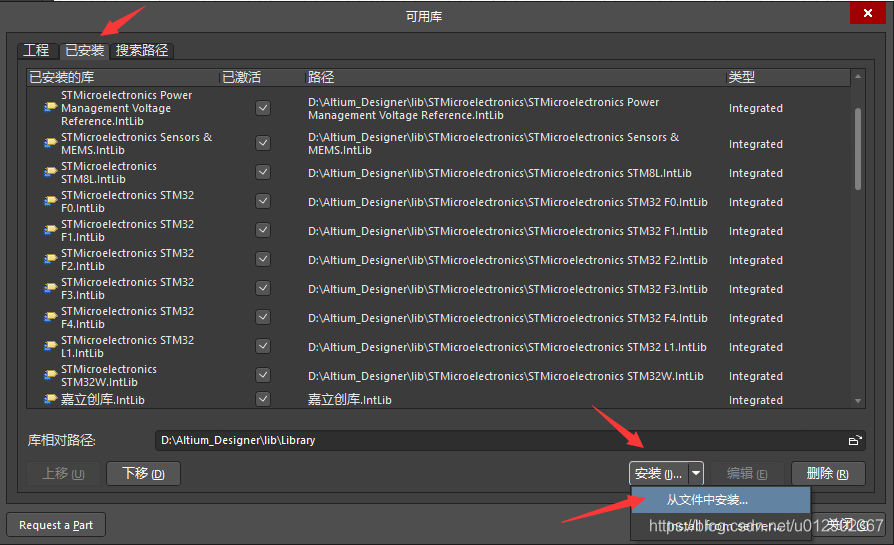
添加自定义元件库

在这里插入图片描述
在这里插入图片描述

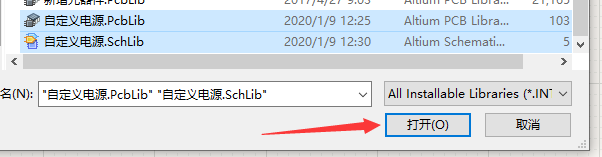
   选择刚才新建的原理图库和PCB库点击打开:
在这里插入图片描述

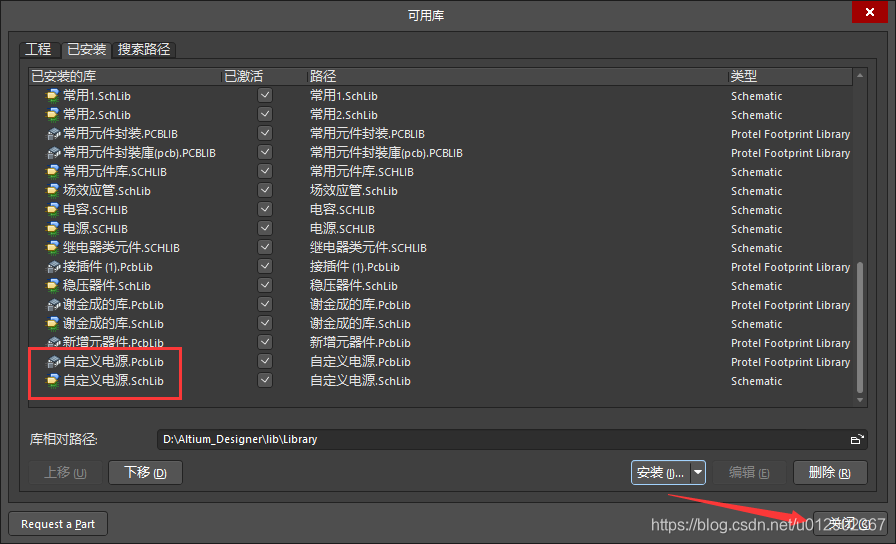
   如果出现在列表即可关闭窗口:
在这里插入图片描述

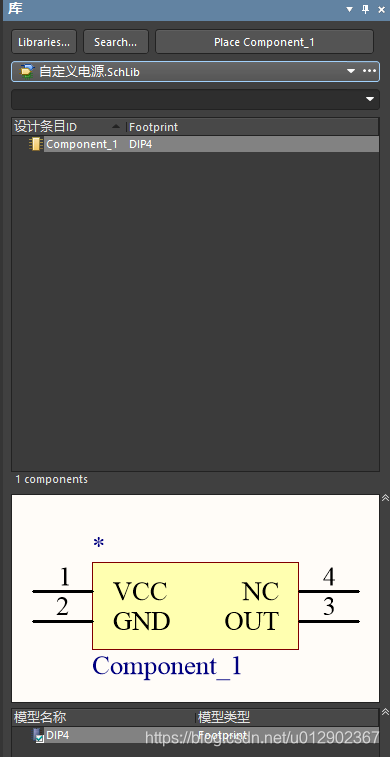
   就可以使用刚才画的元件了:
在这里插入图片描述

原理图绘制

快捷键使用可切换为布线,退出布线。

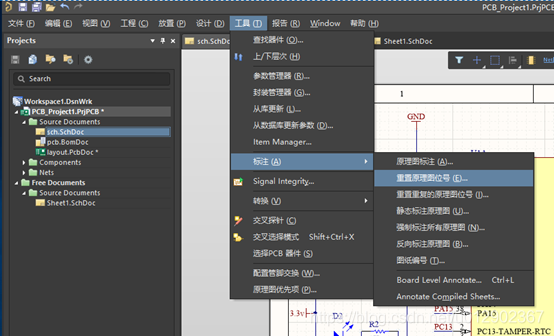
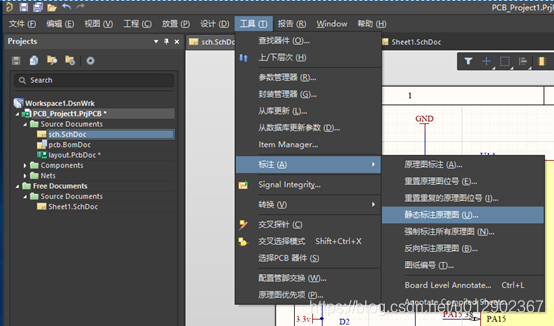
标注

先重置去除已有的:
在这里插入图片描述
在这里插入图片描述

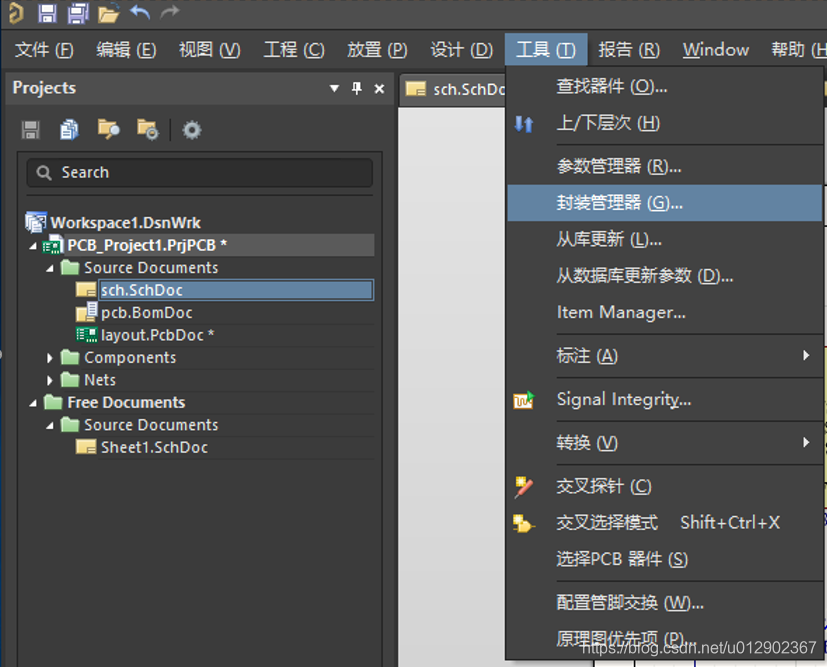
   检查所有元器件是否都有封装:
在这里插入图片描述

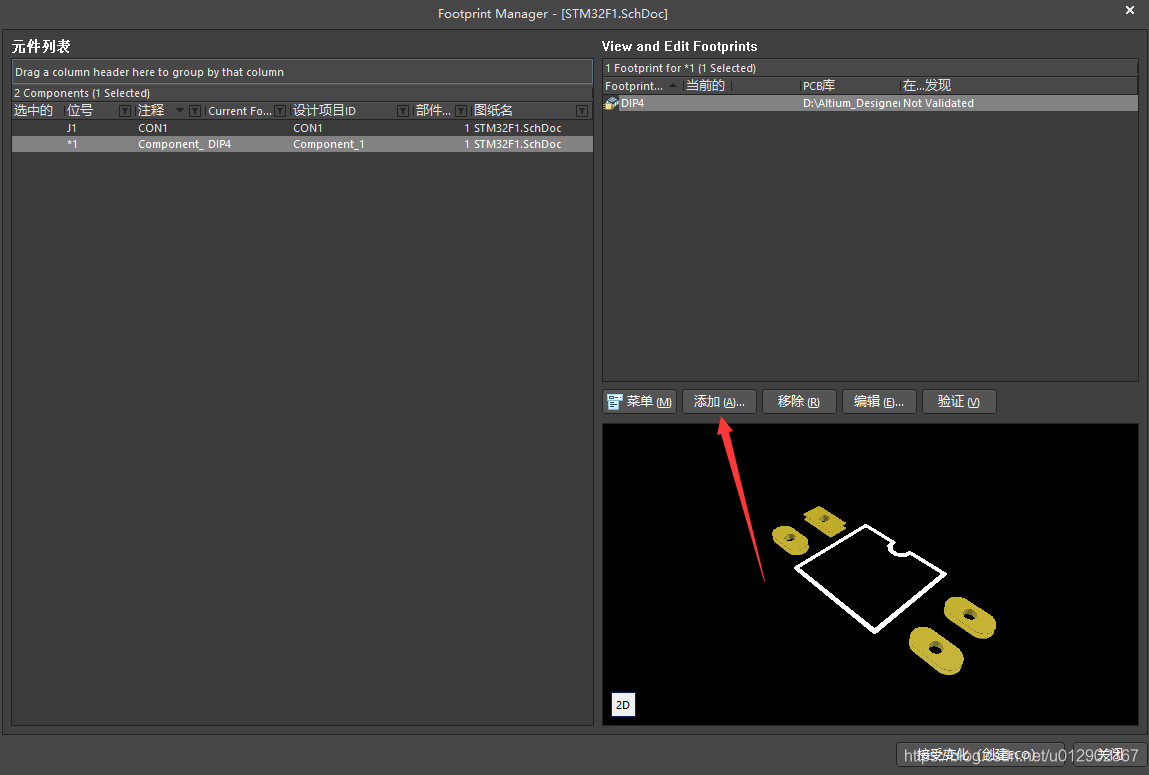
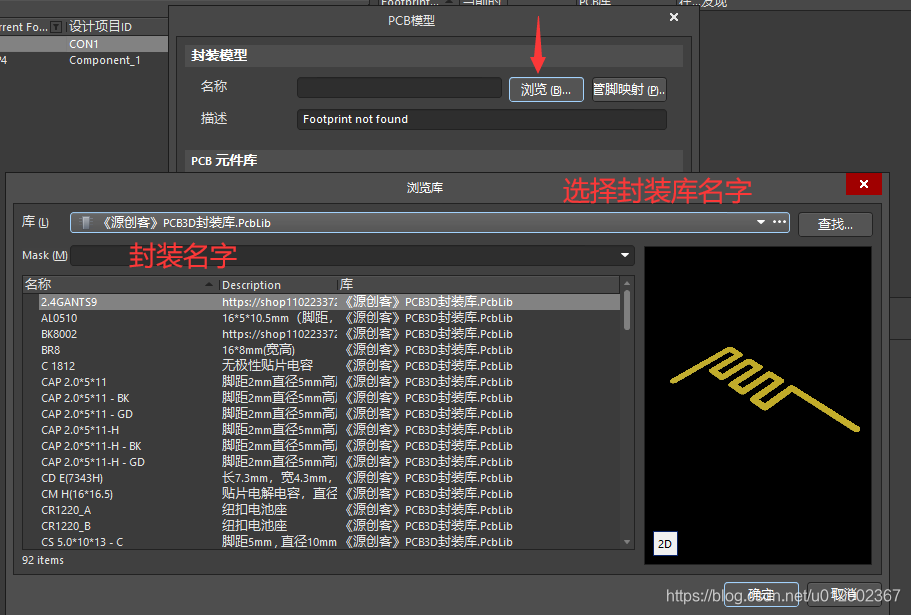
   没有的可以添加:
在这里插入图片描述
在这里插入图片描述

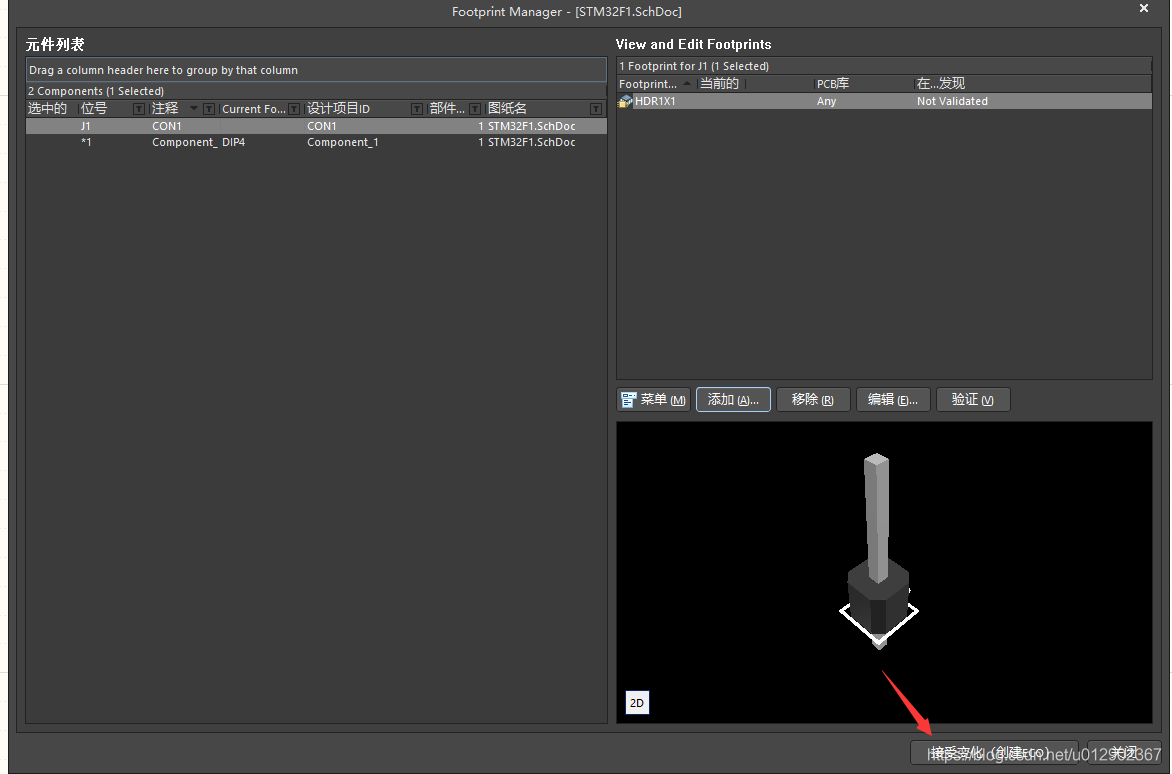
   选择完后,点击:
在这里插入图片描述
在这里插入图片描述

   检查无误后点击点击:
在这里插入图片描述

   最简单的原理图就先这样,然后把它Layout。

Layout

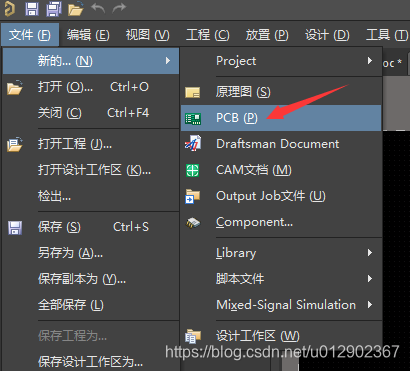
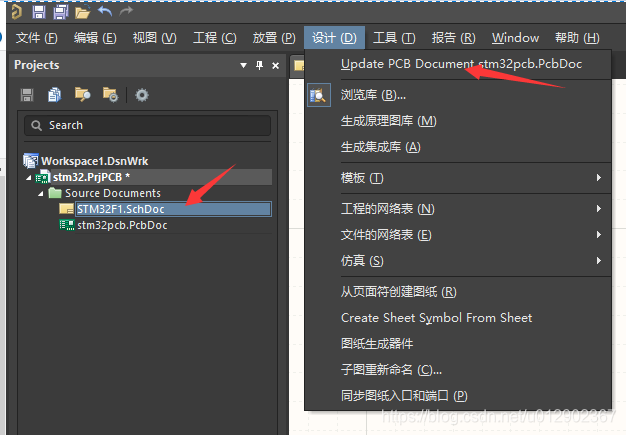
新建PCB并保存文件

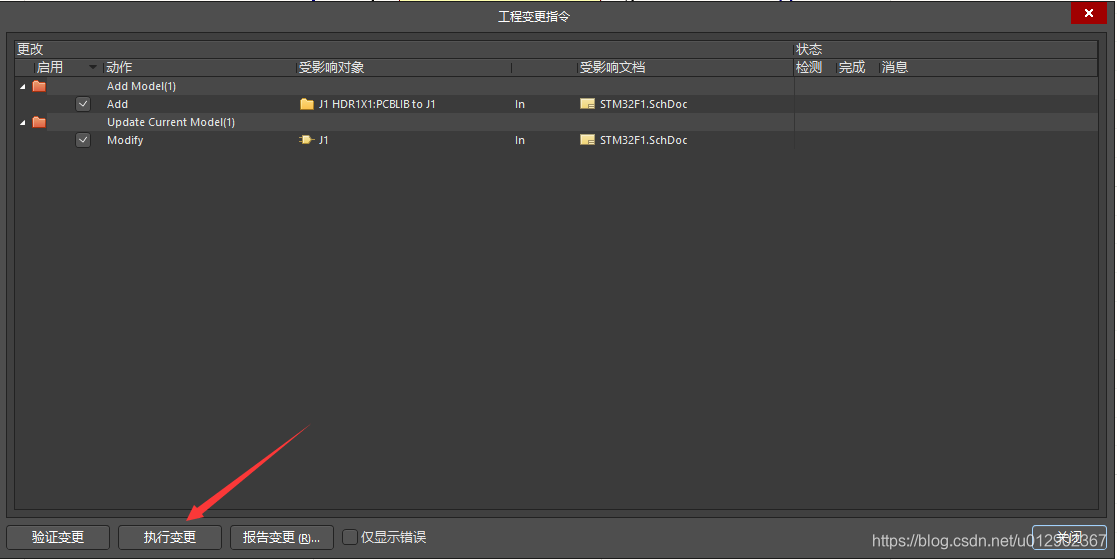
在这里插入图片描述
在这里插入图片描述
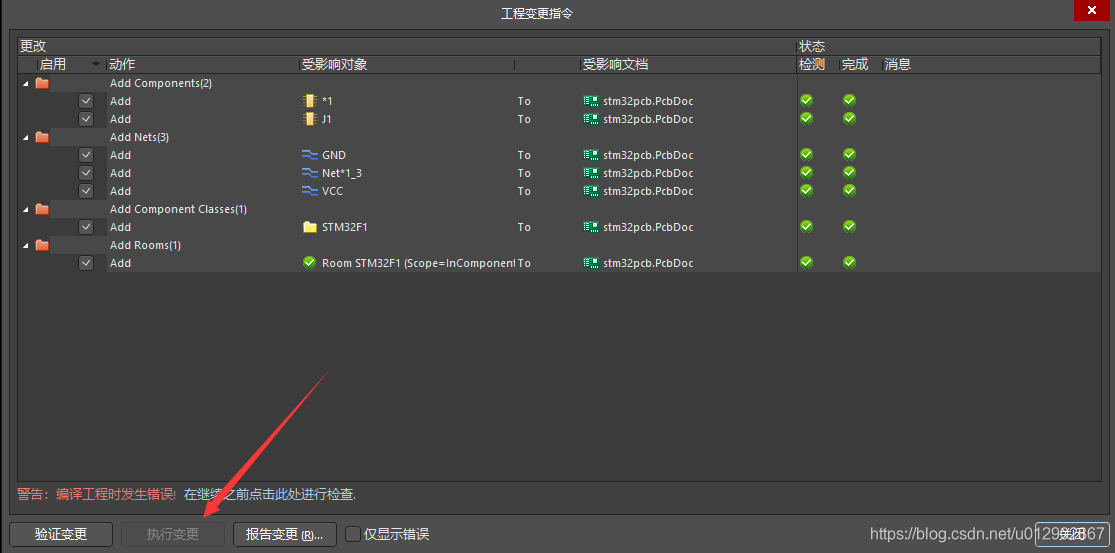
在这里插入图片描述

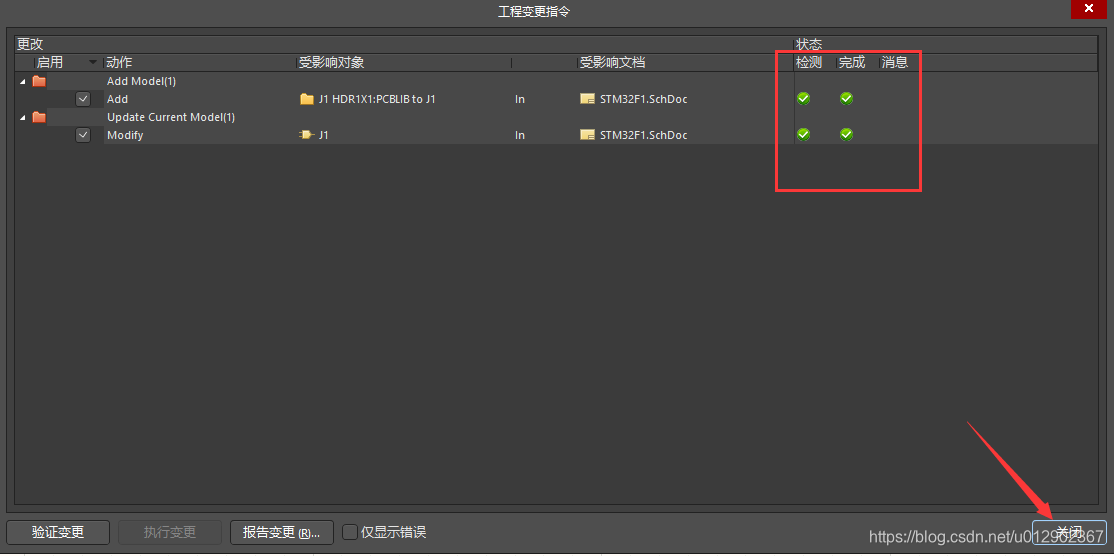
   执行变更后关闭:

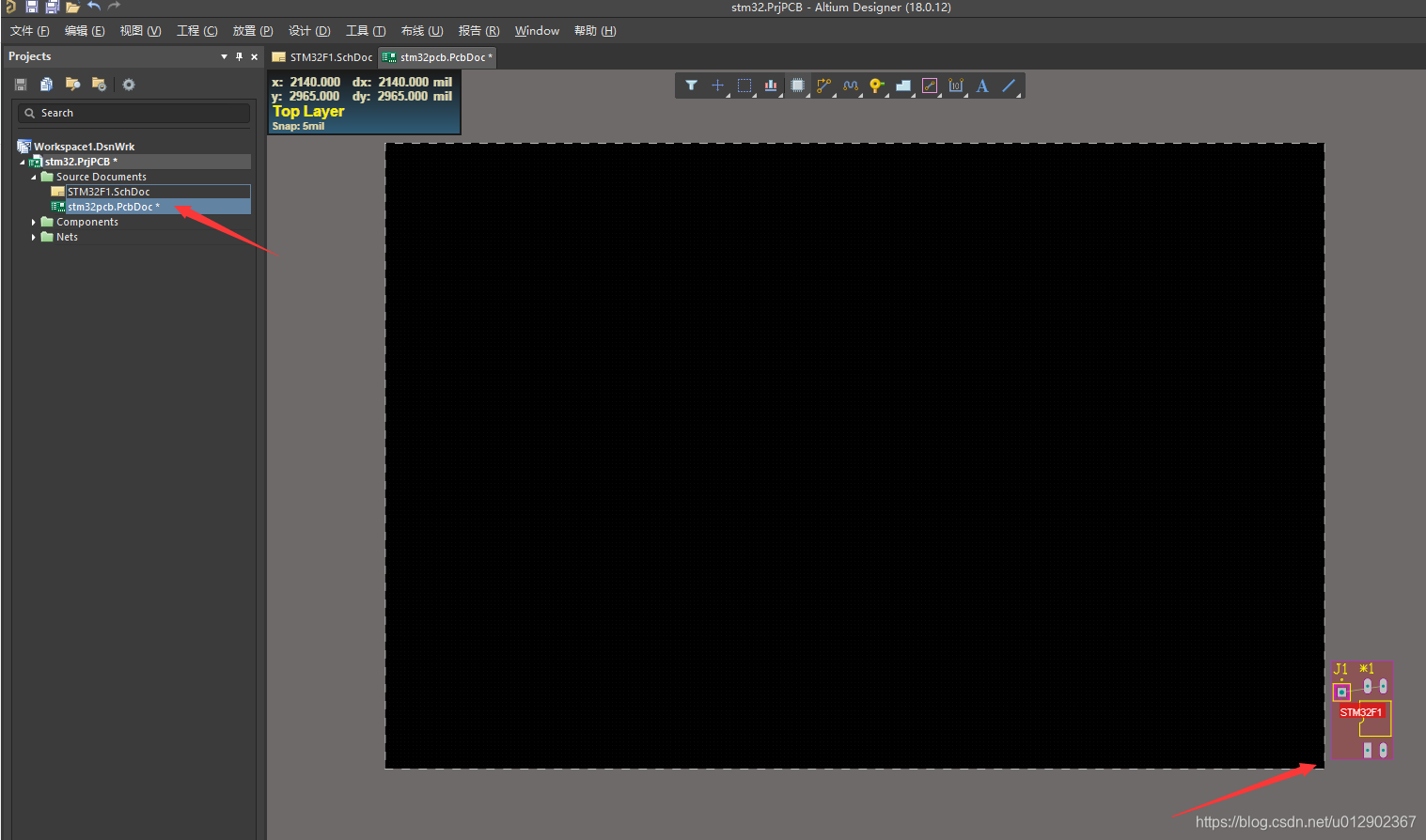
   在Pcb文件中就可以看到所有器件了:
在这里插入图片描述

   点击选中红色底框,然后Delete,把器件放置到合适位置开始连线:
:连线模式(PCB)
:连线模式(原理图/PCB)
:测距
:清除测距
:切换层显示
:翻转
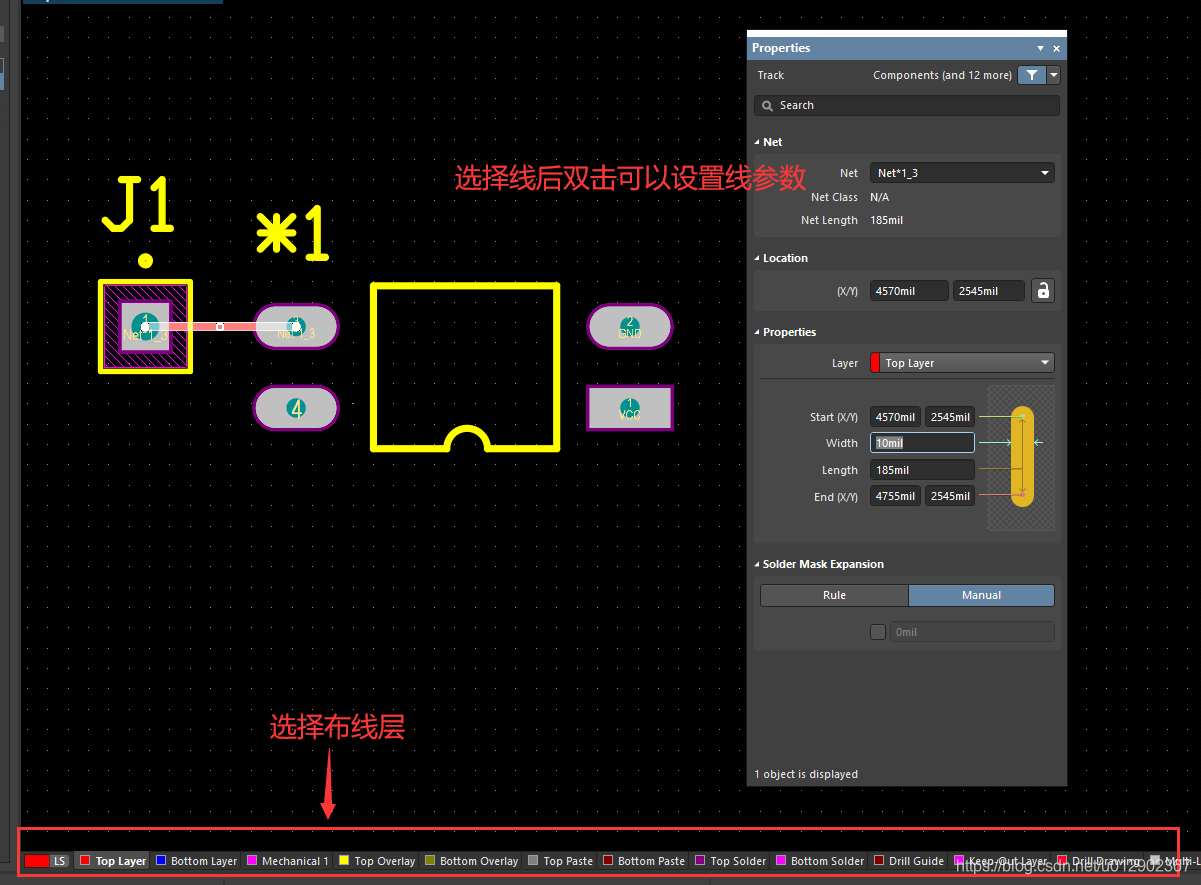
在这里插入图片描述

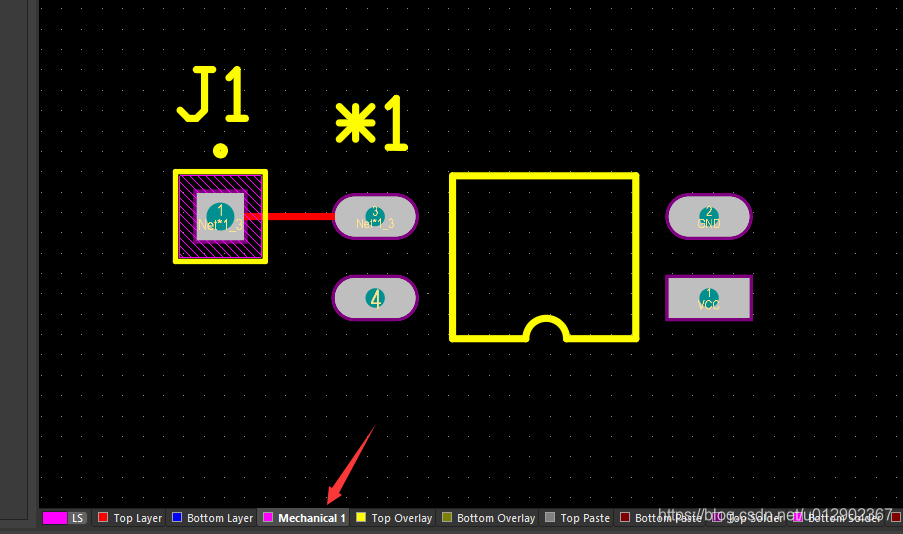
裁剪PCB大小

选择电气层:
在这里插入图片描述

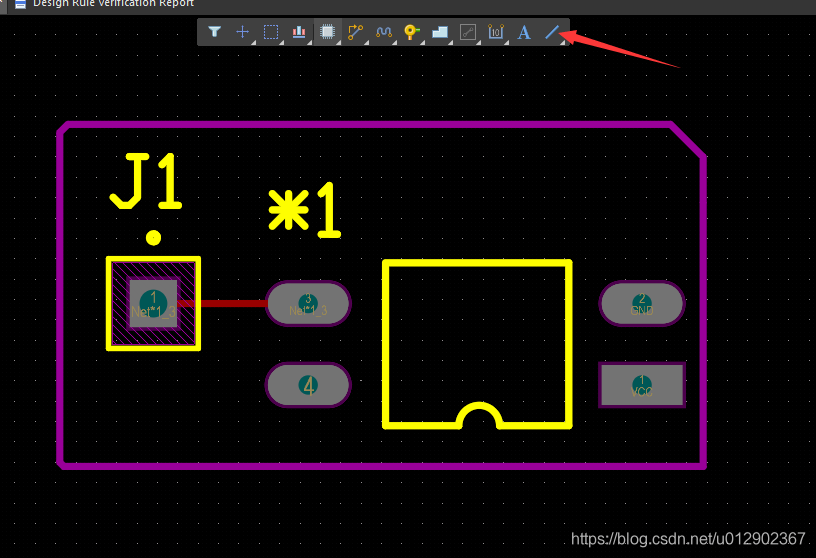
   圈出区域:
在这里插入图片描述

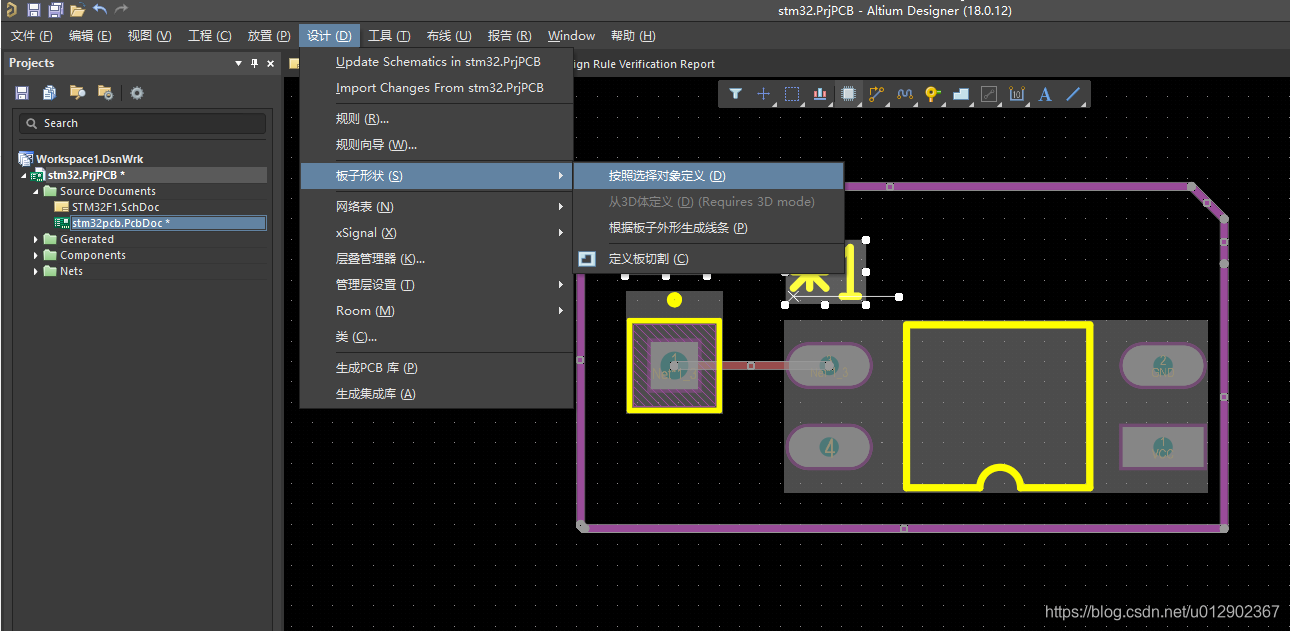
   然后选中所有,再按如下操作即可:
在这里插入图片描述
在这里插入图片描述

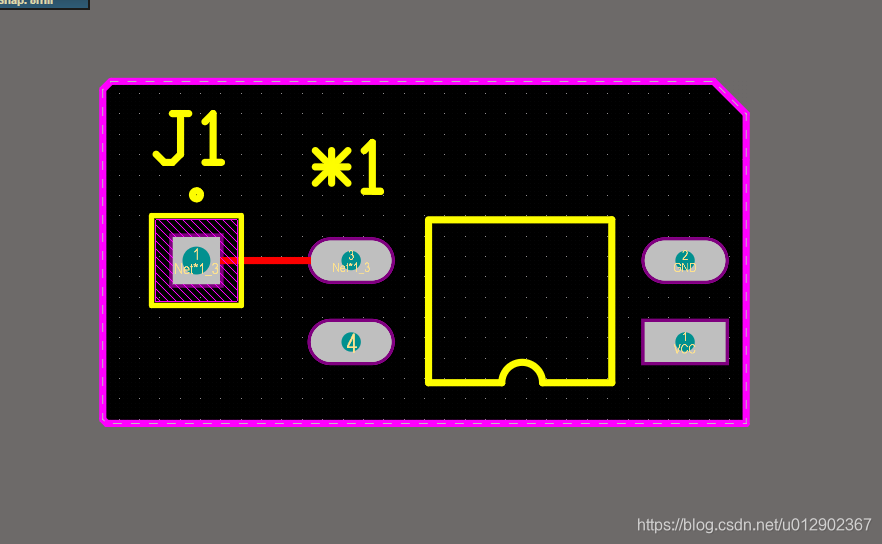
   切换到3D模式下可以看到板子的形状预览,按住,然后用鼠标右键就可以切换查看角度:
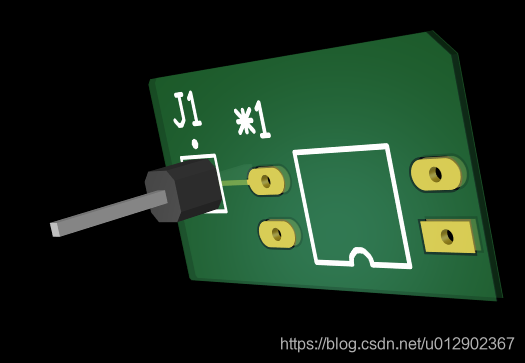
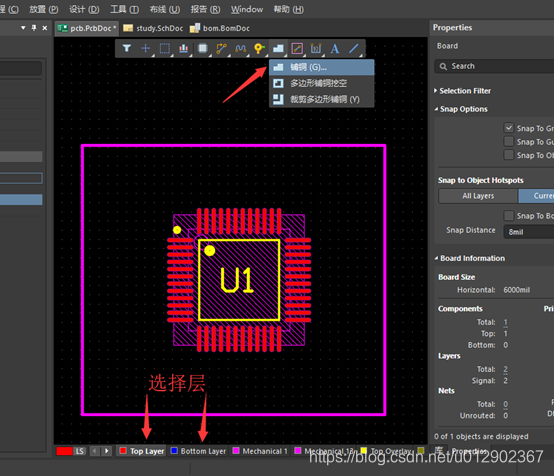
在这里插入图片描述

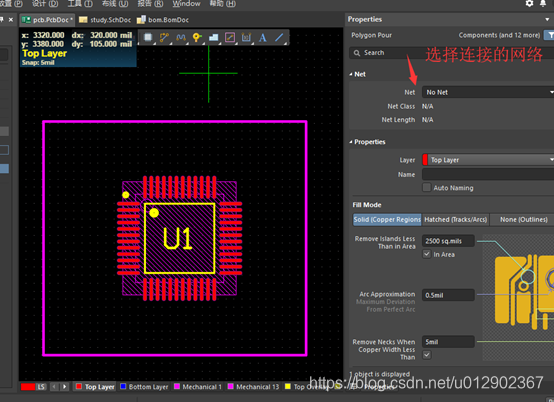
覆铜

在这里插入图片描述
在这里插入图片描述

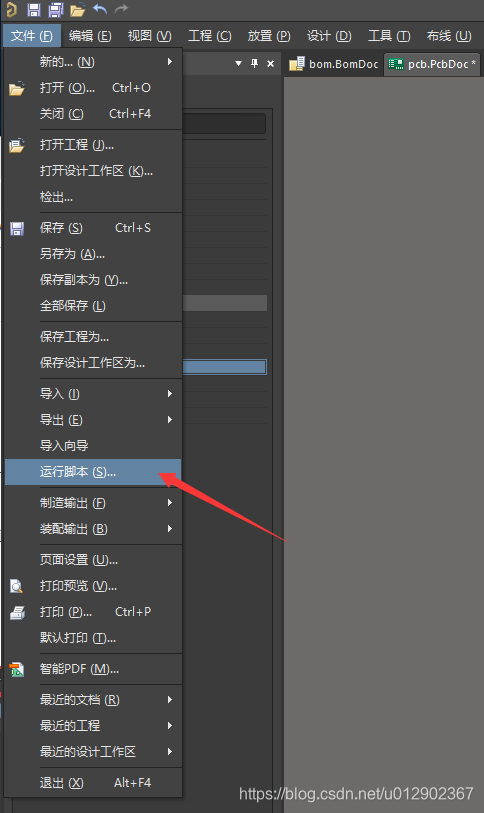
添加Logo

在这里插入图片描述
在这里插入图片描述
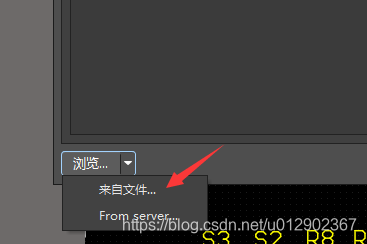
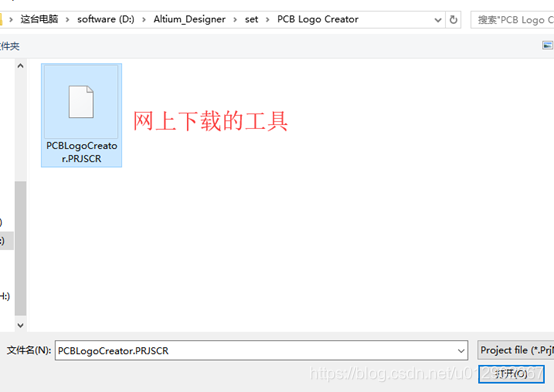
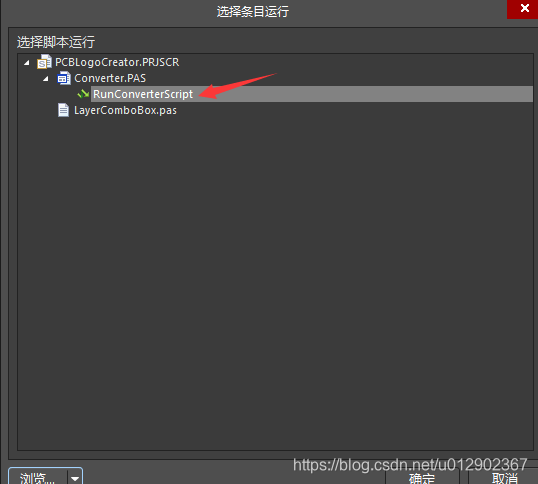
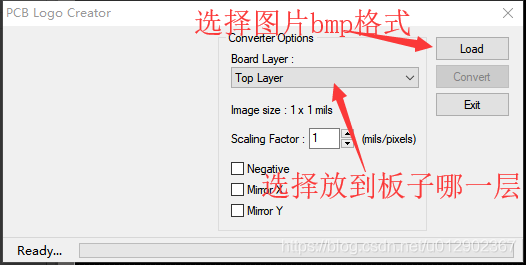
转换工具
在这里插入图片描述
在这里插入图片描述
在这里插入图片描述

开槽

在板子任意位置打洞,除了放置过孔然后修改过孔大小之外还可以在自定义形状,然后按

规则

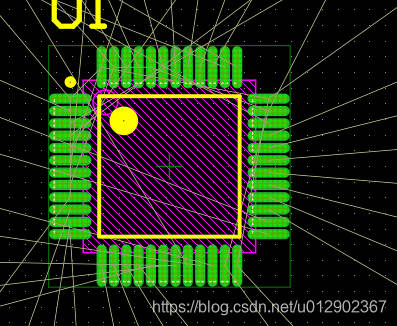
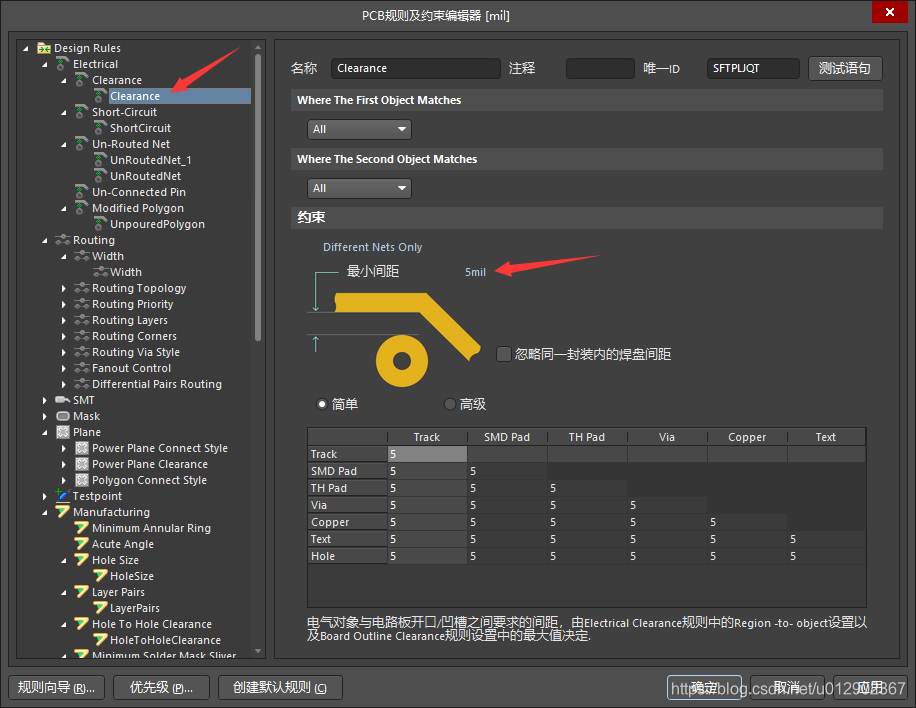
如果类有如下的绿色:
在这里插入图片描述

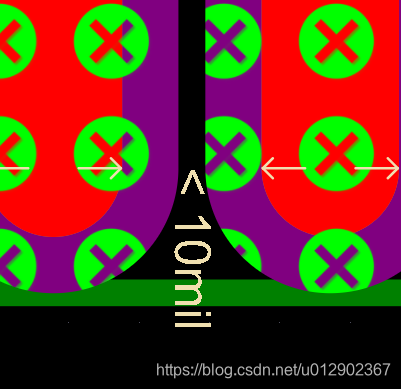
   表示违反规则,放大看会看到提示说需要小于10mil:
在这里插入图片描述

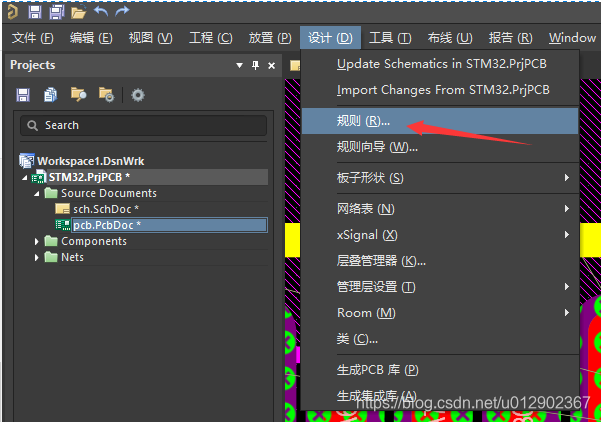
   修改检查的规则:
在这里插入图片描述
在这里插入图片描述


免责声明:本文系网络转载或改编,未找到原创作者,版权归原作者所有。如涉及版权,请联系删

相关文章
QR Code
微信扫一扫,欢迎咨询~
customer

online

联系我们
武汉格发信息技术有限公司
湖北省武汉市经开区科技园西路6号103孵化器
电话:155-2731-8020 座机:027-59821821
邮件:tanzw@gofarlic.com
Copyright © 2023 Gofarsoft Co.,Ltd. 保留所有权利
遇到许可问题?该如何解决!?
评估许可证实际采购量? 
不清楚软件许可证使用数据? 
收到软件厂商律师函!?  
想要少购买点许可证,节省费用? 
收到软件厂商侵权通告!?  
有正版license,但许可证不够用,需要新购? 
联系方式 board-phone 155-2731-8020

close1
预留信息,一起解决您的问题
* 姓名:
* 手机:

* 公司名称:

姓名不为空

姓名不为空

姓名不为空
手机不正确

手机不正确

手机不正确
公司不为空

公司不为空

公司不为空