许可优化
许可优化
产品
产品
解决方案
解决方案
服务支持
服务支持
关于
关于
软件库
当前位置:服务支持 >  软件文章 >  Altium Designer使用小技巧集锦

Altium Designer使用小技巧集锦

阅读数 6
点赞 0
article_banner


Altium Designer2020使用小技巧


封装库变黑

在这里插入图片描述

解决:shift+s

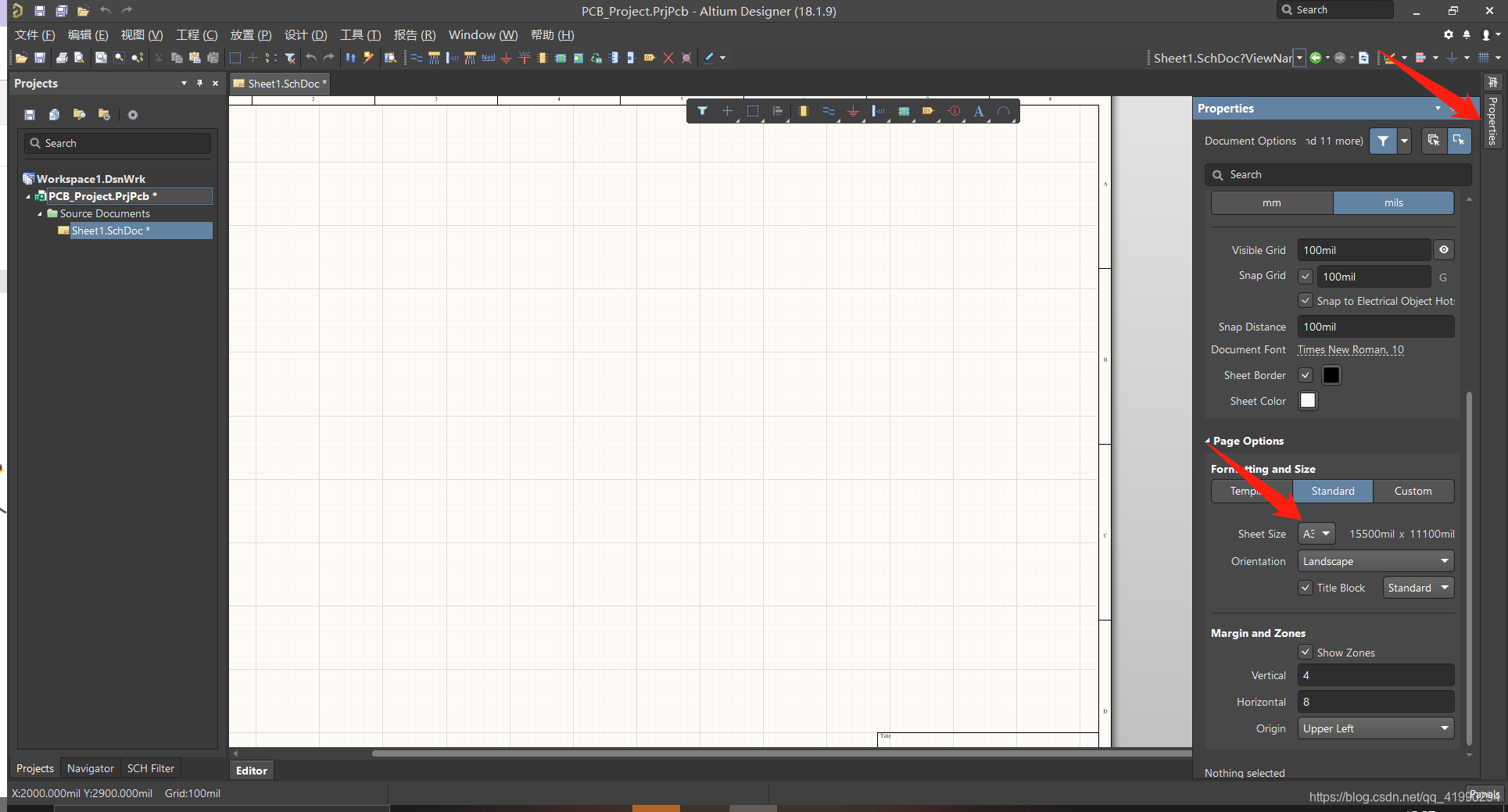
更改原理图图纸大小

在这里插入图片描述

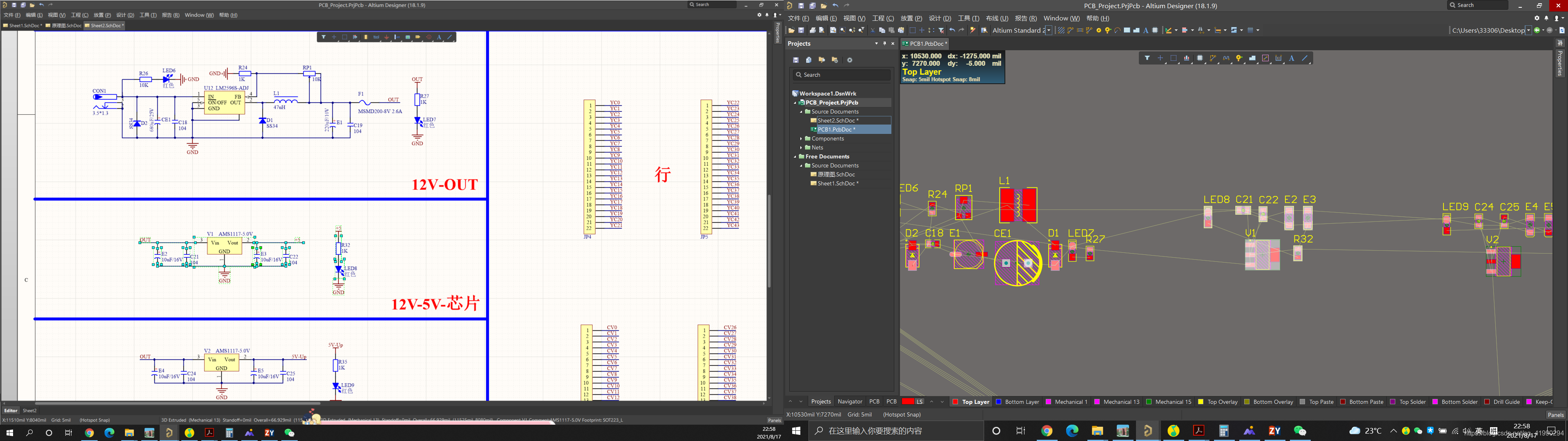
点击原理图中的元器件,同时选中PCB中该器件的封装 高亮显示

方法一:单击选中原理图中元器件,然后单击tools>Seclect PCBcomponents,即可在PCB中看到该器件的高亮显示;

方法二:单击Tools>Cross Select Mode,或用快捷键键,然后在原理图中单击任意器件,在PCB中都可高亮显示。
在这里插入图片描述

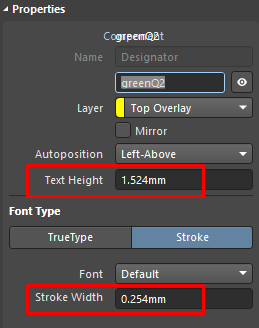
一键同时修改PCB各元器件黄色标志字符的尺寸(大了太占空间改小一点)

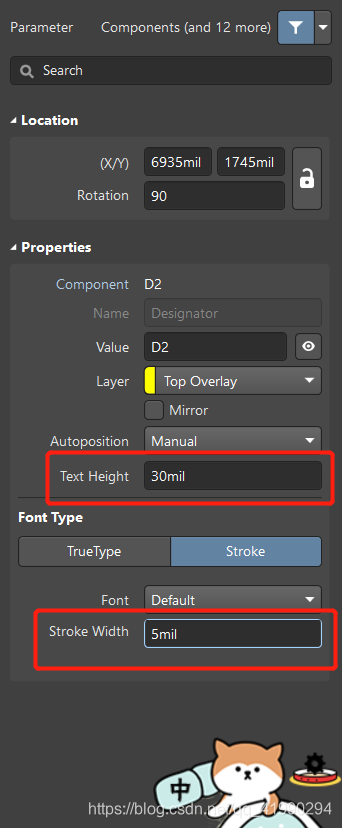
点开一个字符的property看属性,可以看见这个字符串挺高的
在这里插入图片描述

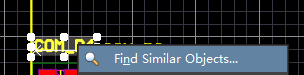
   想办法缩小,一键全部修改,点击一个鼠标右键(查找相似对象)
在这里插入图片描述

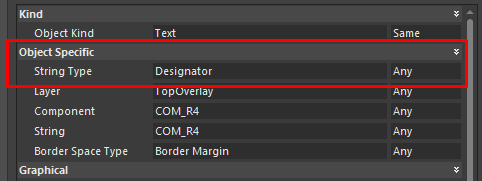
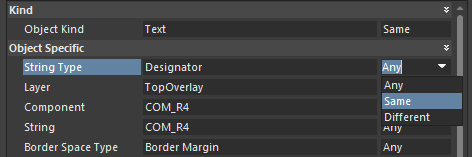
   修改STRING TYPE,ANY改为SAME
在这里插入图片描述
在这里插入图片描述

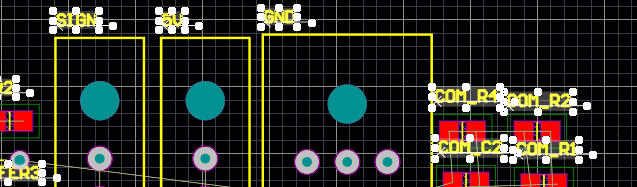
   OK后可以看见全部选中
在这里插入图片描述

   我设置的参数
在这里插入图片描述
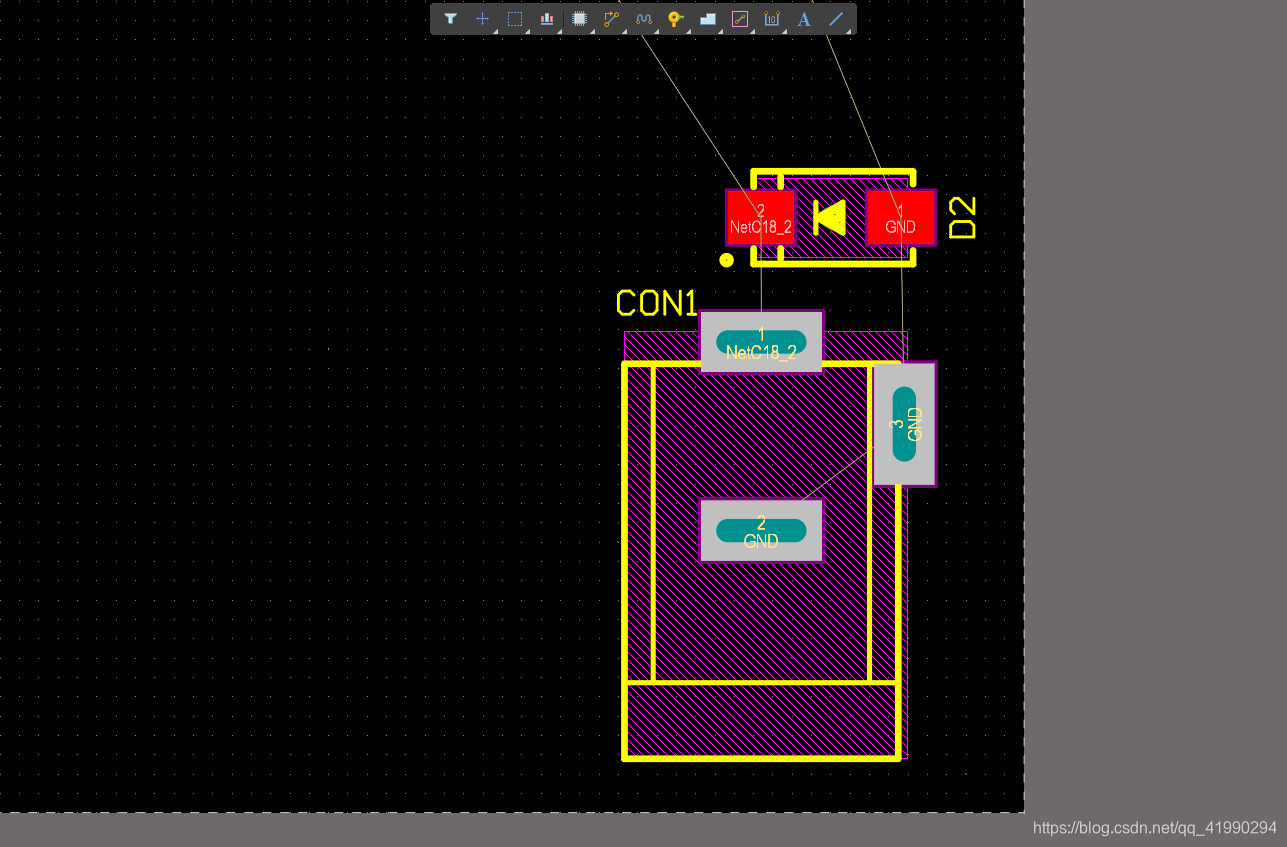
在这里插入图片描述

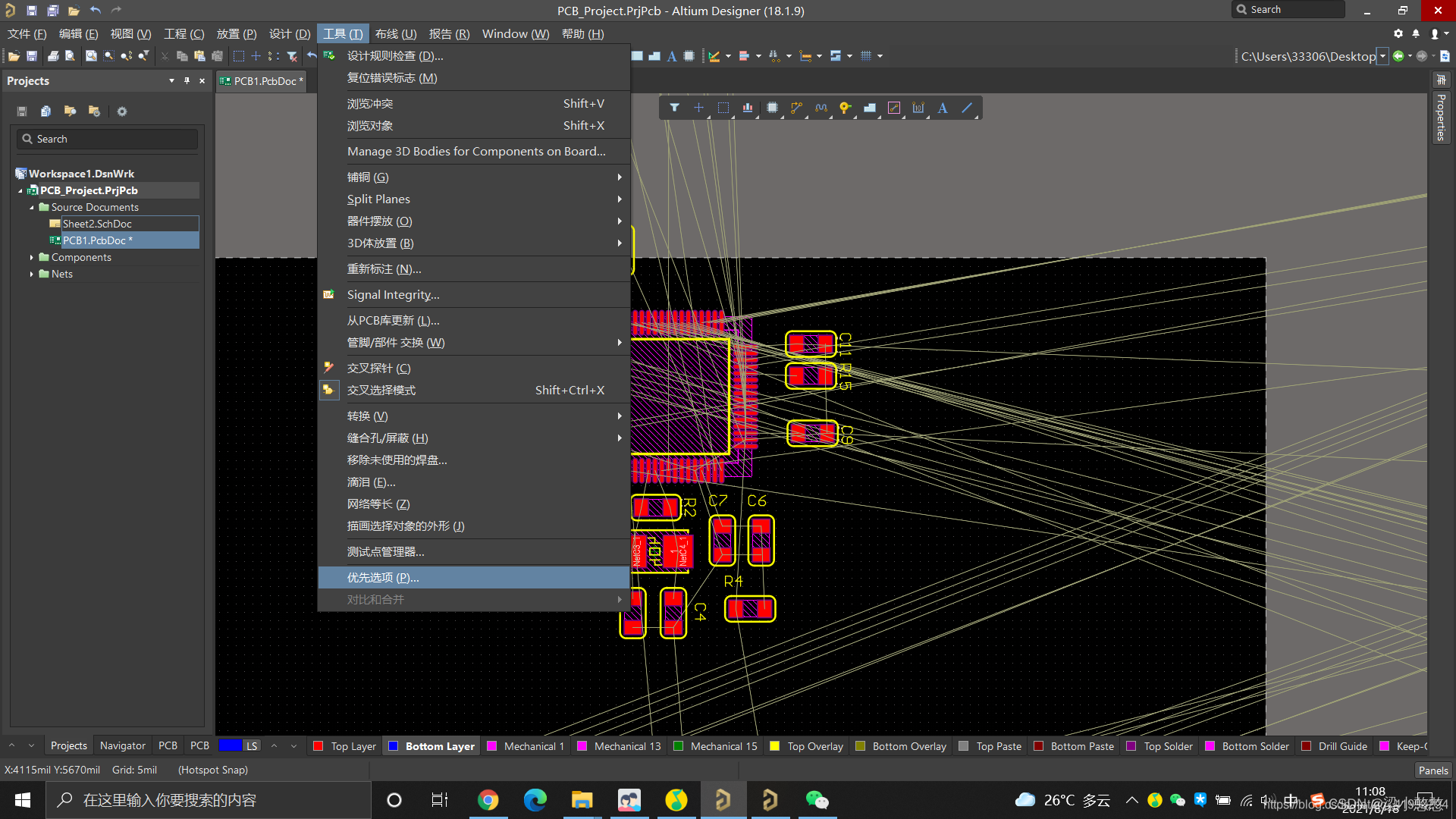
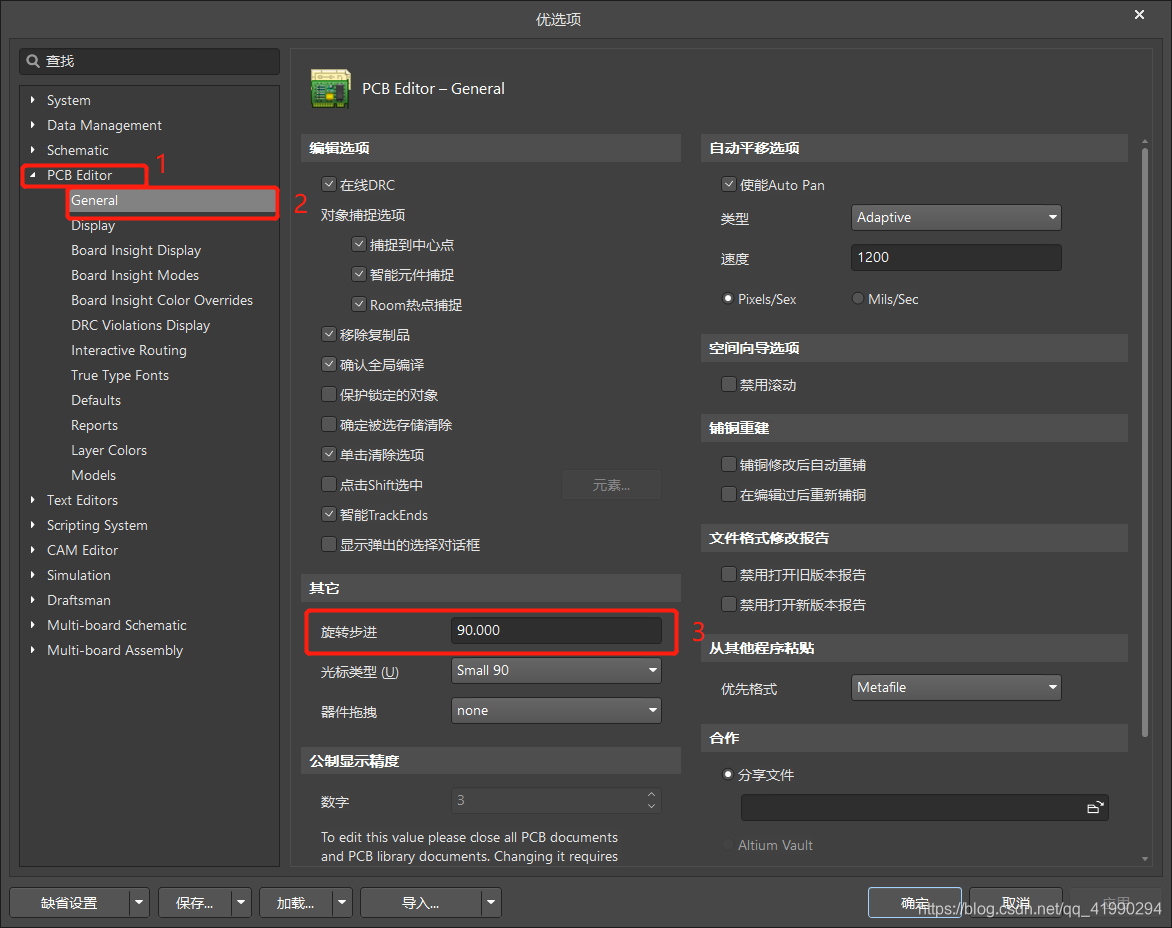
PCB中旋转器件45度

TOOls-----Preferences—— PCB Editor   —— General中将Rotation Step(旋转的步进值)将默认的旋转90更改为45度,以后再按space就会按45度旋转了。如果需要旋转90度,可以再返回去再修改回来。
在这里插入图片描述
在这里插入图片描述

PCB板切换单位

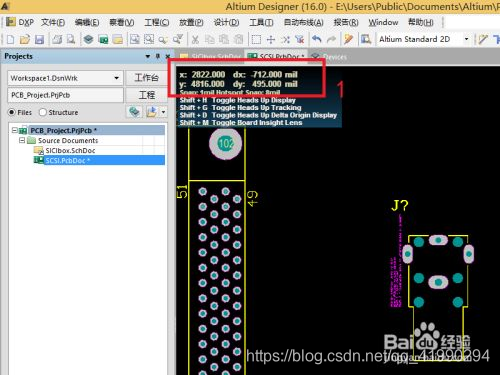
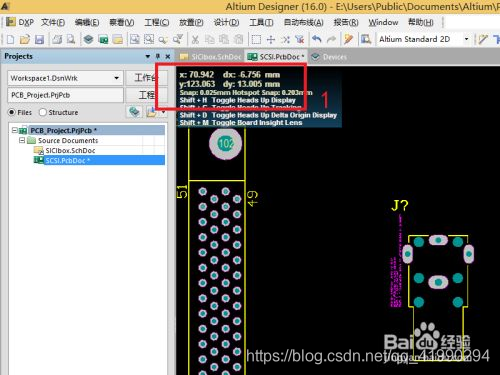
系统默认的长度单位是:mil(红框1);也就是英制单位。
在这里插入图片描述

   将鼠标左键放到PCB黑板上点一下;

   然后点击键盘上的:Q键

   此时发现PCB绘图主界面左上角基本单位变成国际单位制。
在这里插入图片描述

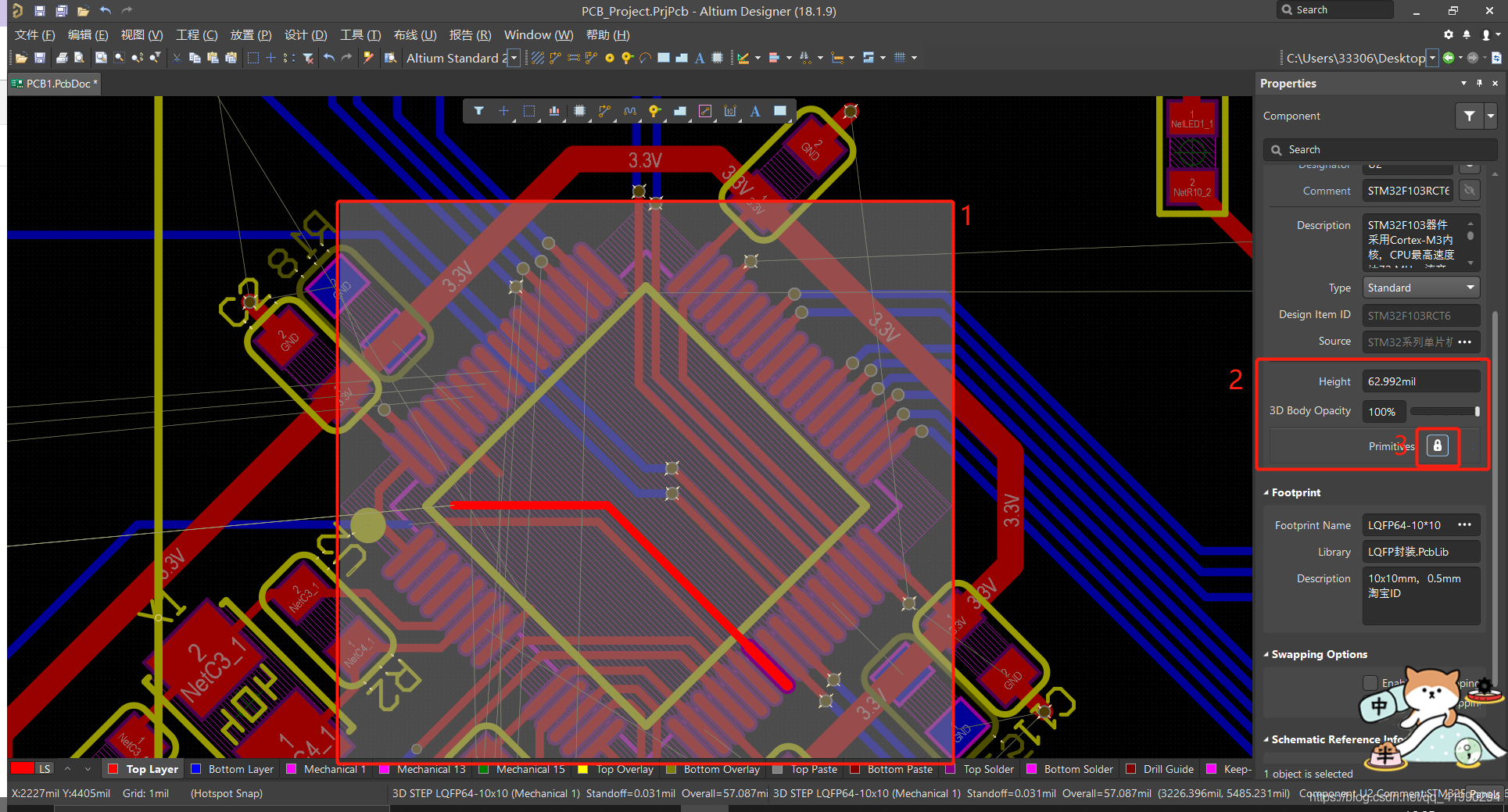
AD18删除一个元器件上多余的焊盘

在这里插入图片描述

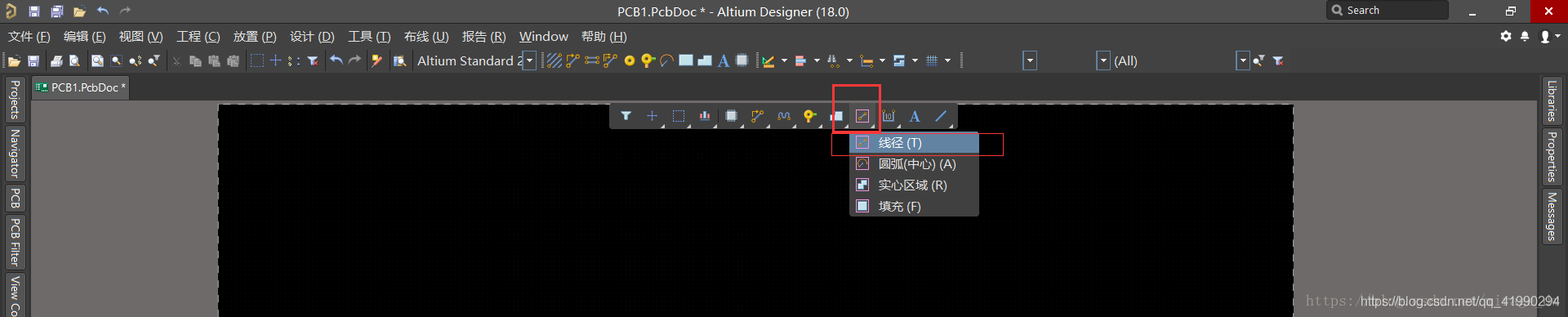
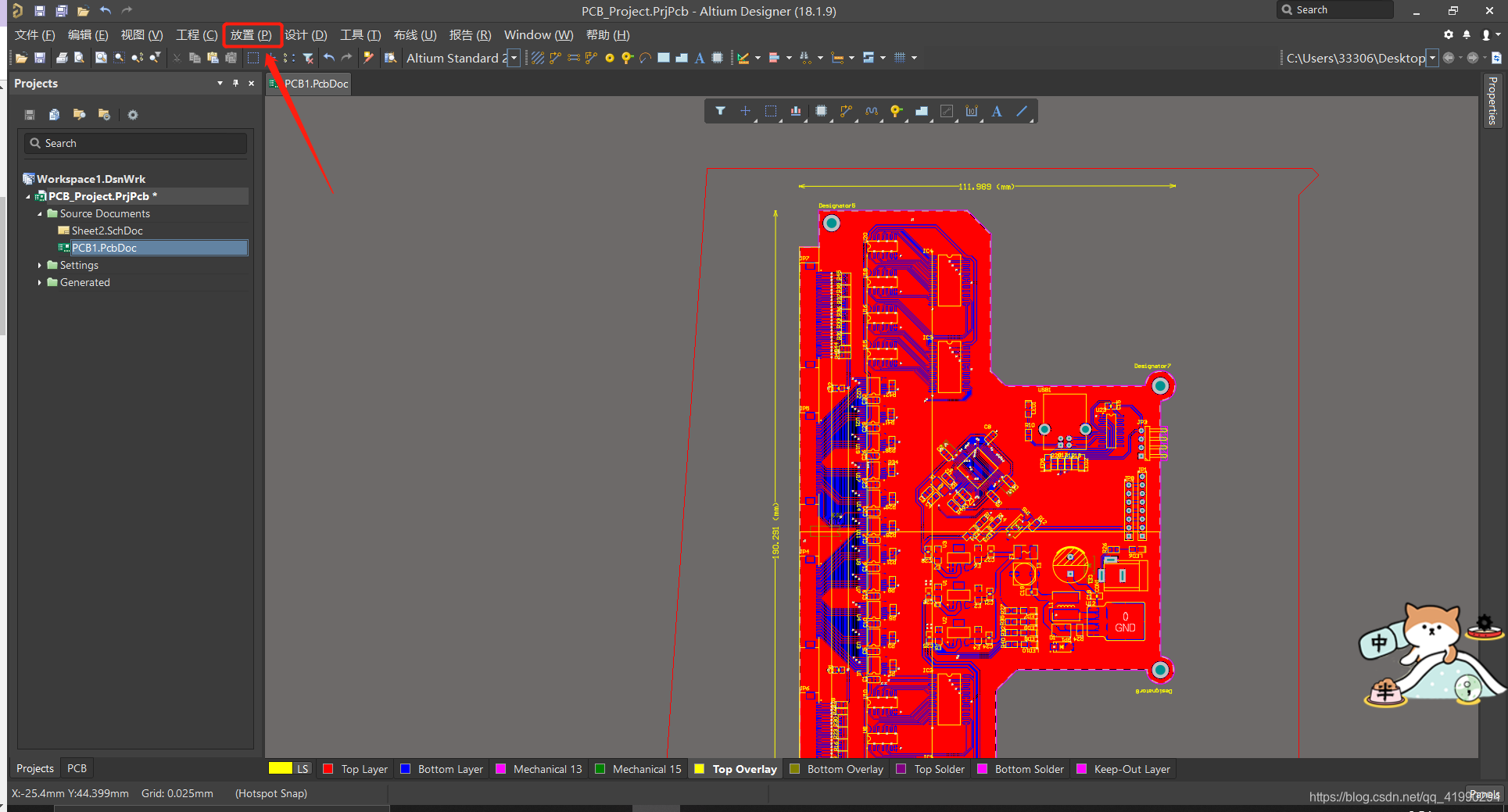
Altium Designer 18 禁止布线层( keep  -out-layer) 放置线条绘制板形的方法

如下图,右击Toolbar的keep-out- layer  的快捷菜单选中“线径(T)” 即可。
在这里插入图片描述

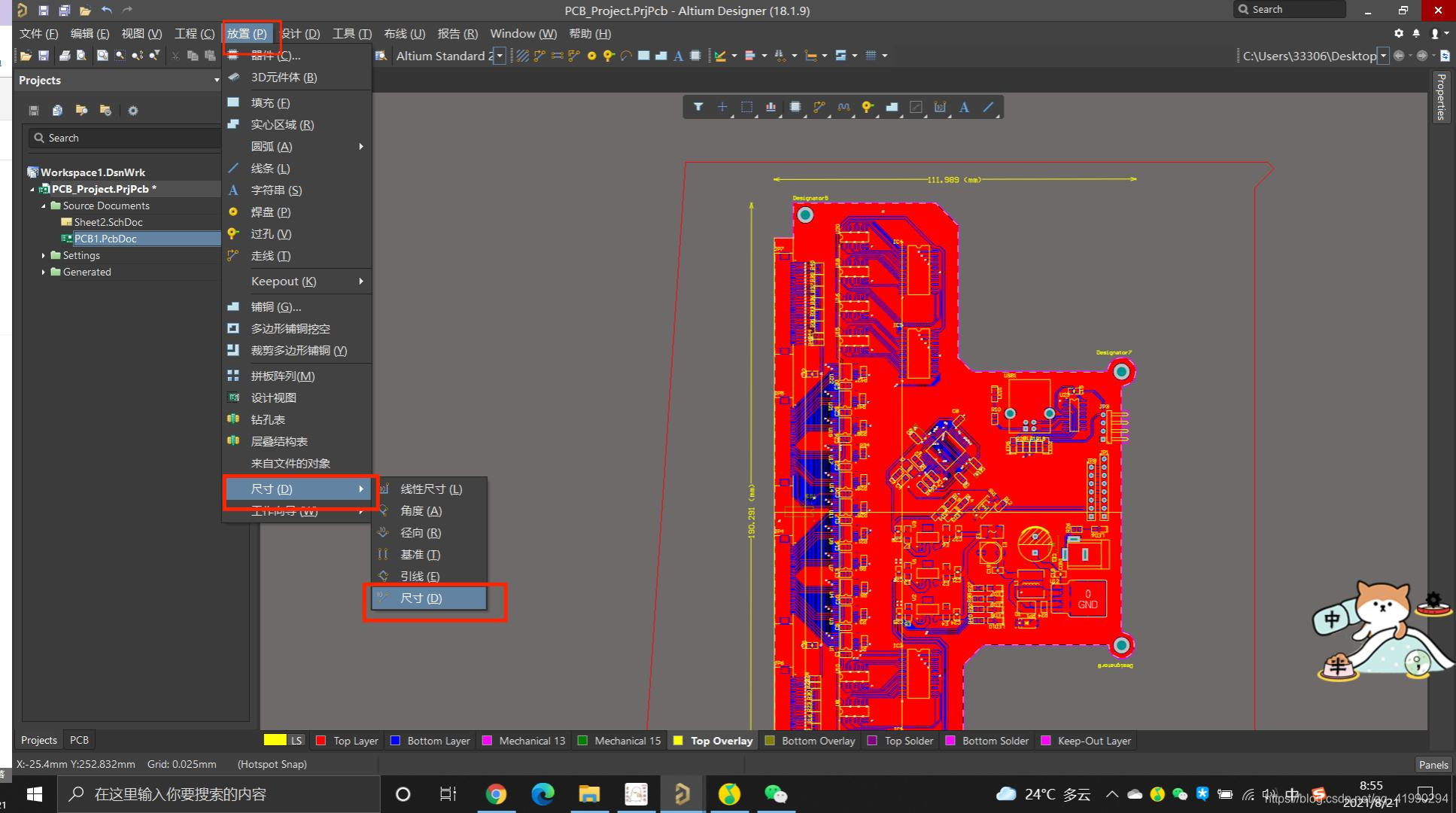
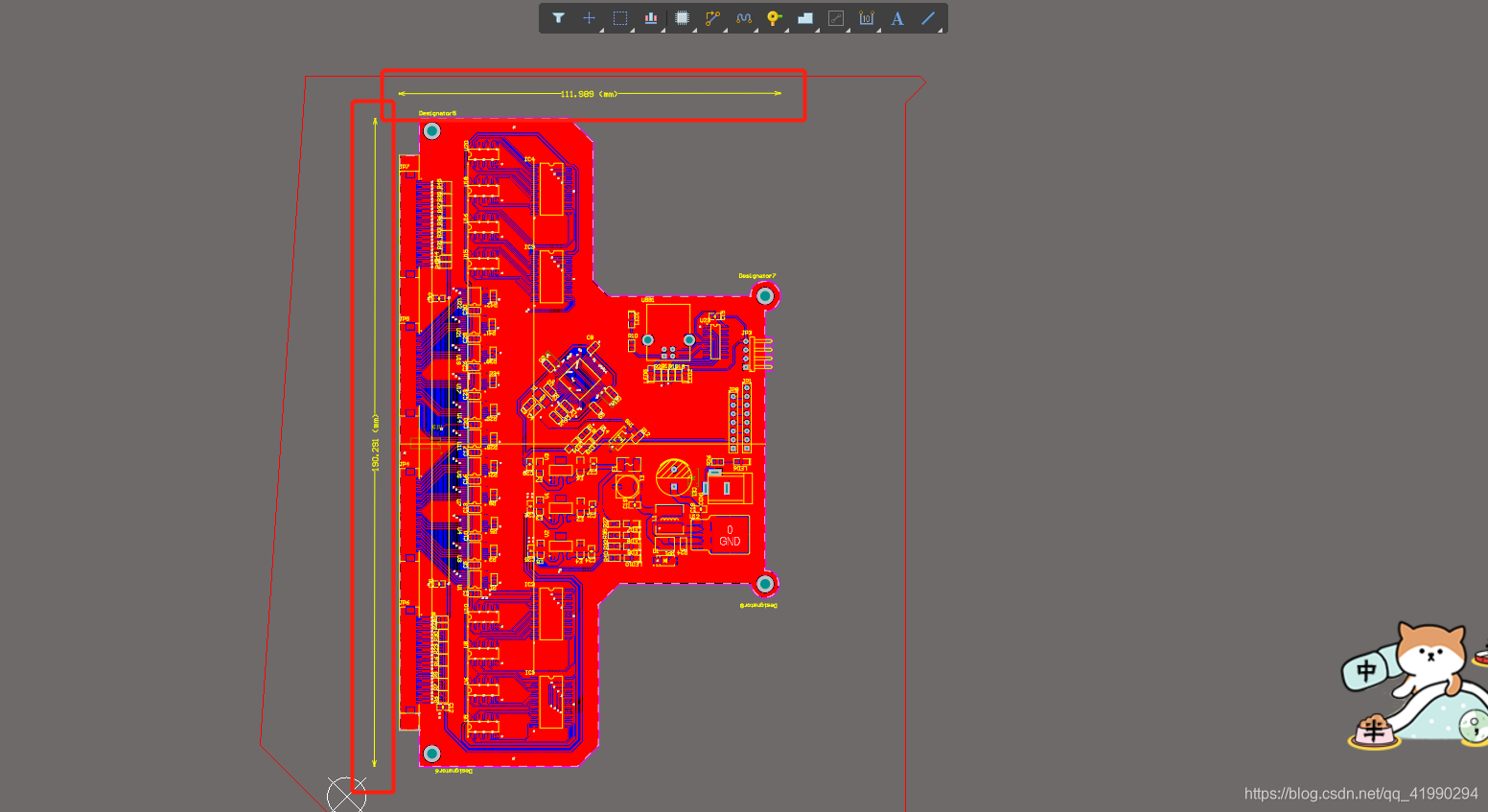
Altium Designer 中PCB标注尺寸

在这里插入图片描述
请添加图片描述
在这里插入图片描述

在AD中不改变规则的情况下,隐藏PCB中的绿色警告

请添加图片描述

   快捷键
请添加图片描述

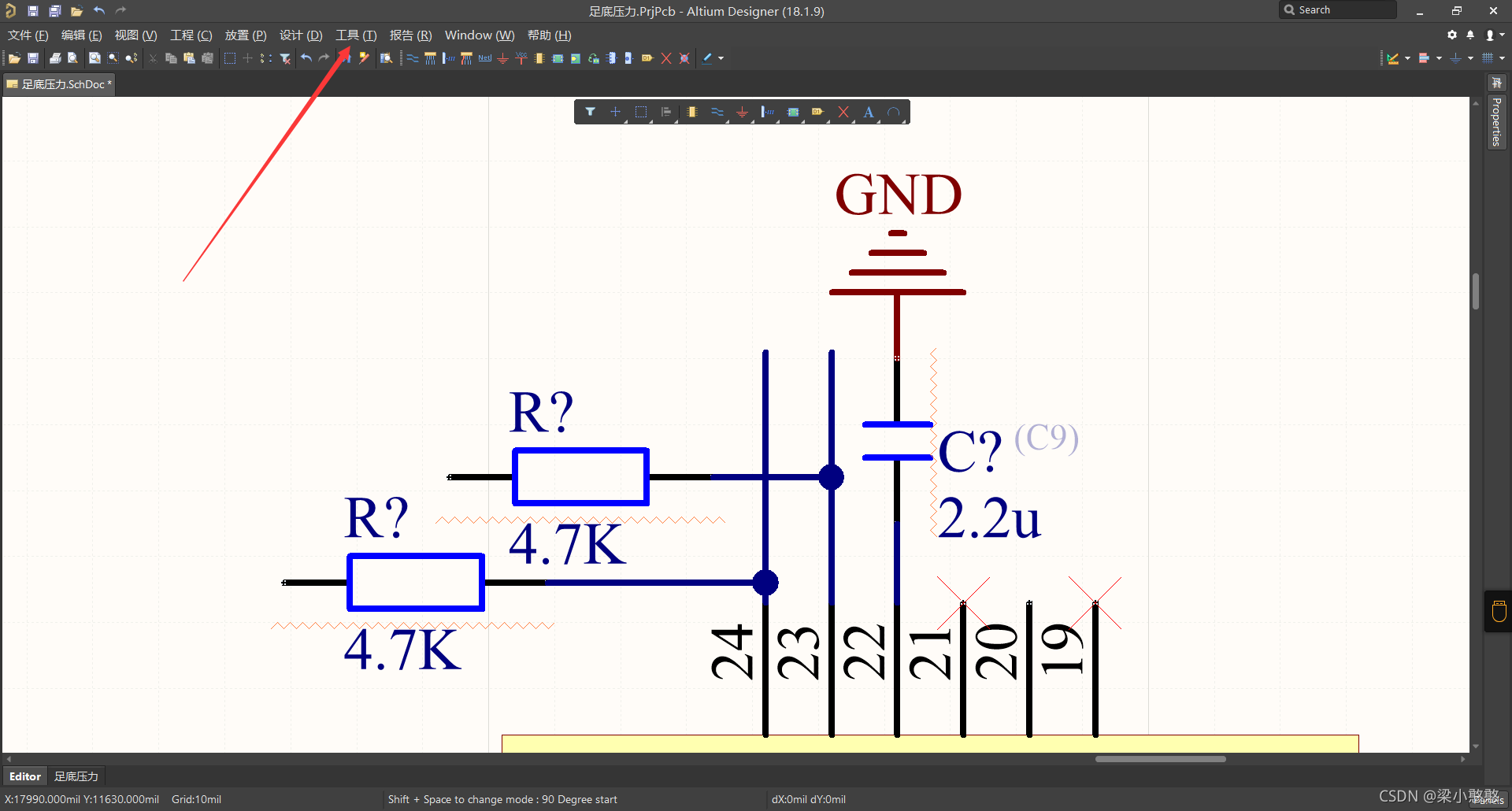
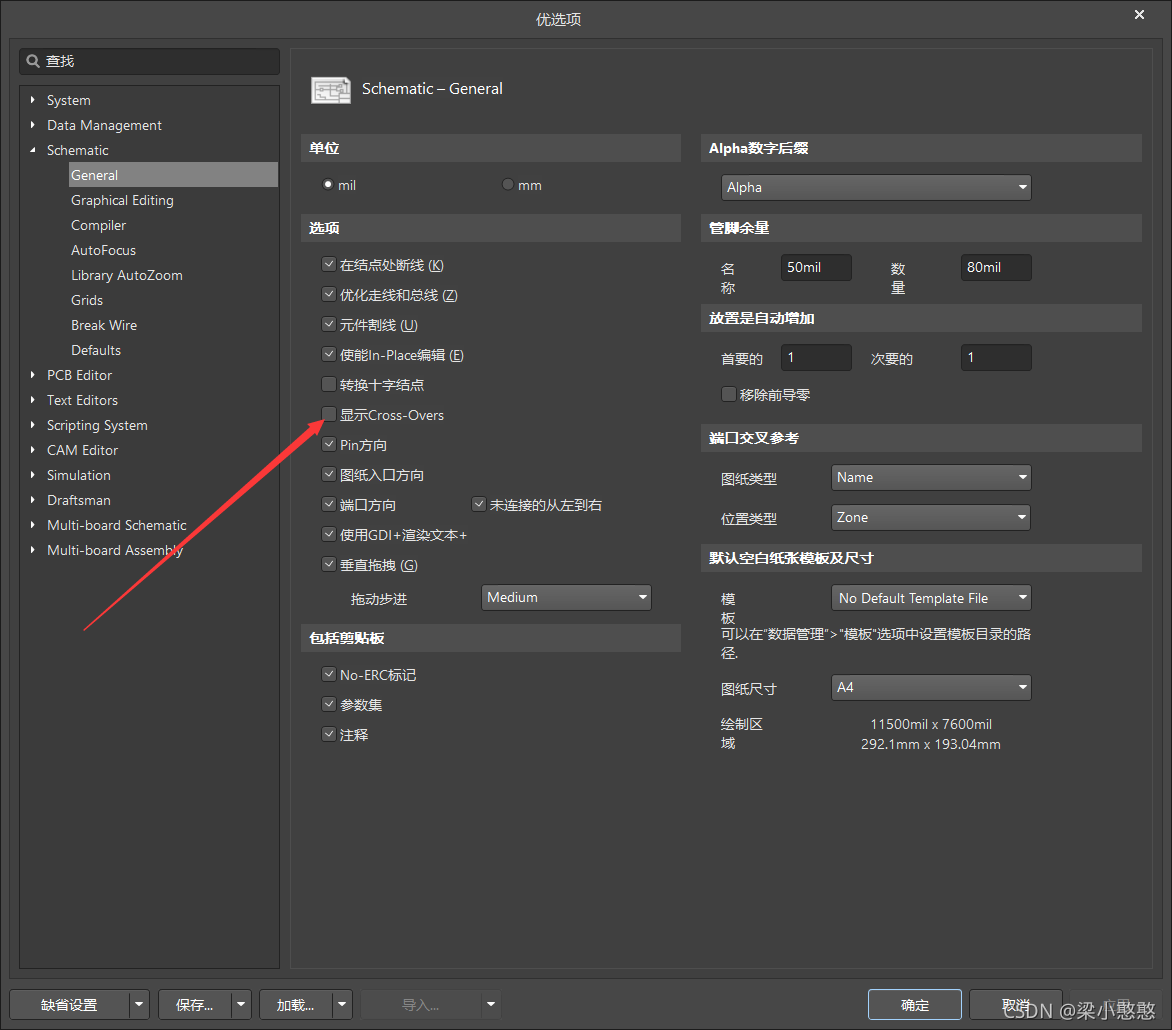
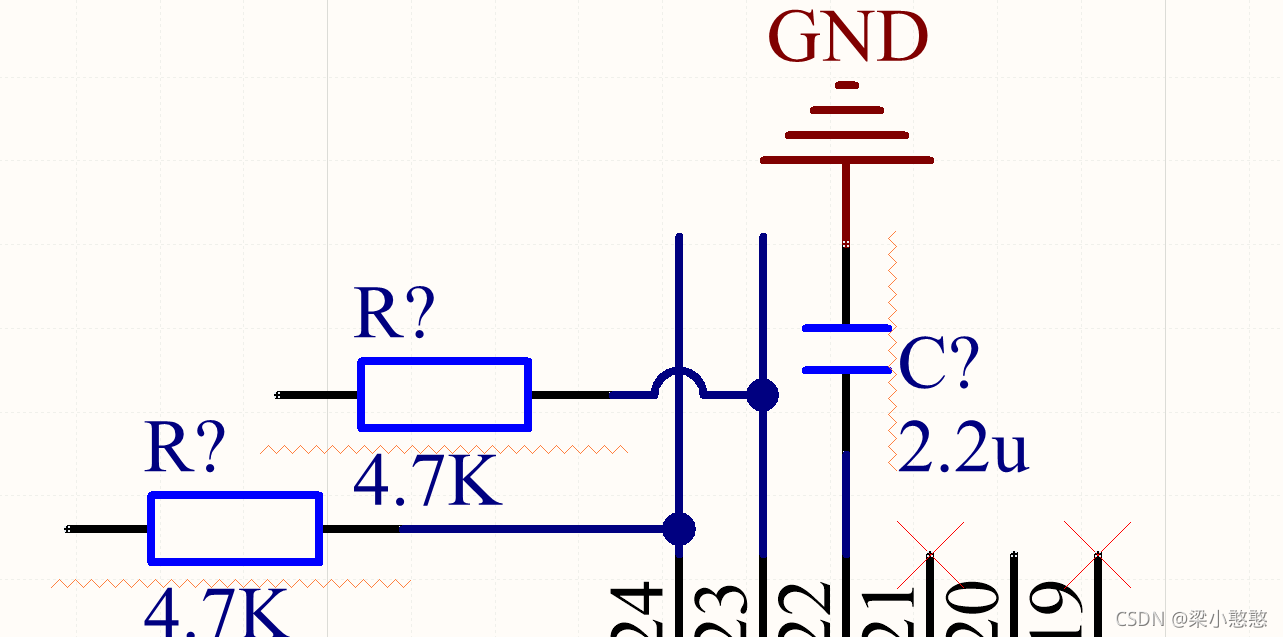
AD原理图交叉线凸起

请添加图片描述

   选择选项
请添加图片描述
请添加图片描述

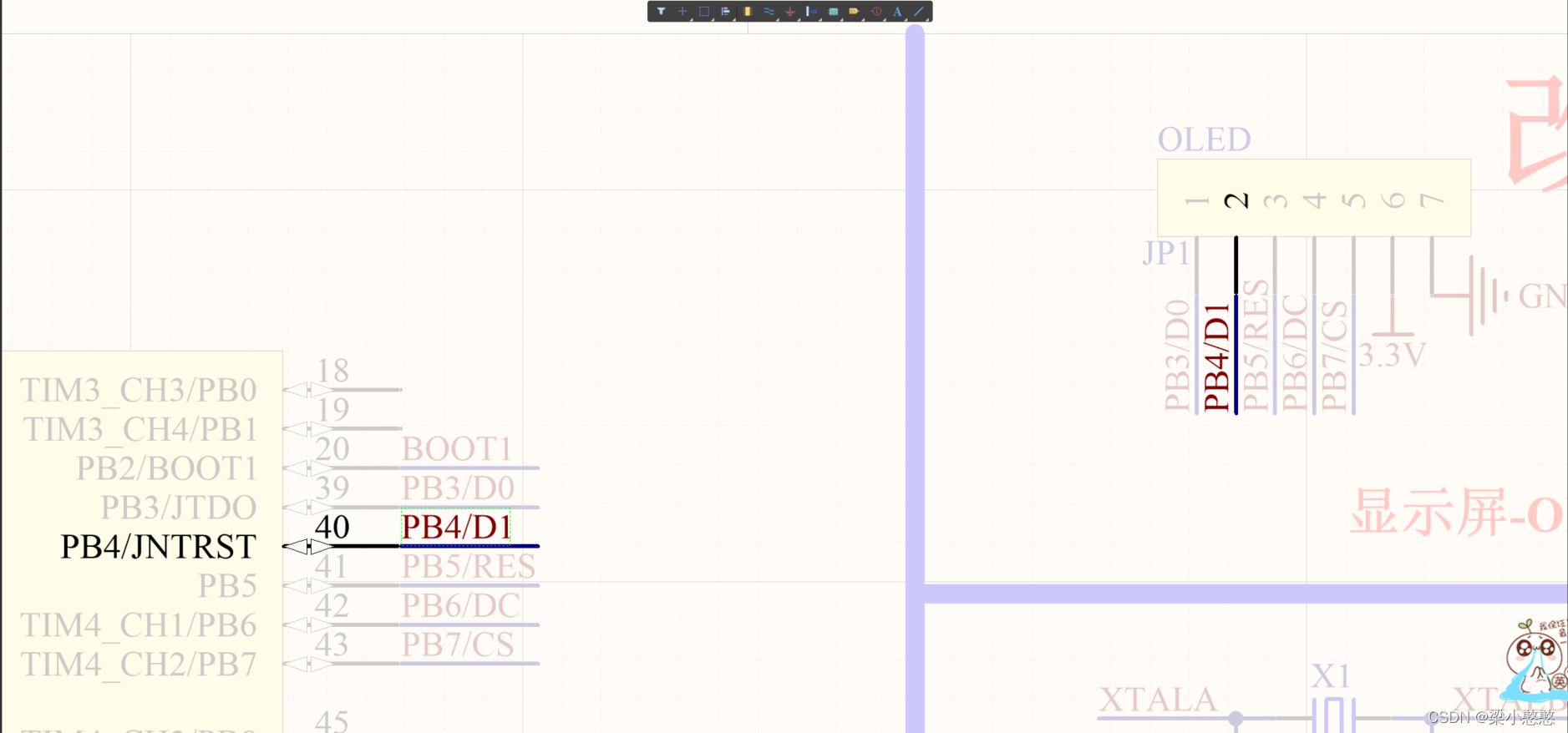
原理图中查找相同的网络标号

按住Alt键不放,鼠标左键单击一个网络标号
在这里插入图片描述

   按住Ctrl键不放,鼠标左键单击空白地方就可以取消

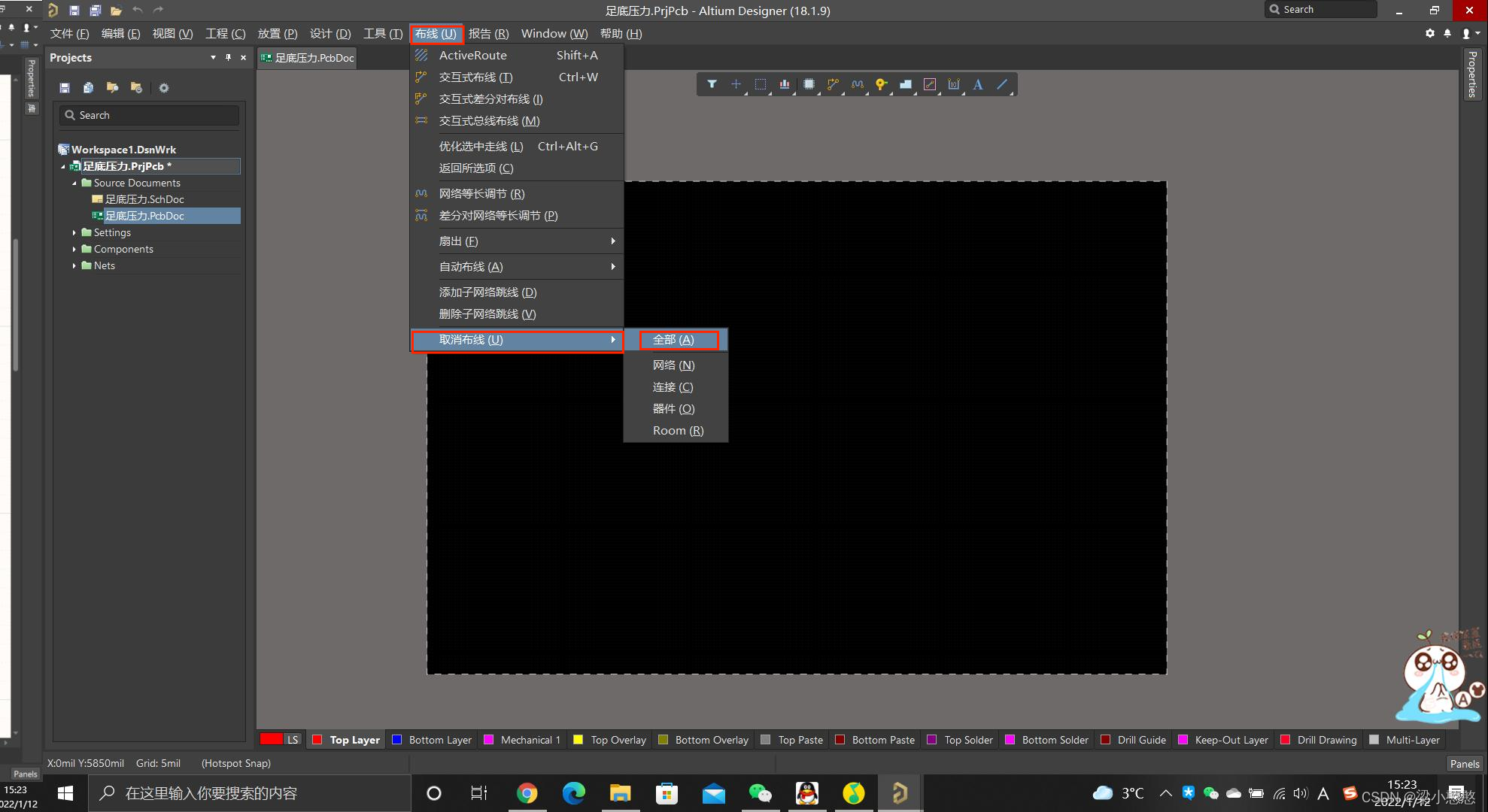
Altium Designer18删掉所有的布线

在这里插入图片描述

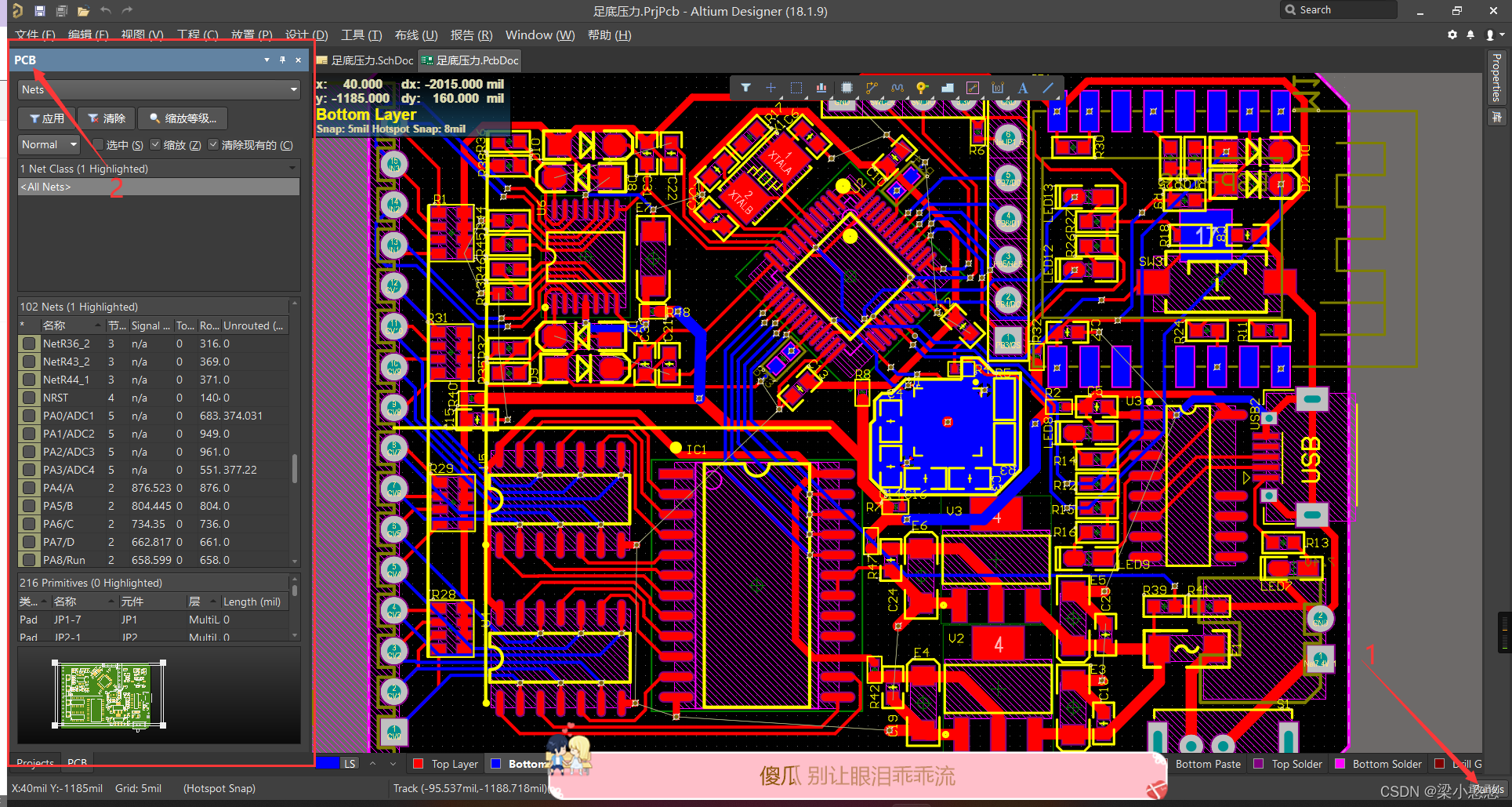
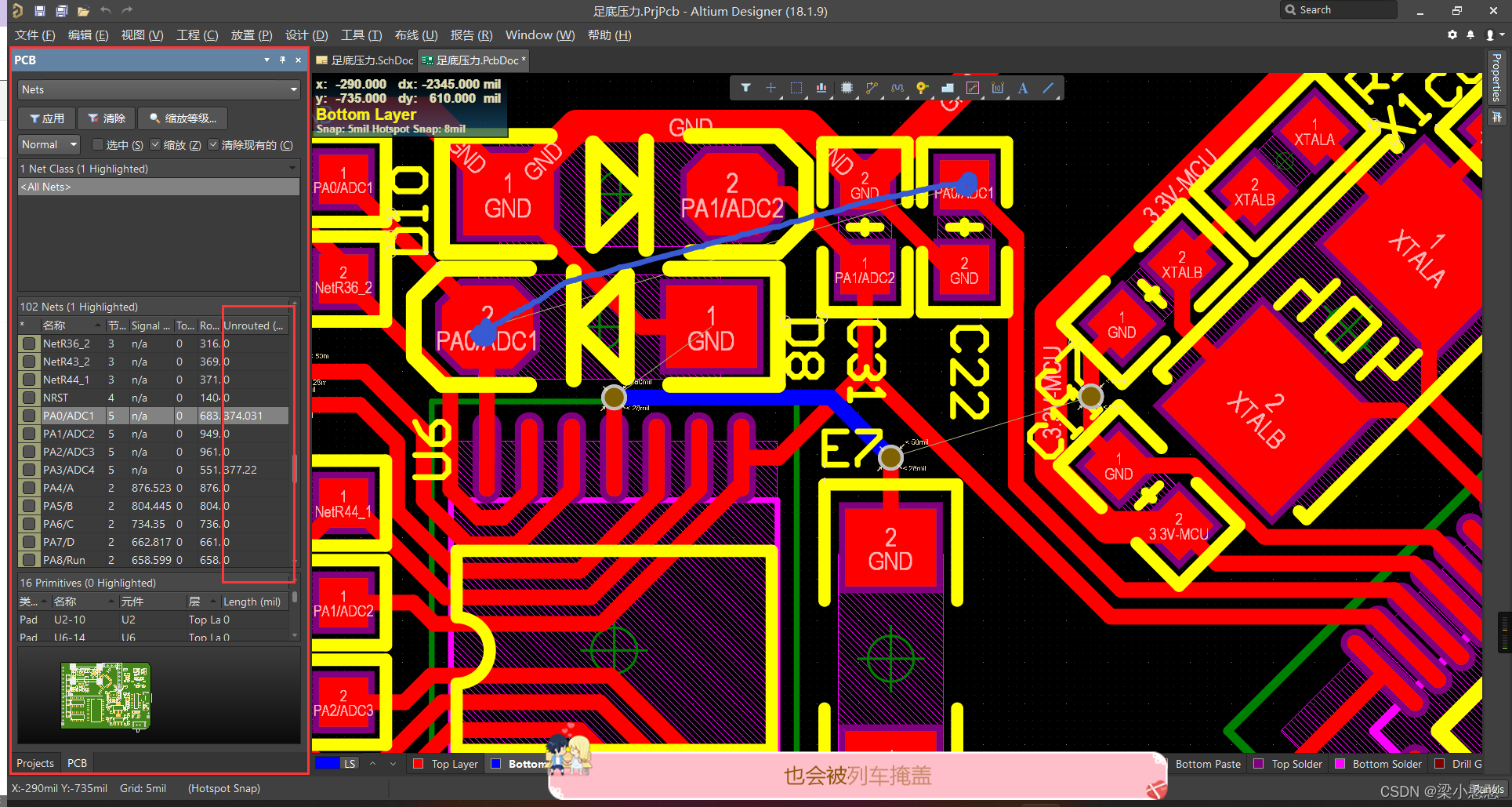
AD如何检查PCB有无飞线、漏线

在这里插入图片描述

   如果是0,代表这个网络已经连接

   如果是其他数字,说明这个网络有未连接的地方
在这里插入图片描述

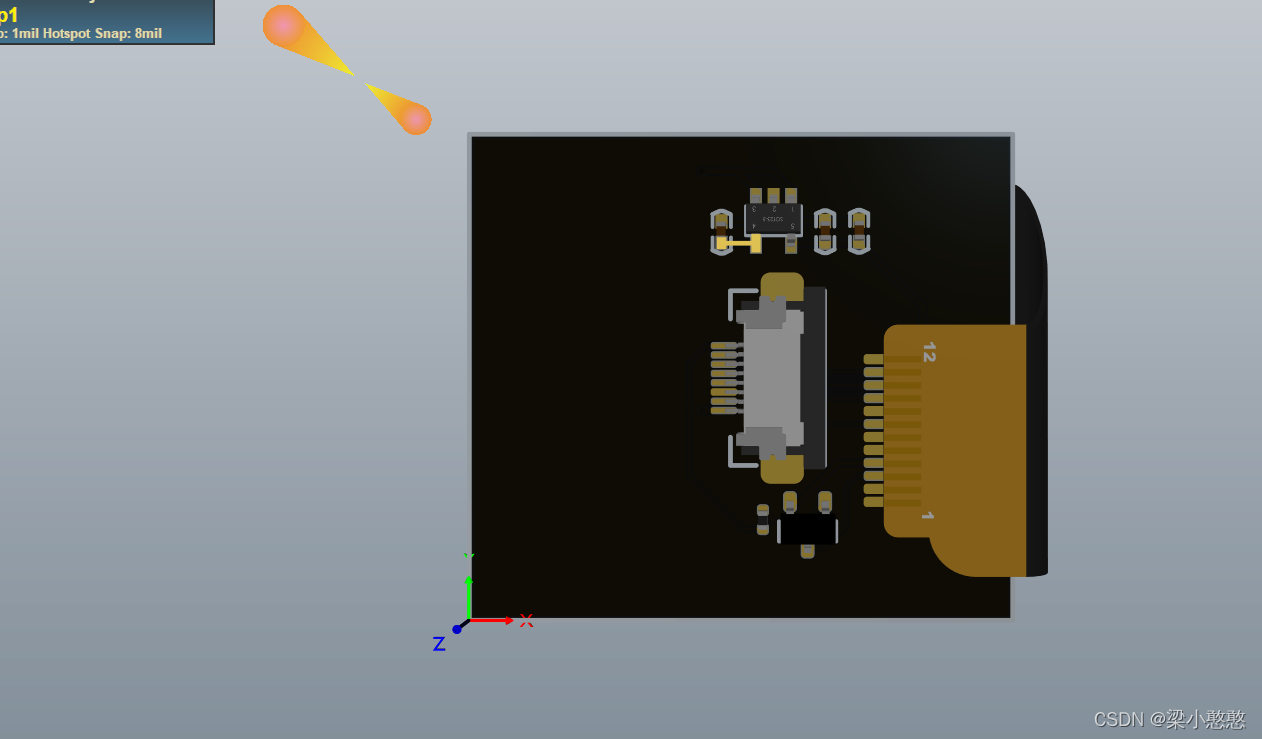
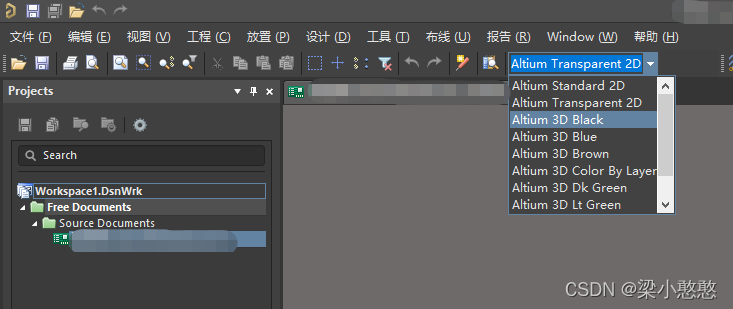
AD18更改3D效果图由绿色改为黑色

在这里插入图片描述
在这里插入图片描述

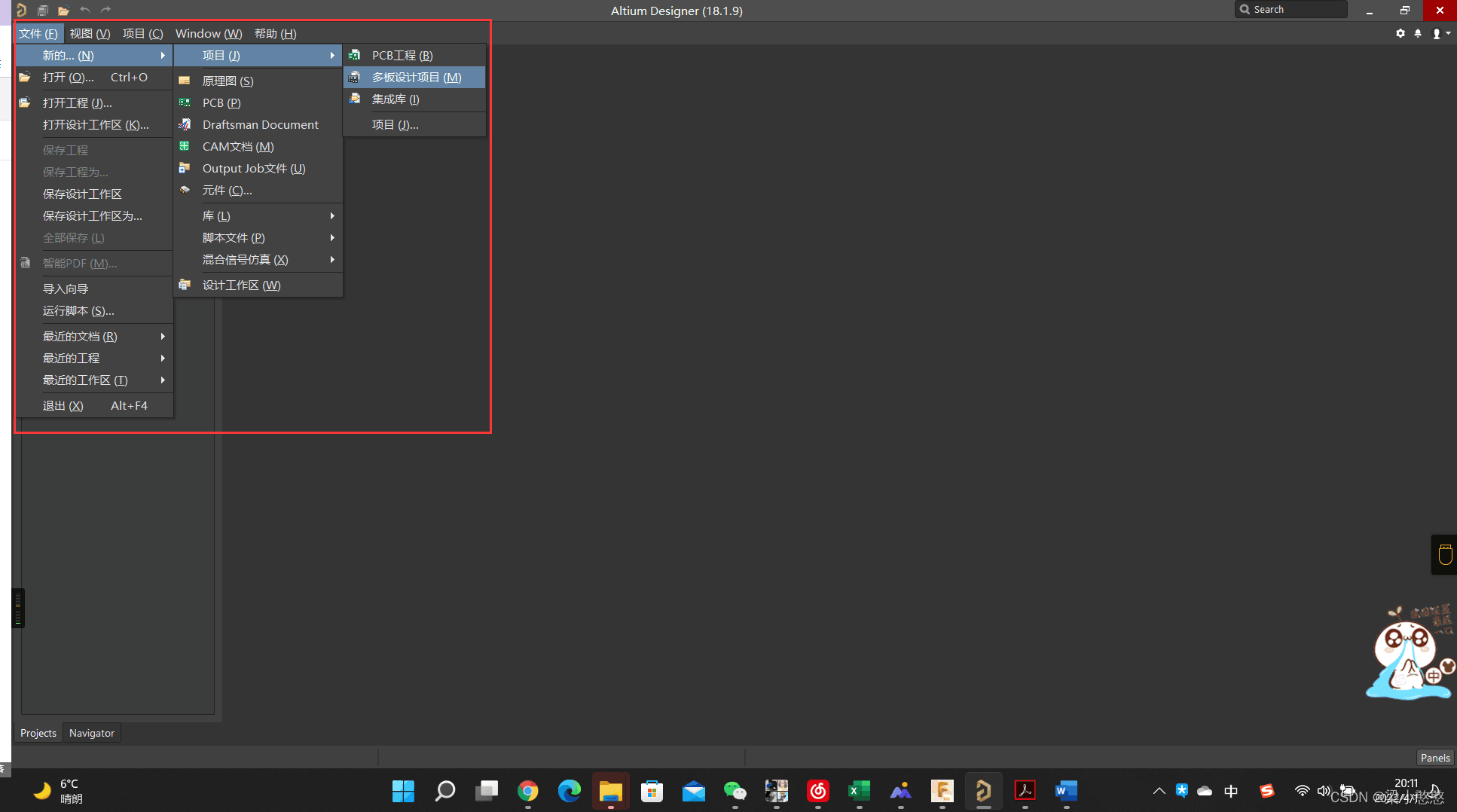
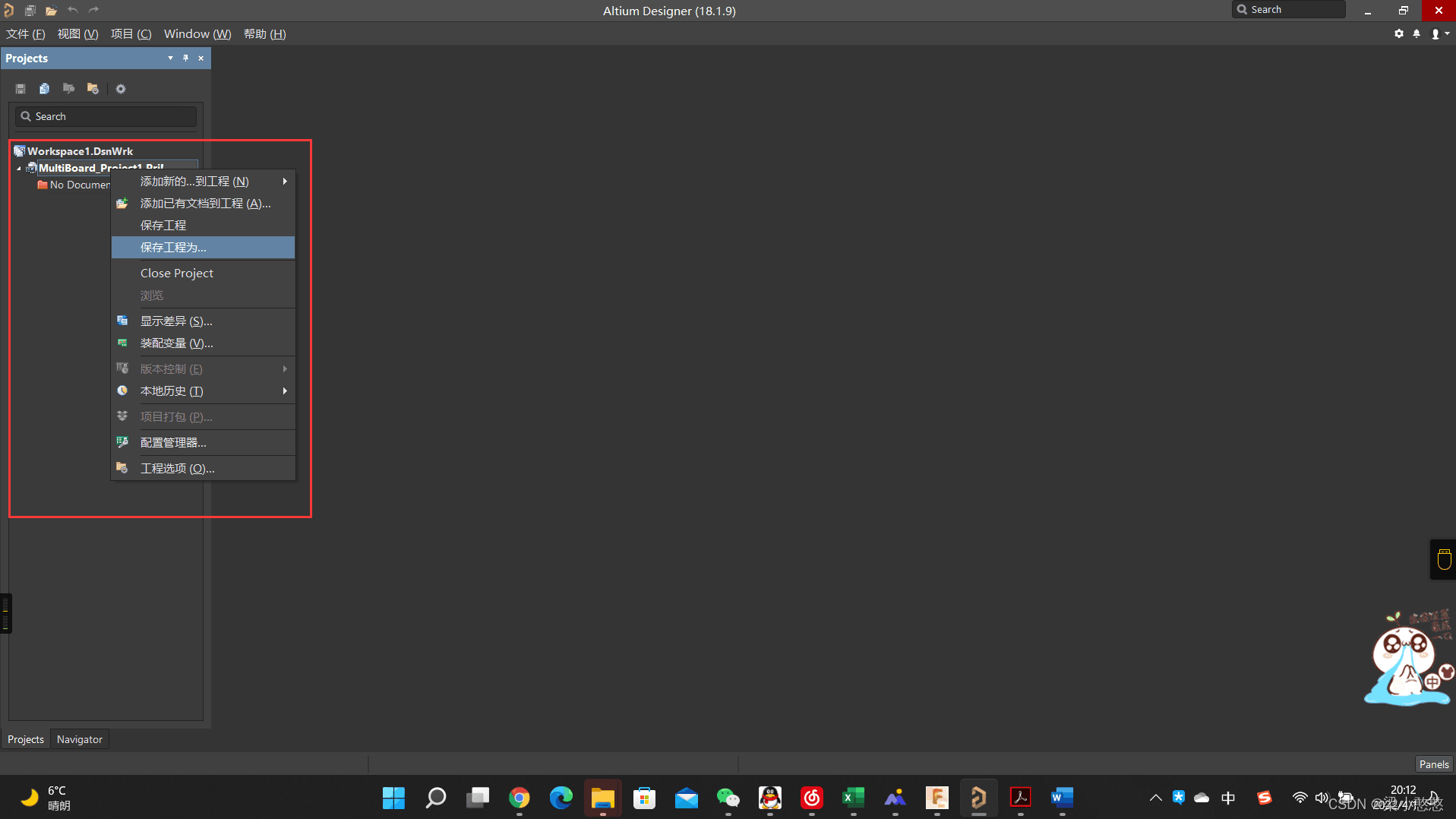
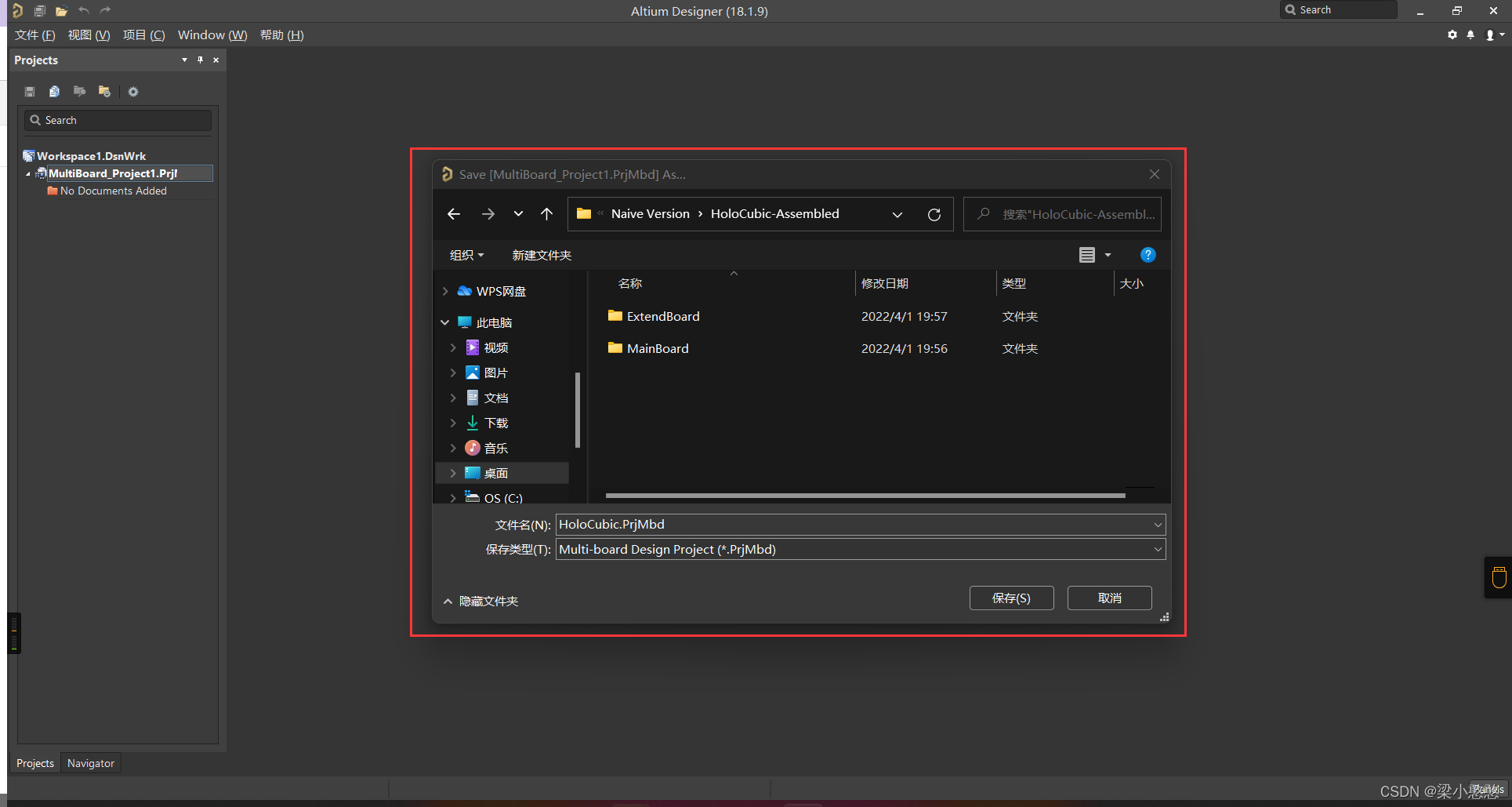
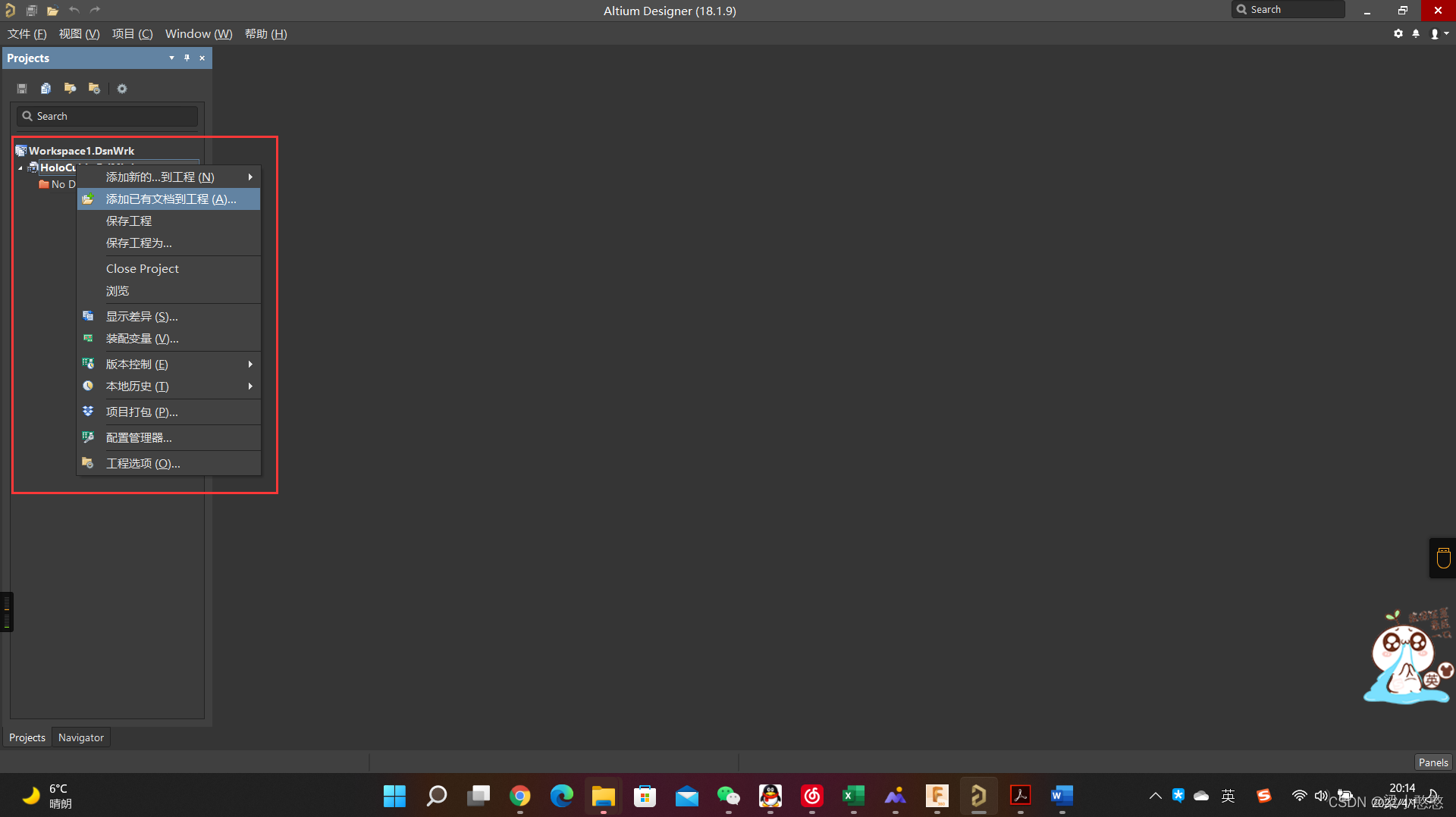
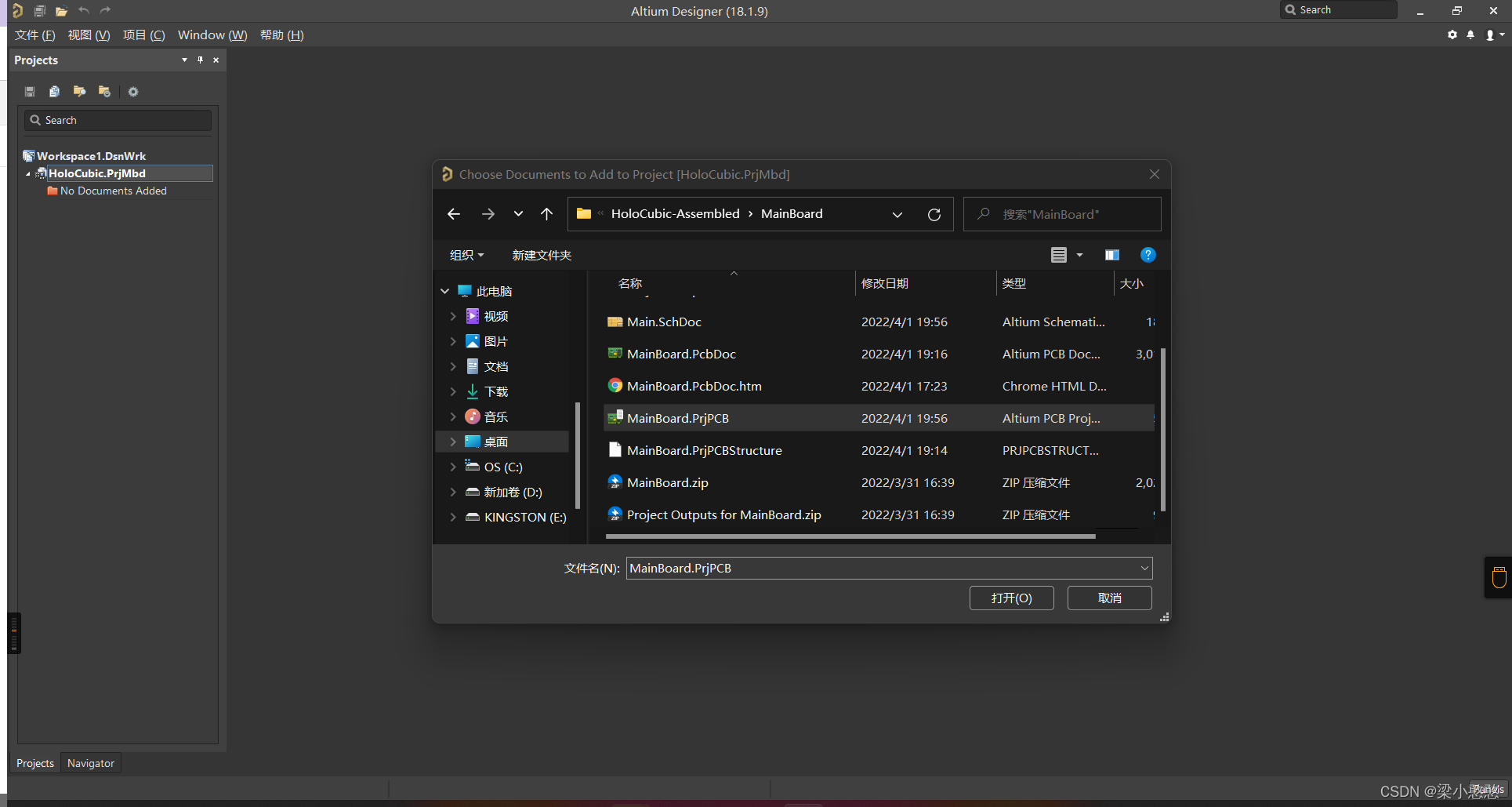
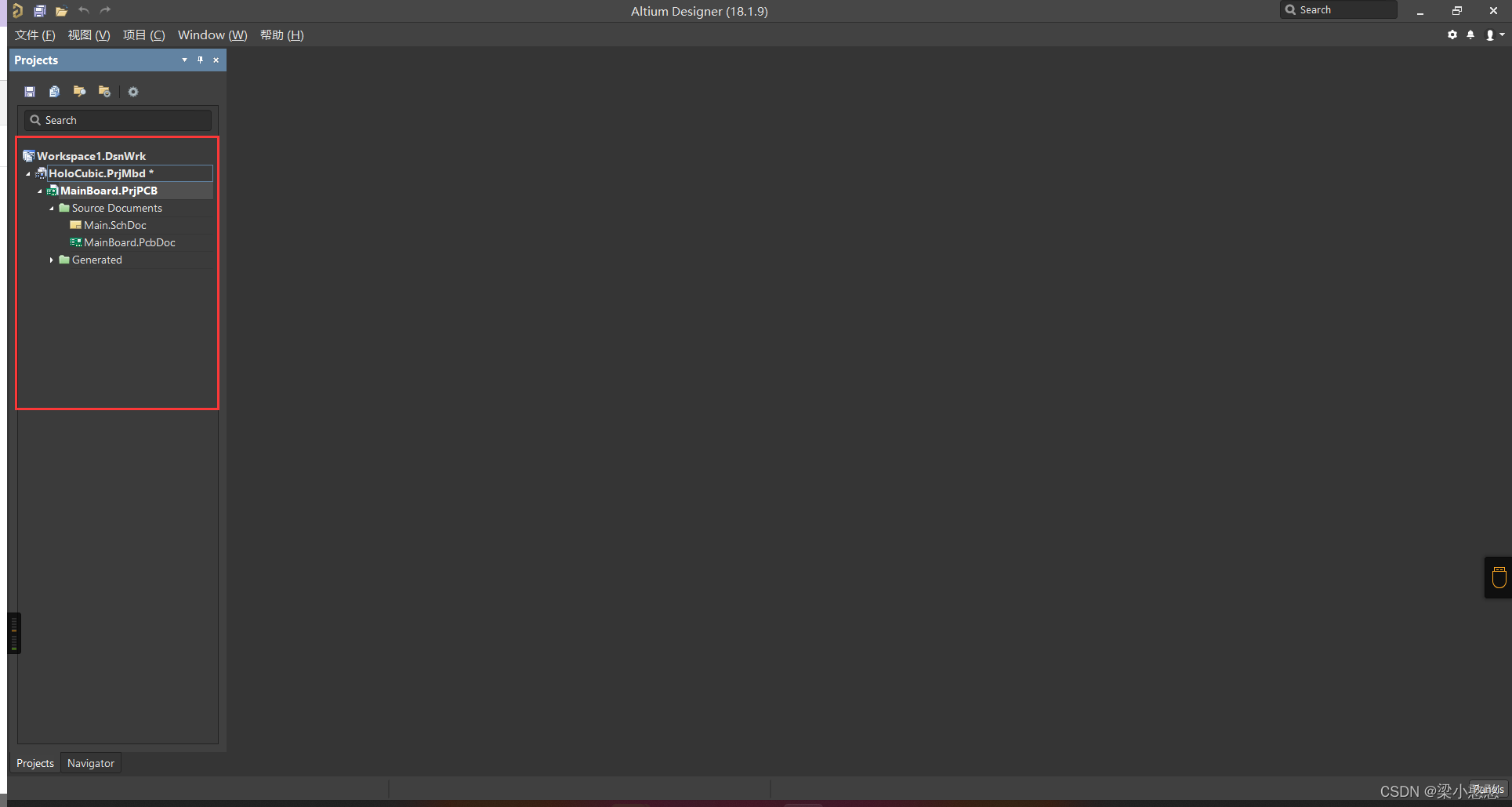
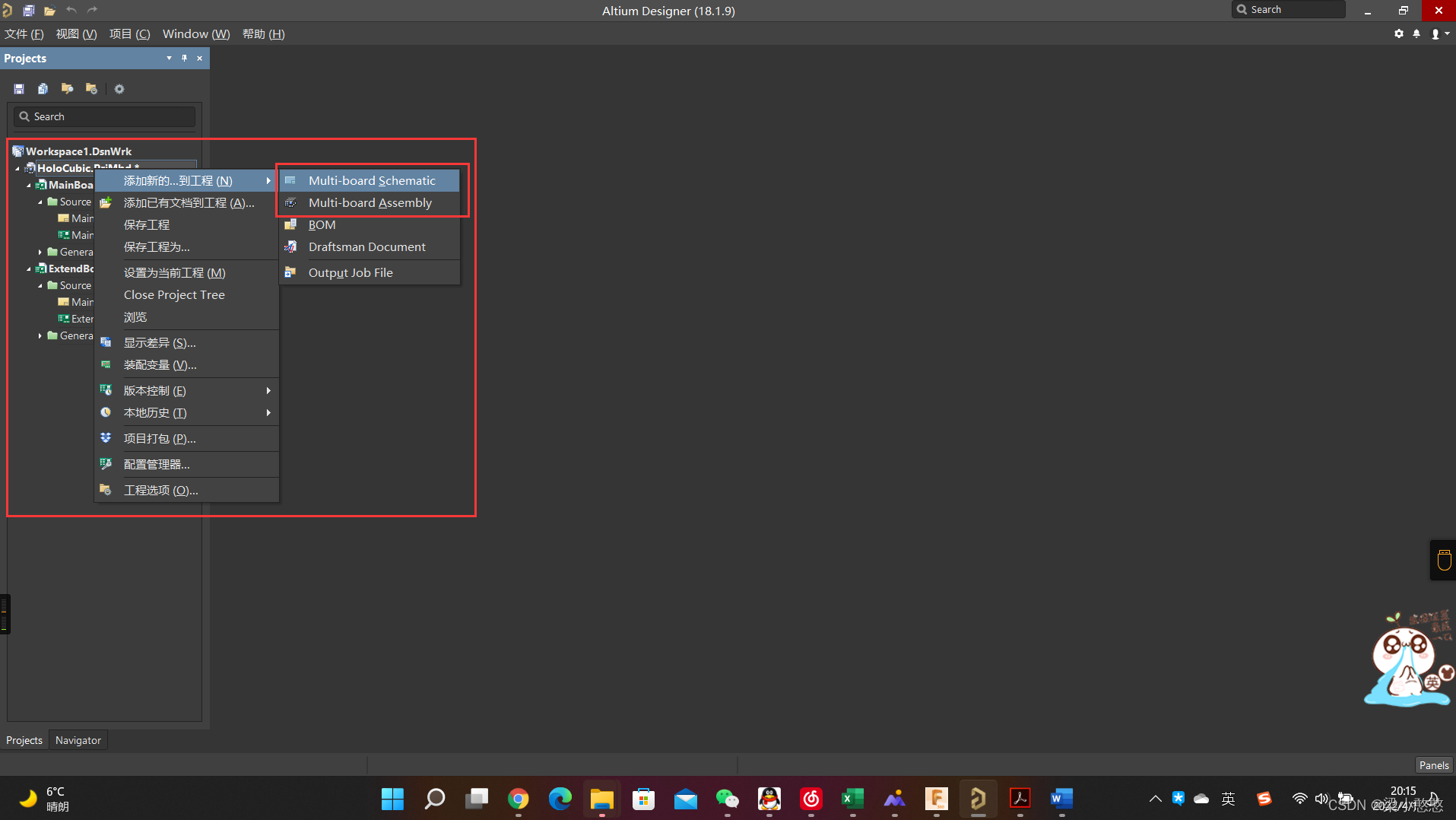
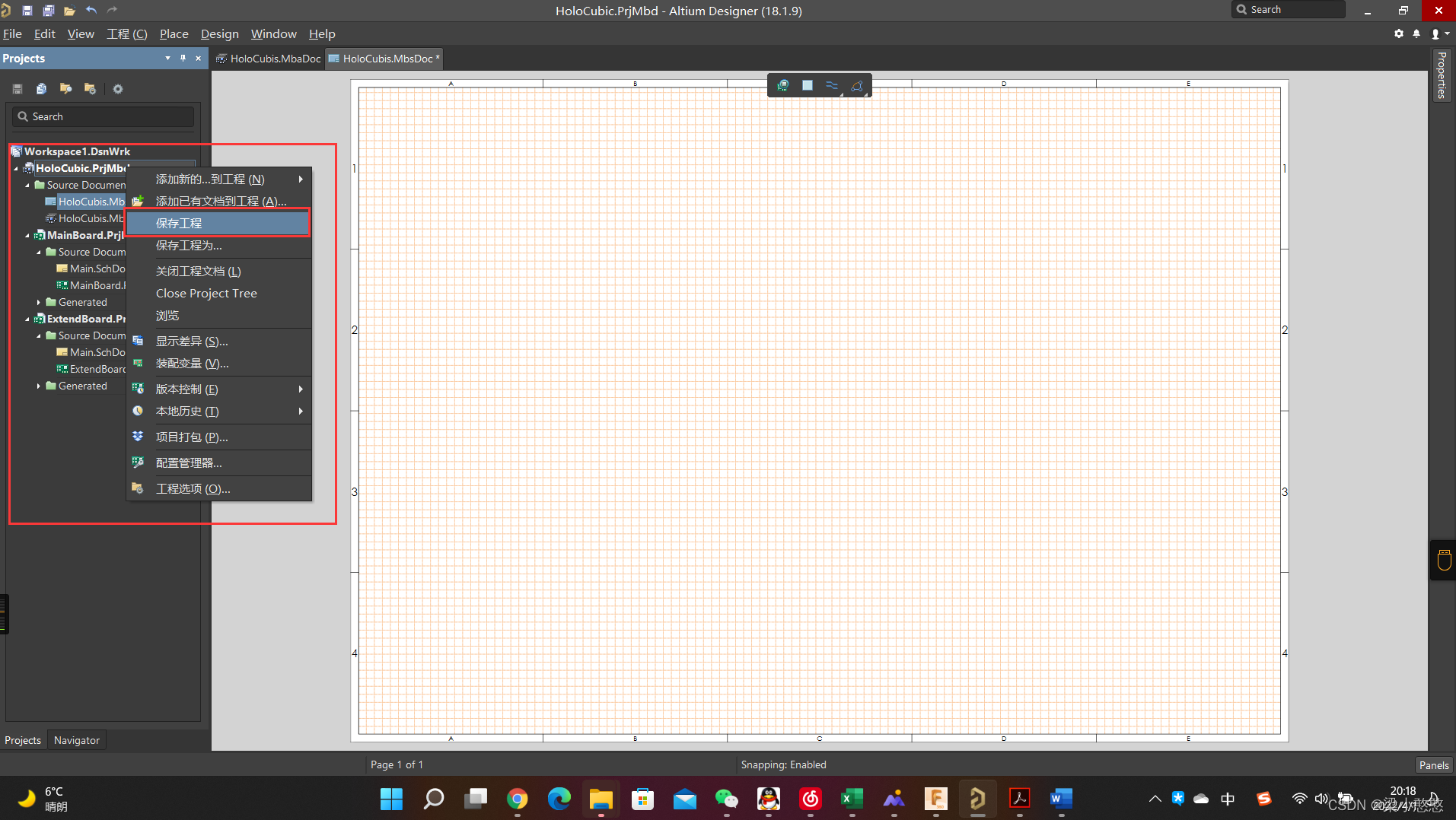
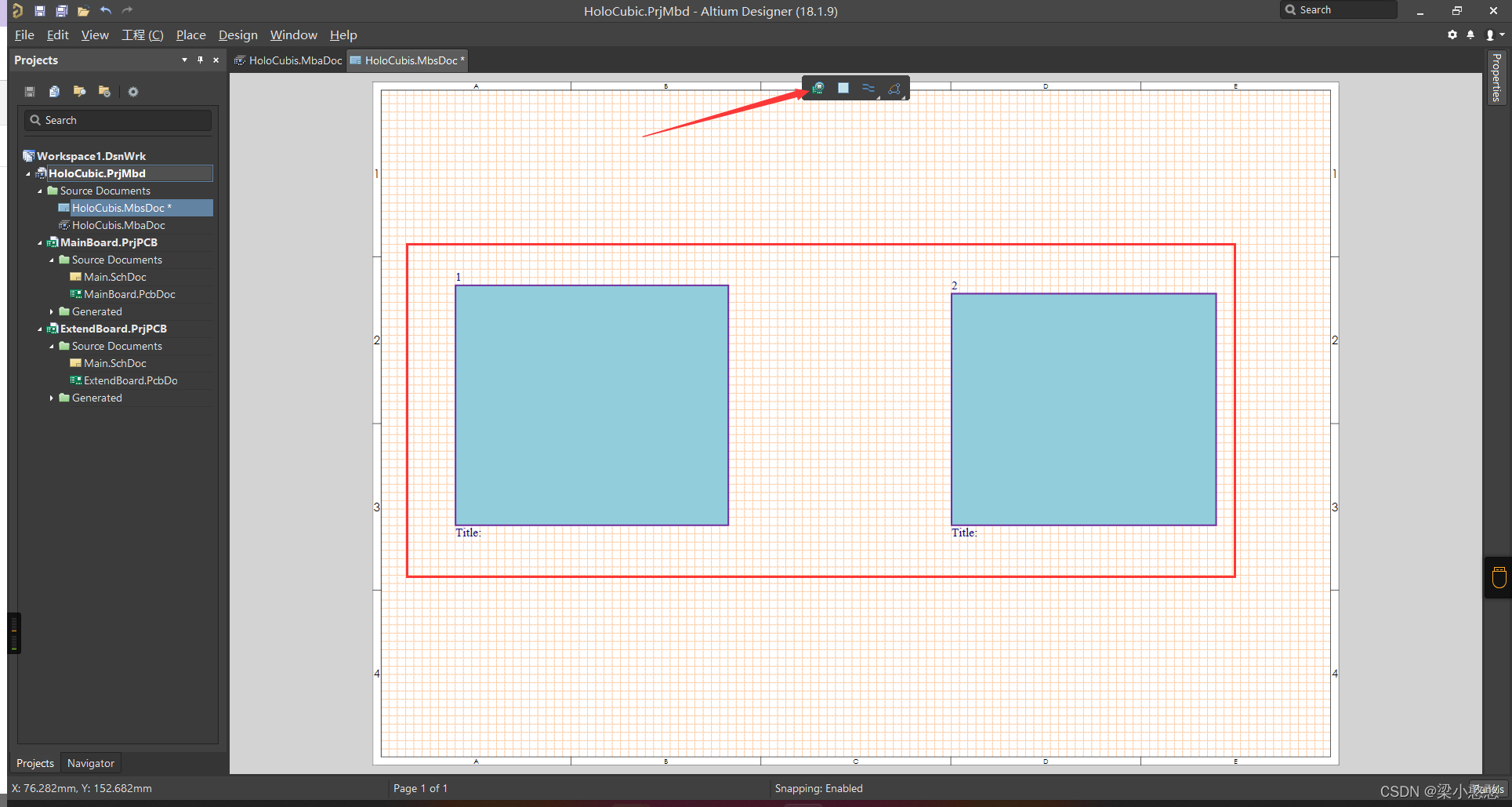
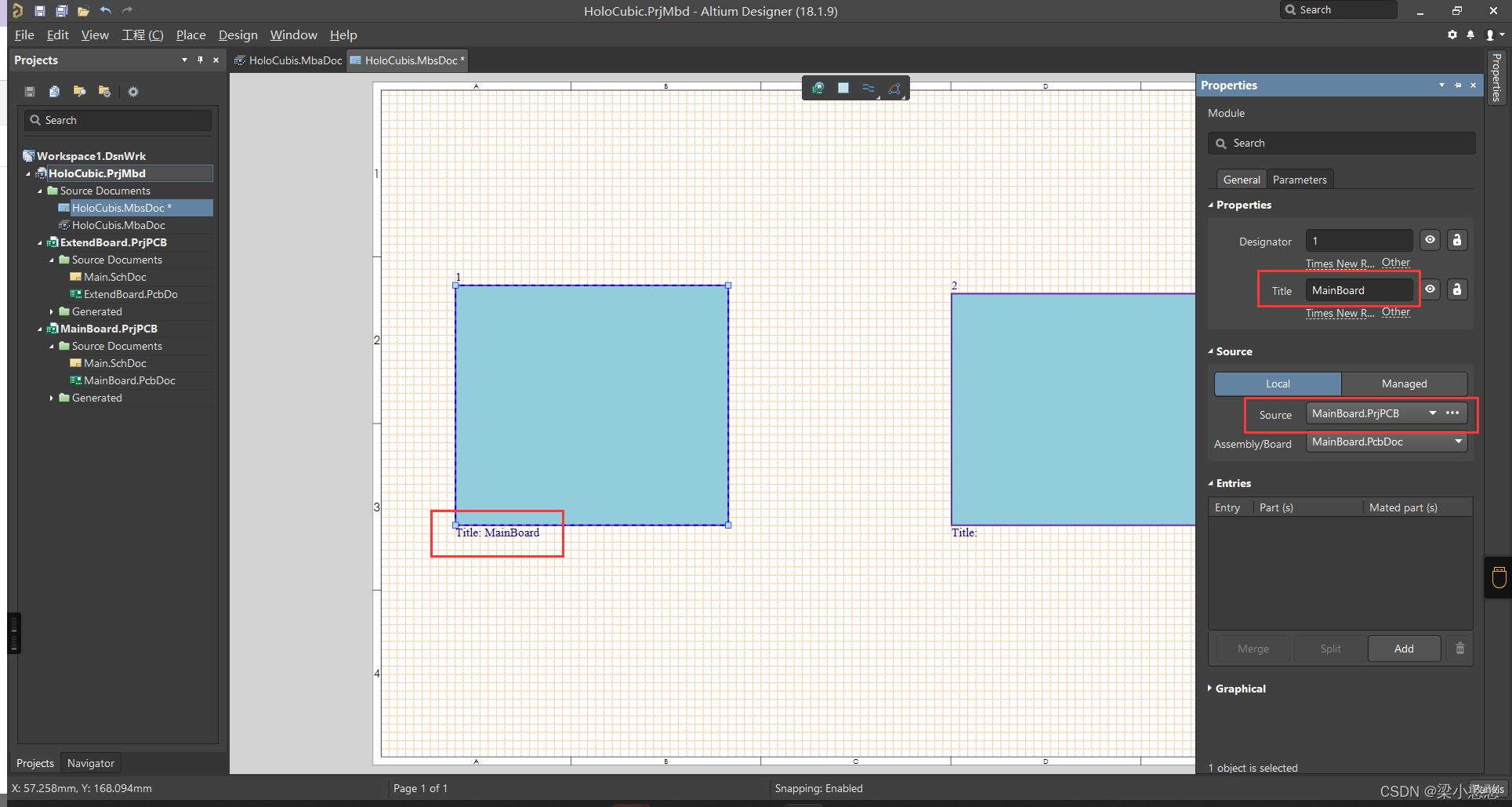
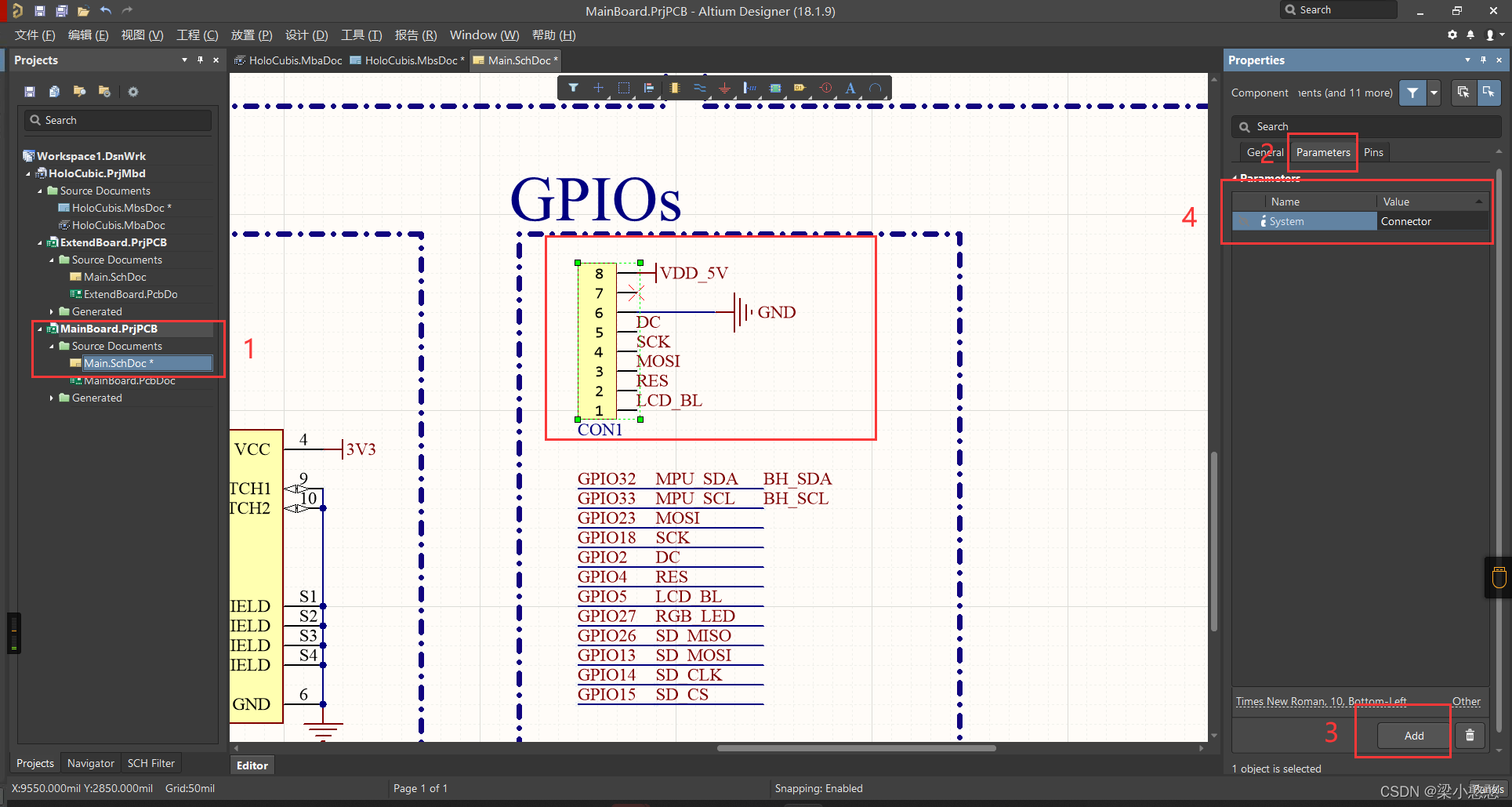
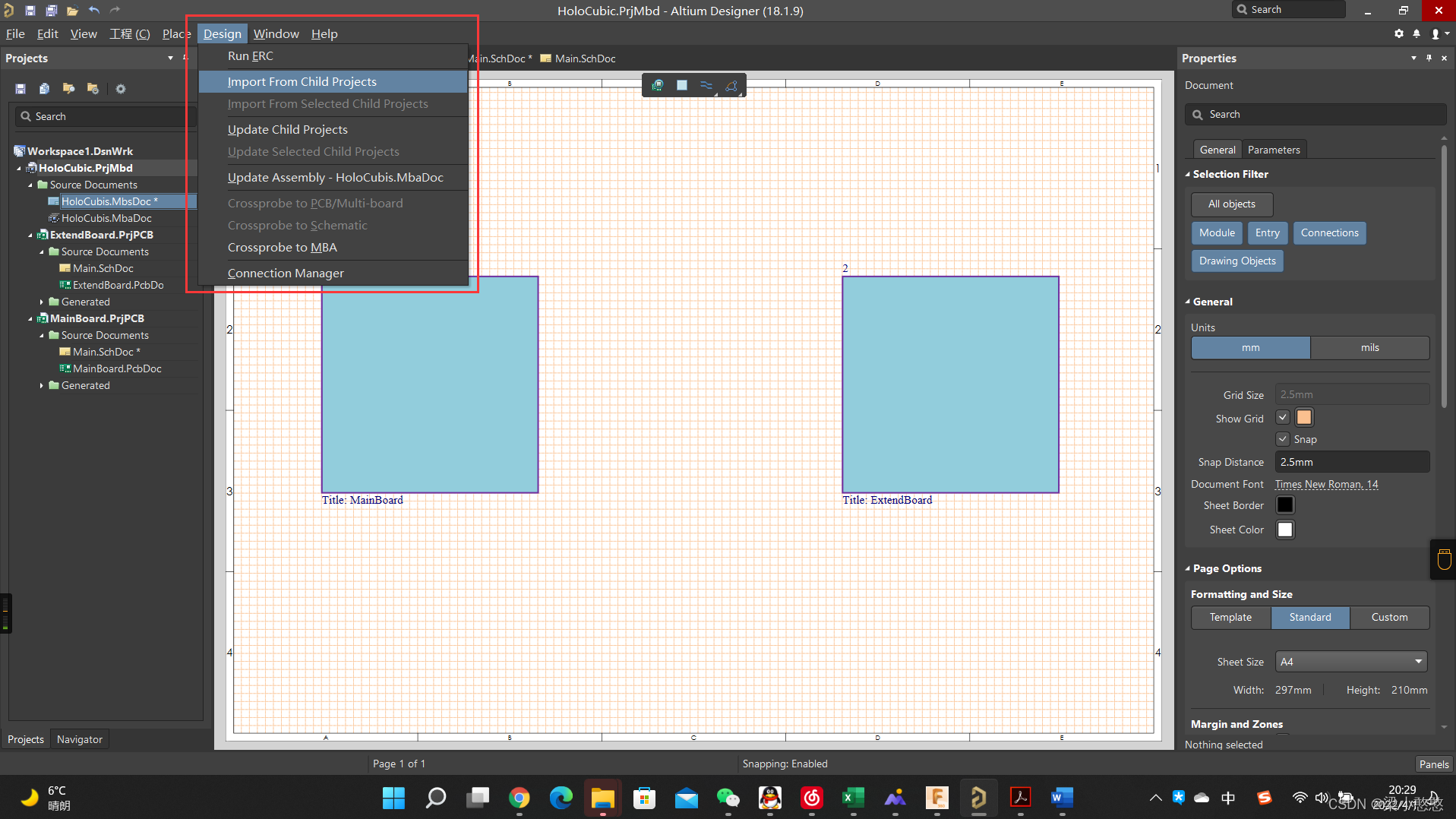
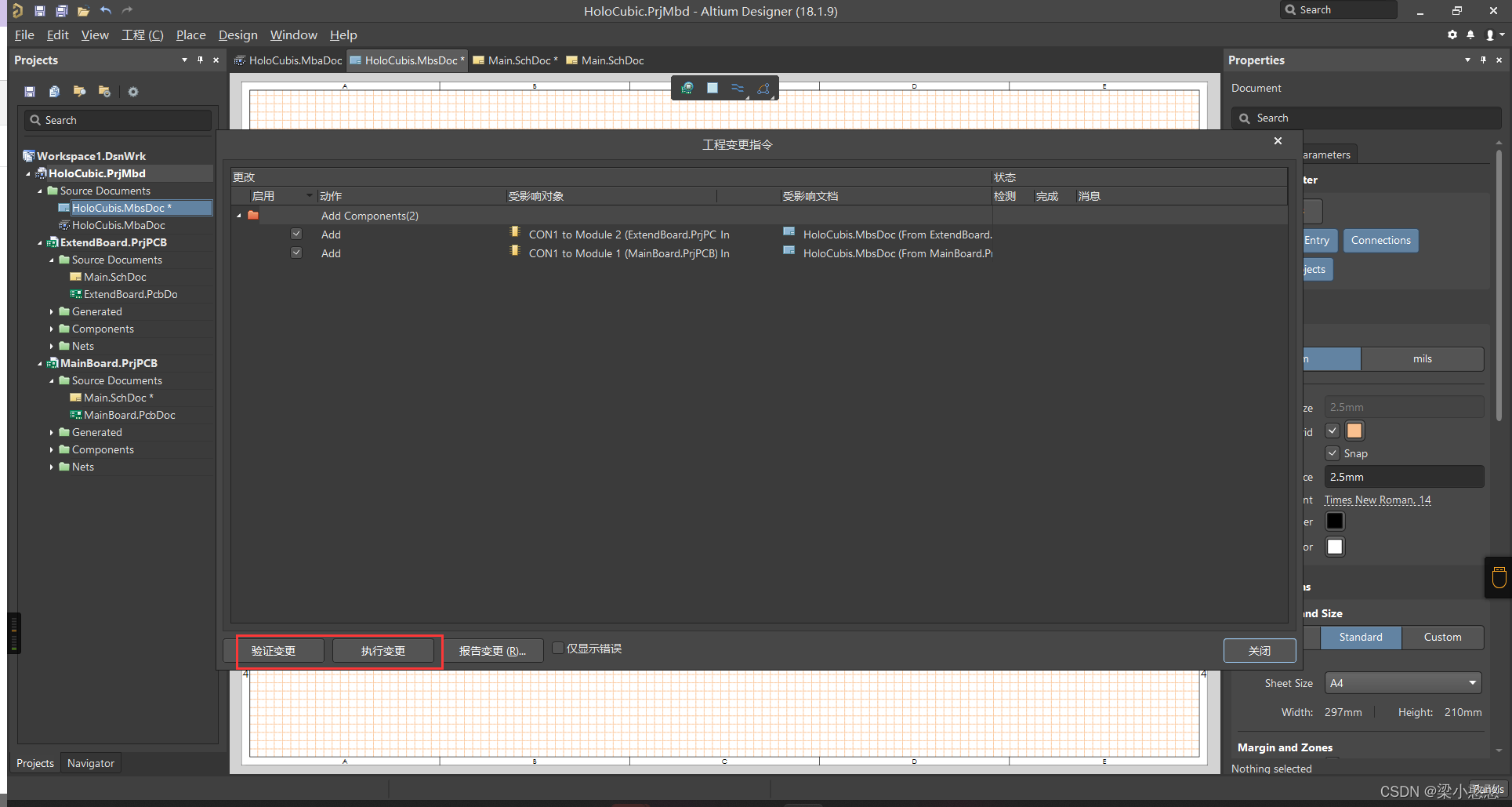
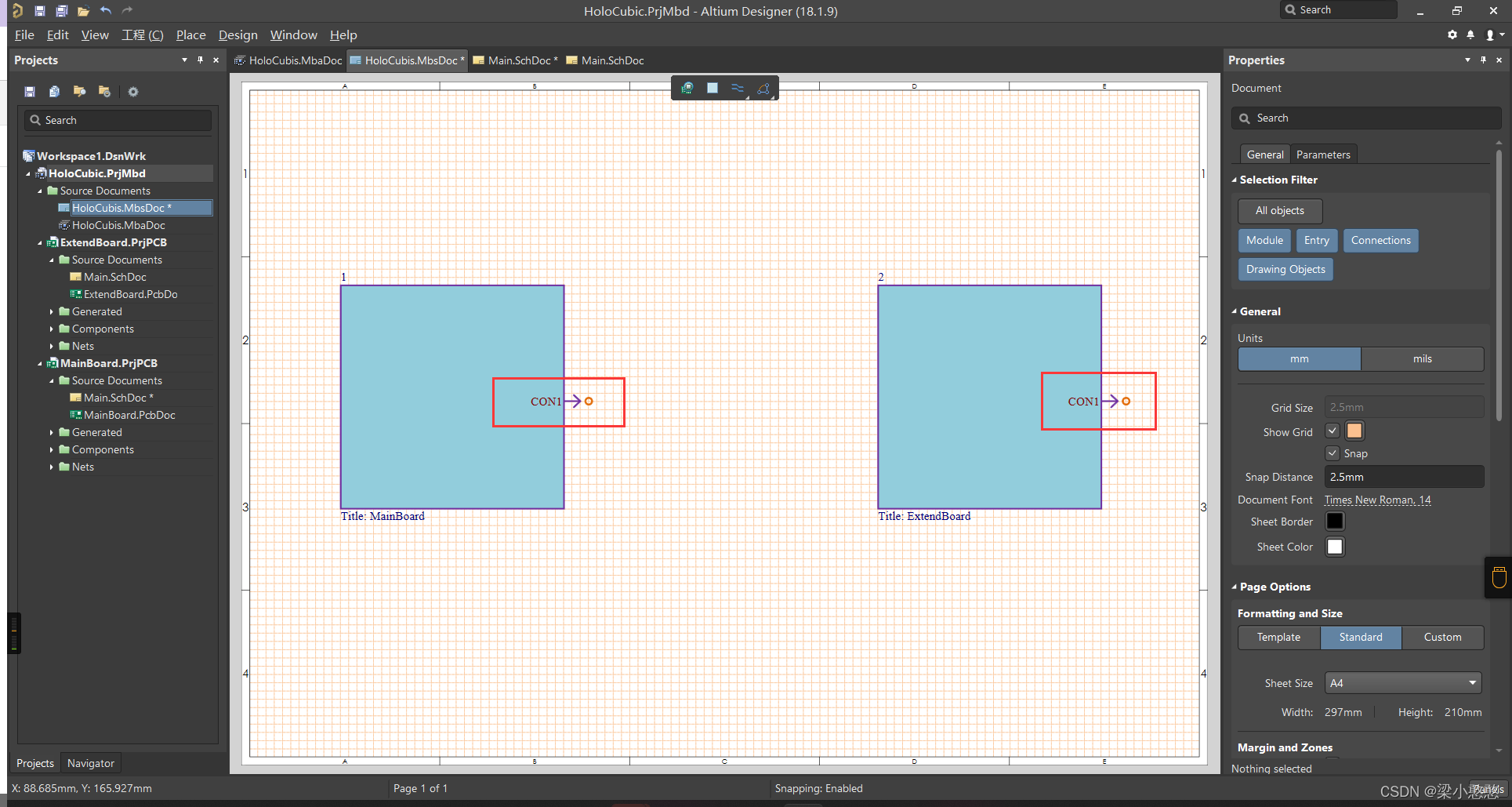
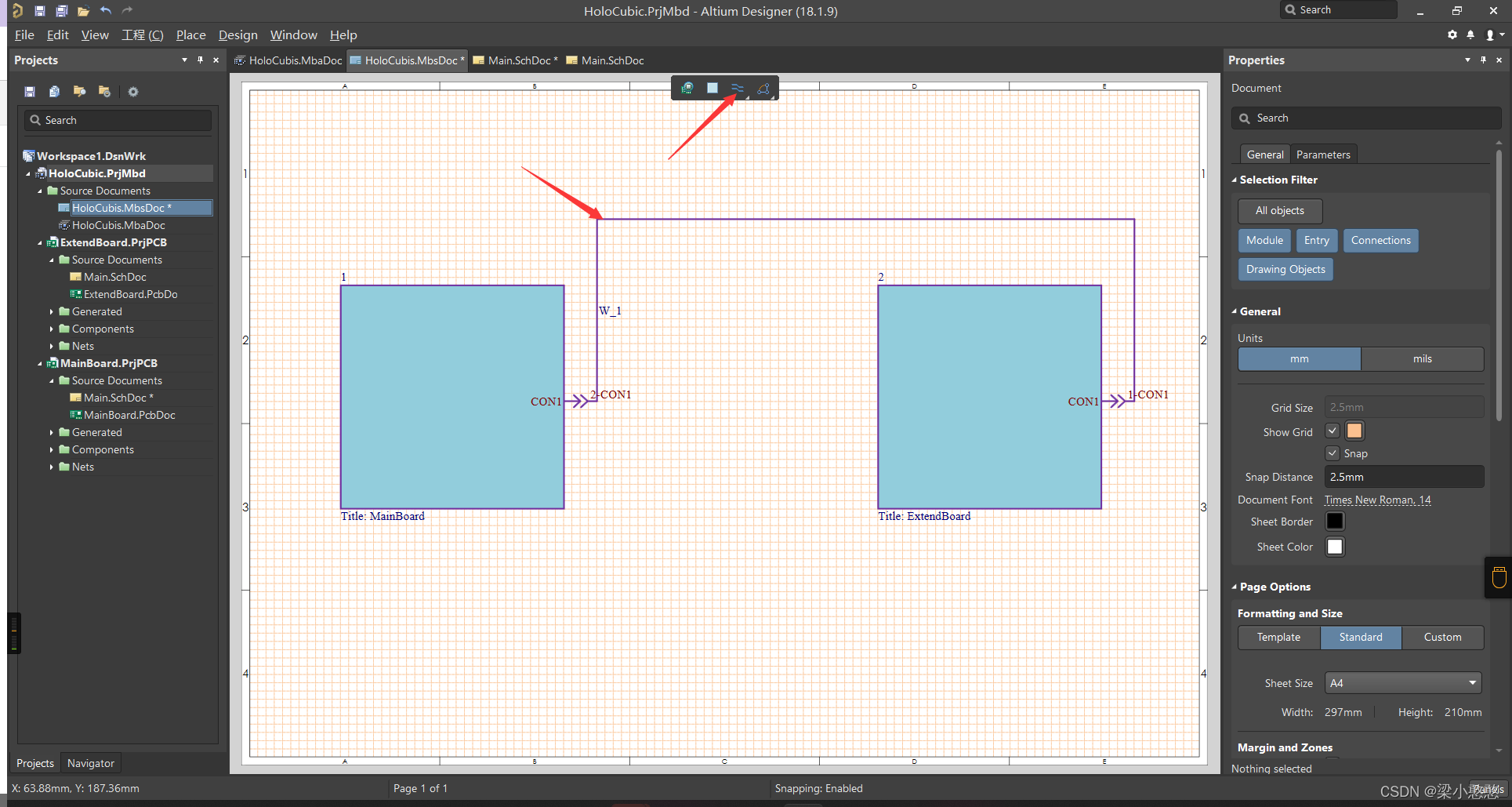
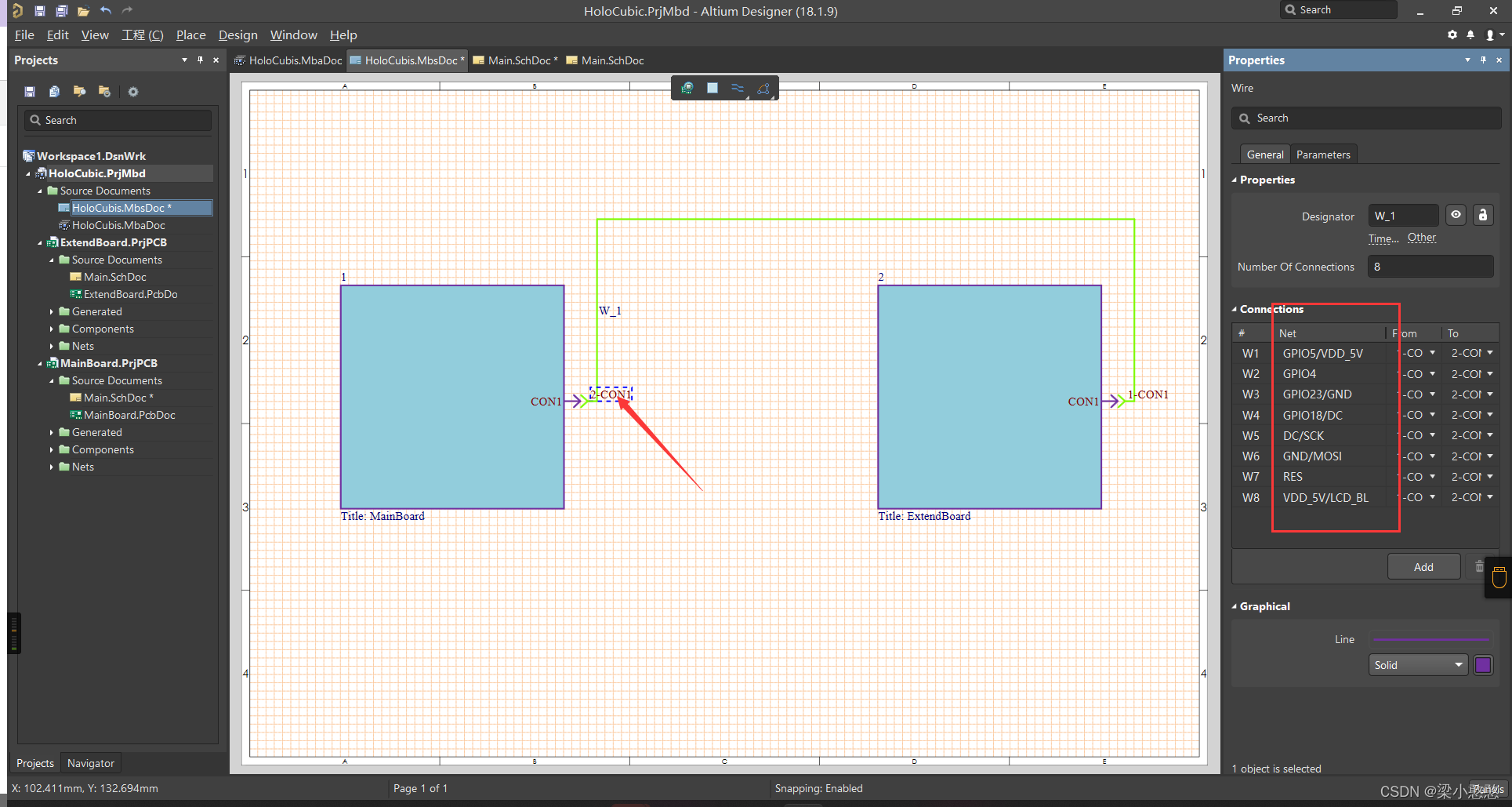
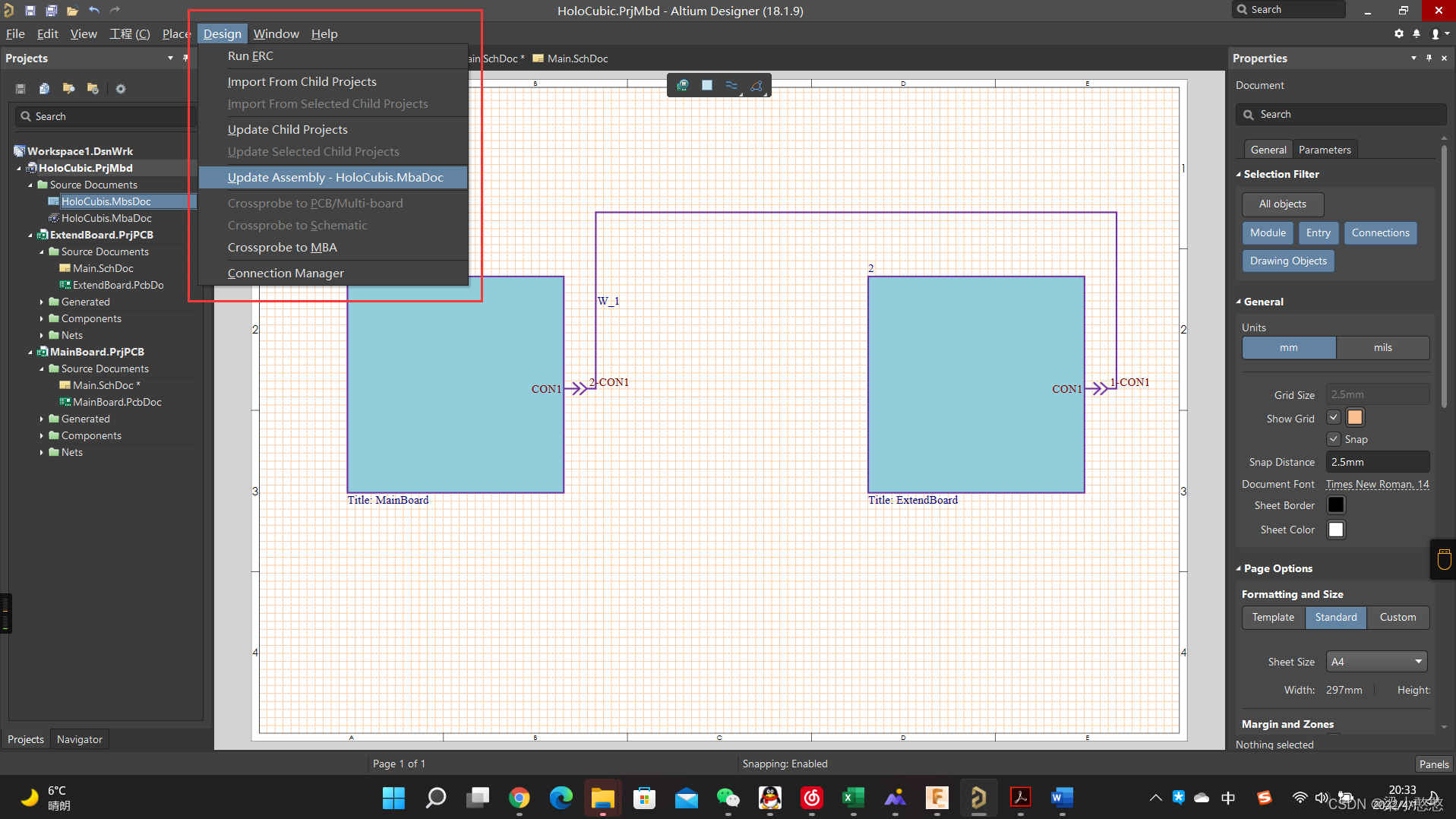
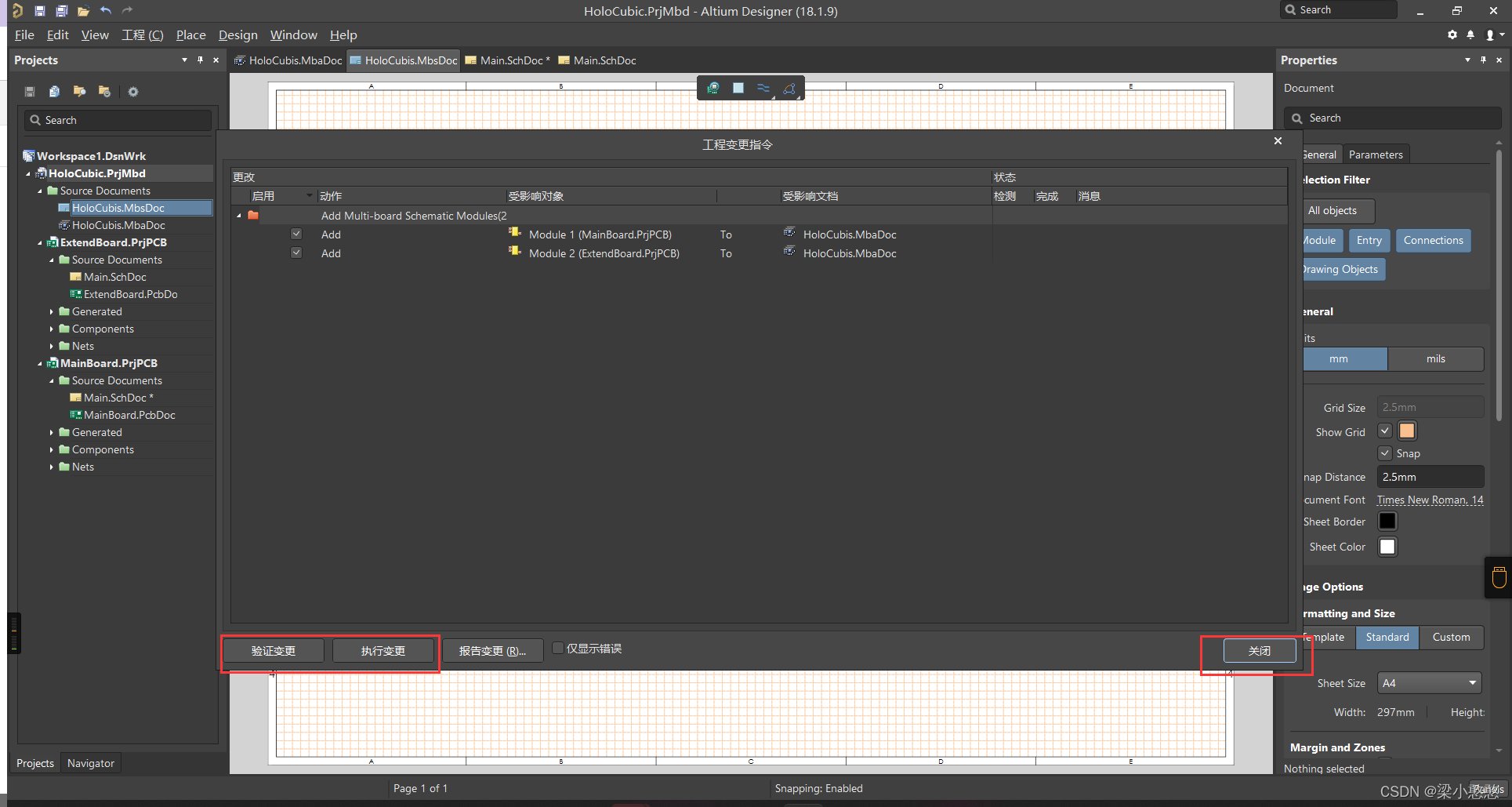
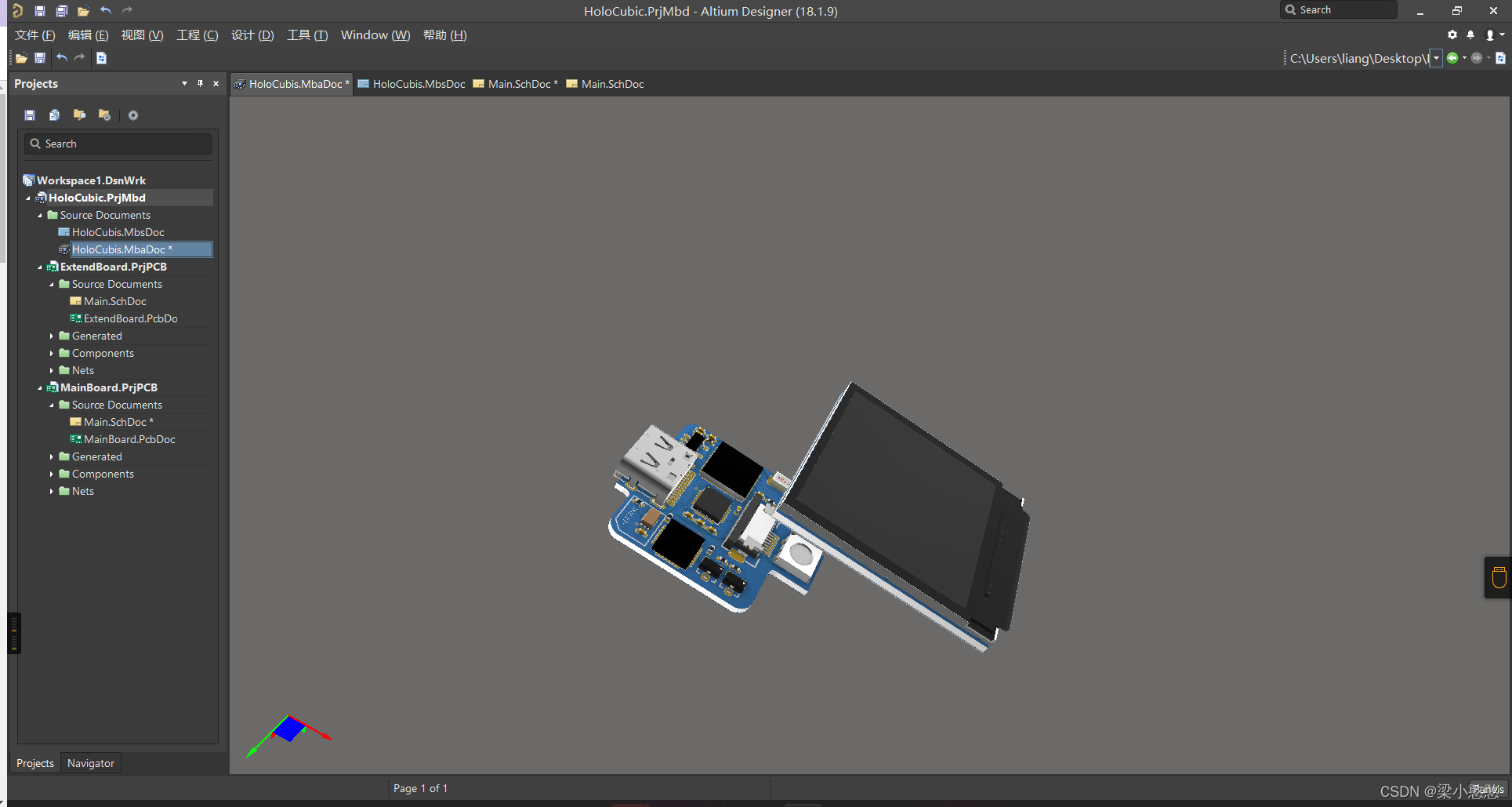
AD18绘制多板项目

在这里插入图片描述在这里插入图片描述在这里插入图片描述在这里插入图片描述在这里插入图片描述在这里插入图片描述在这里插入图片描述在这里插入图片描述在这里插入图片描述在这里插入图片描述在这里插入图片描述在这里插入图片描述在这里插入图片描述在这里插入图片描述在这里插入图片描述在这里插入图片描述在这里插入图片描述在这里插入图片描述在这里插入图片描述

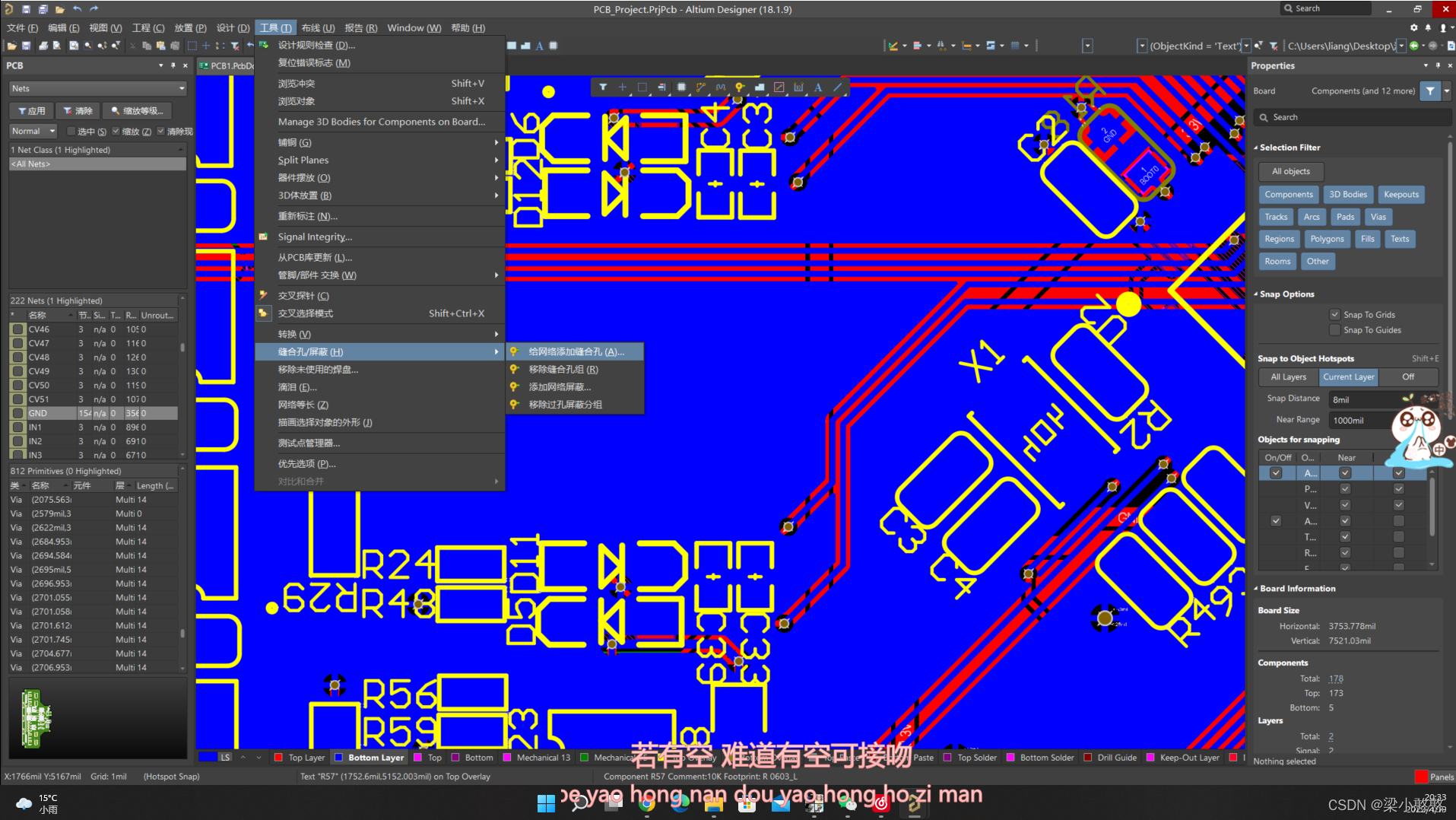
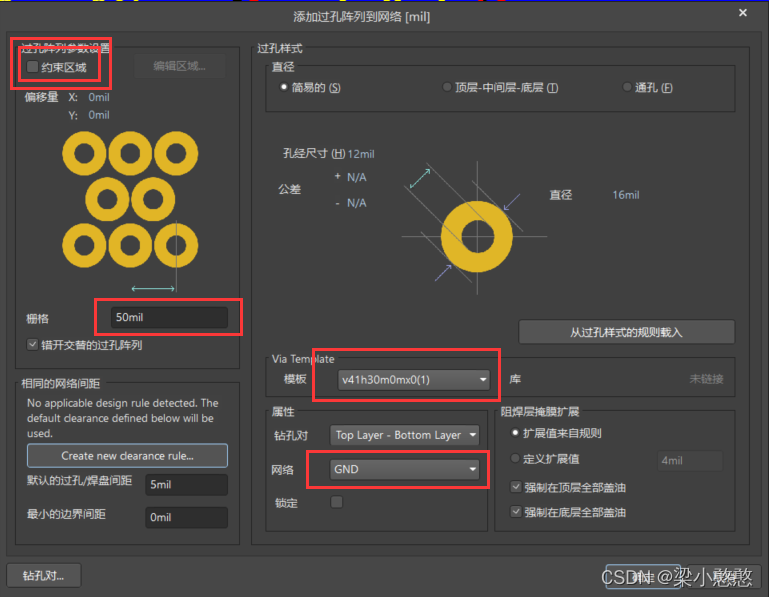
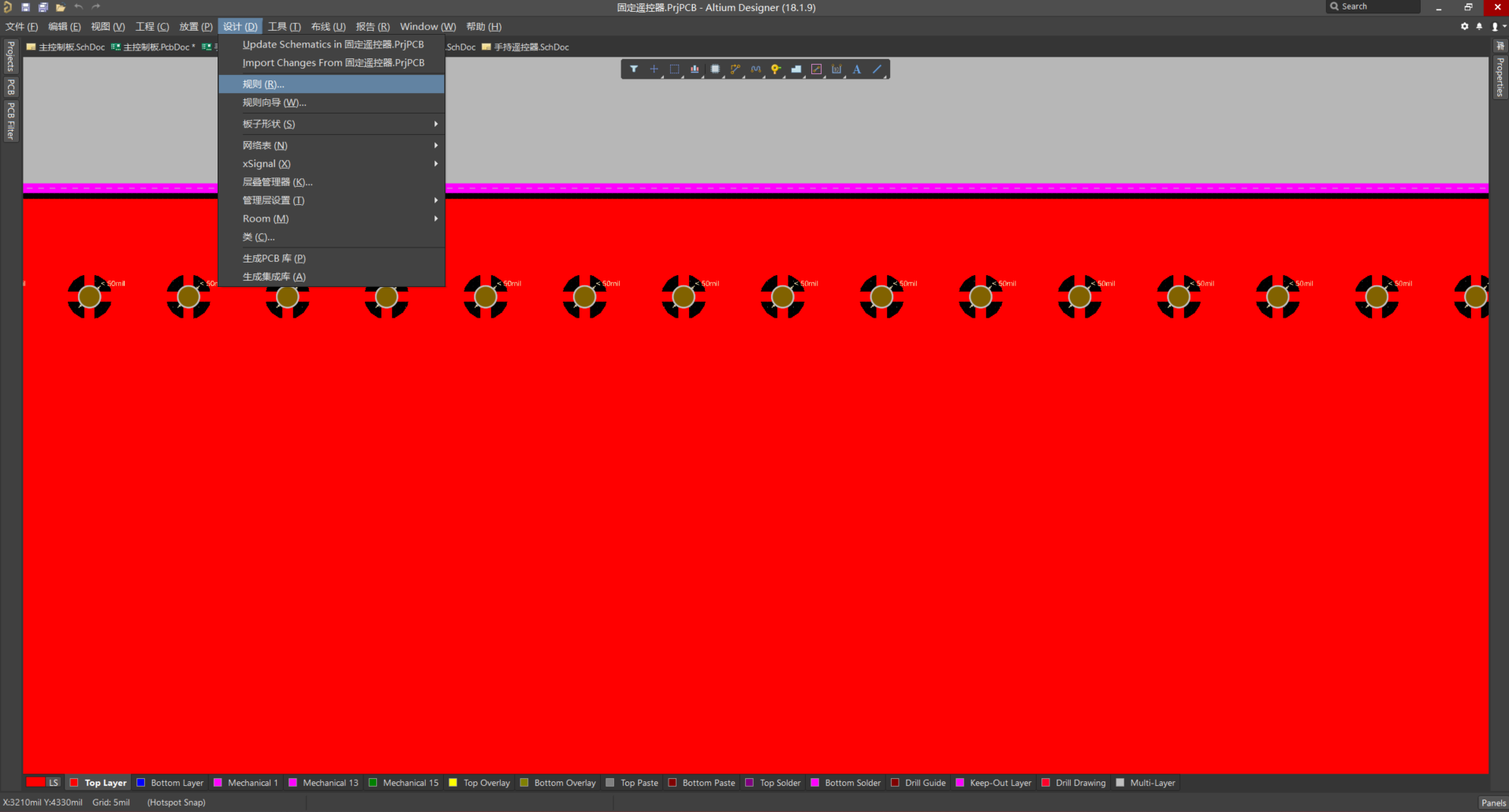
在指定区域添加阵列过孔

在这里插入图片描述

在这里插入图片描述

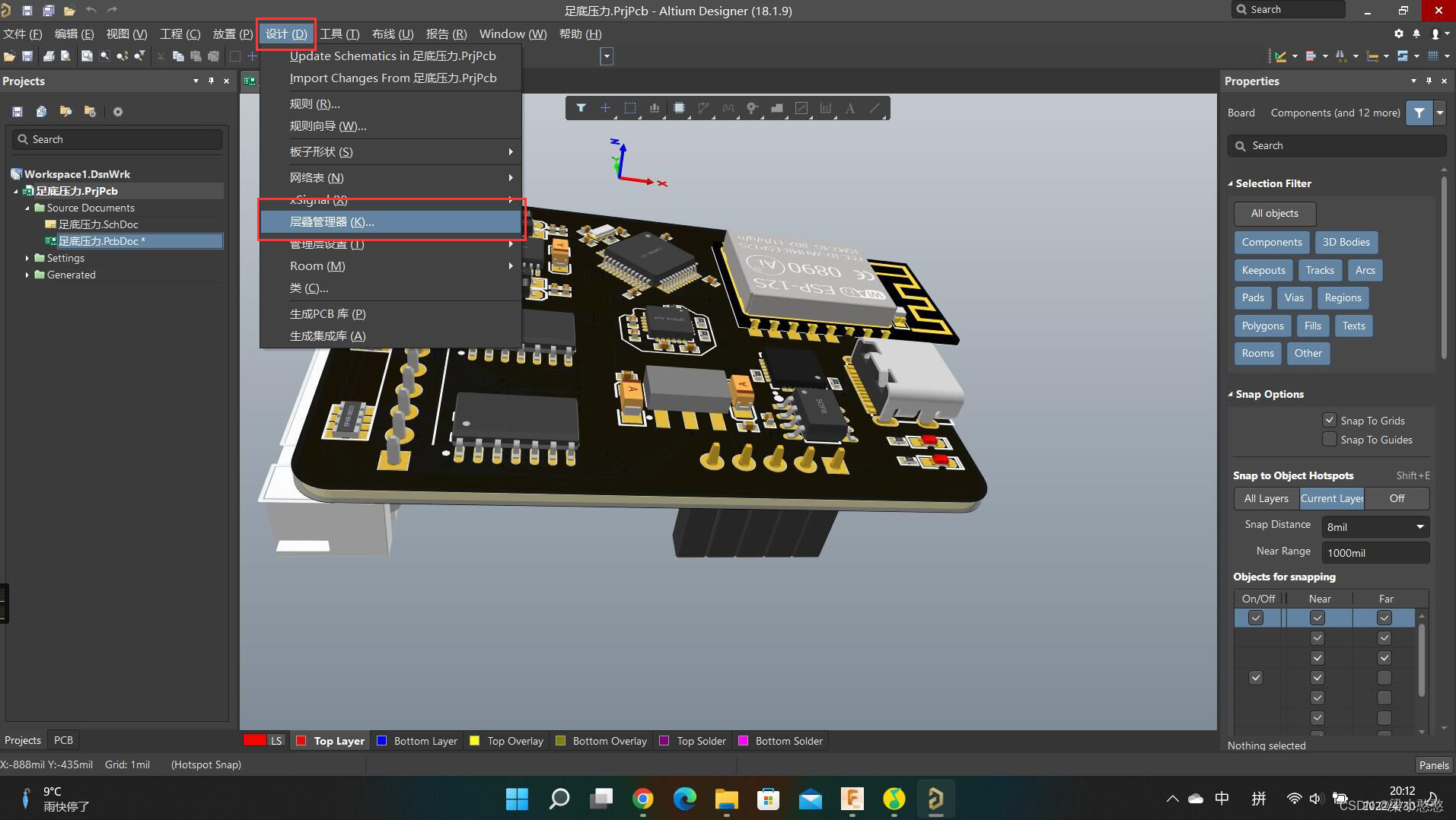
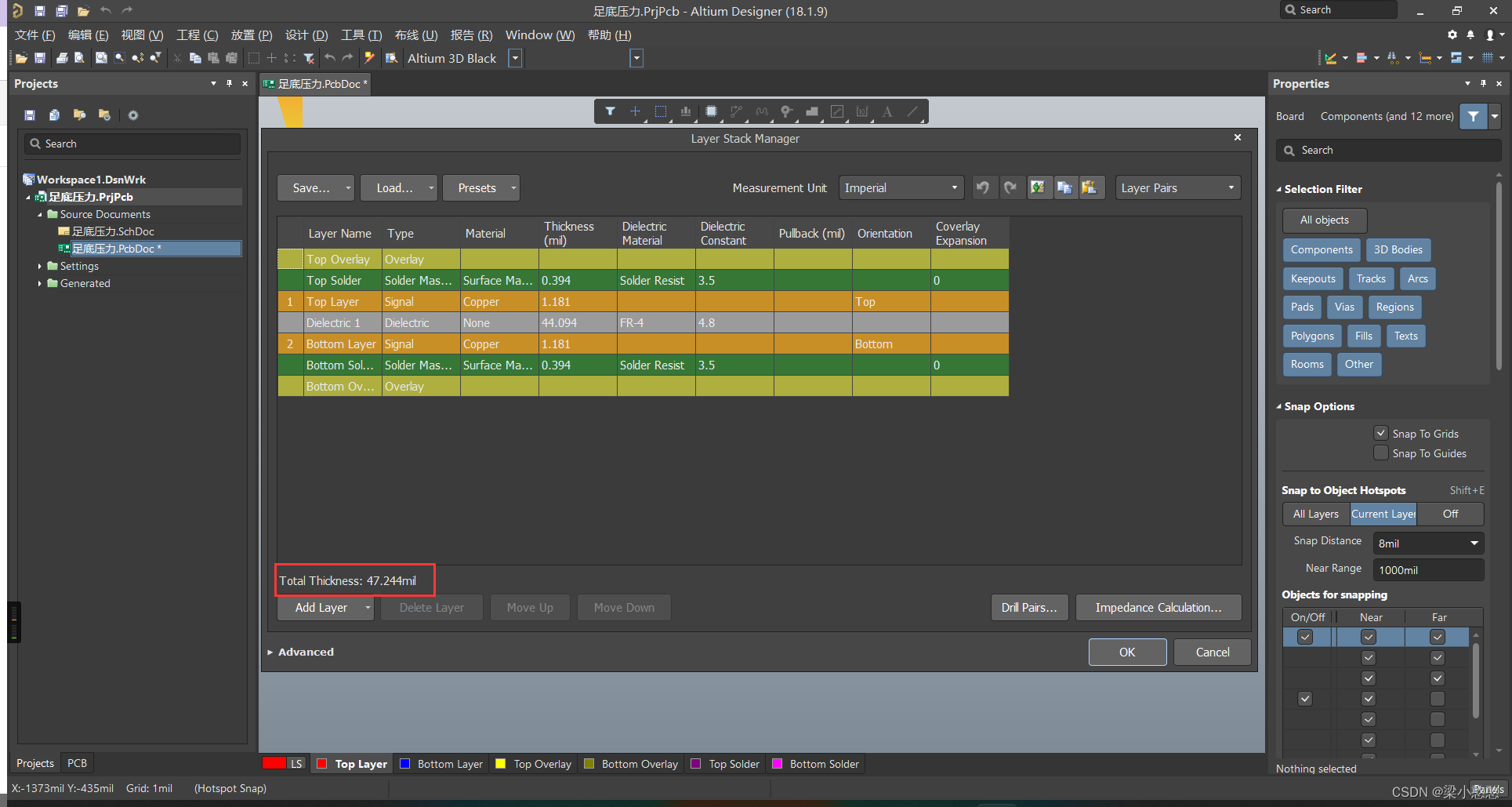
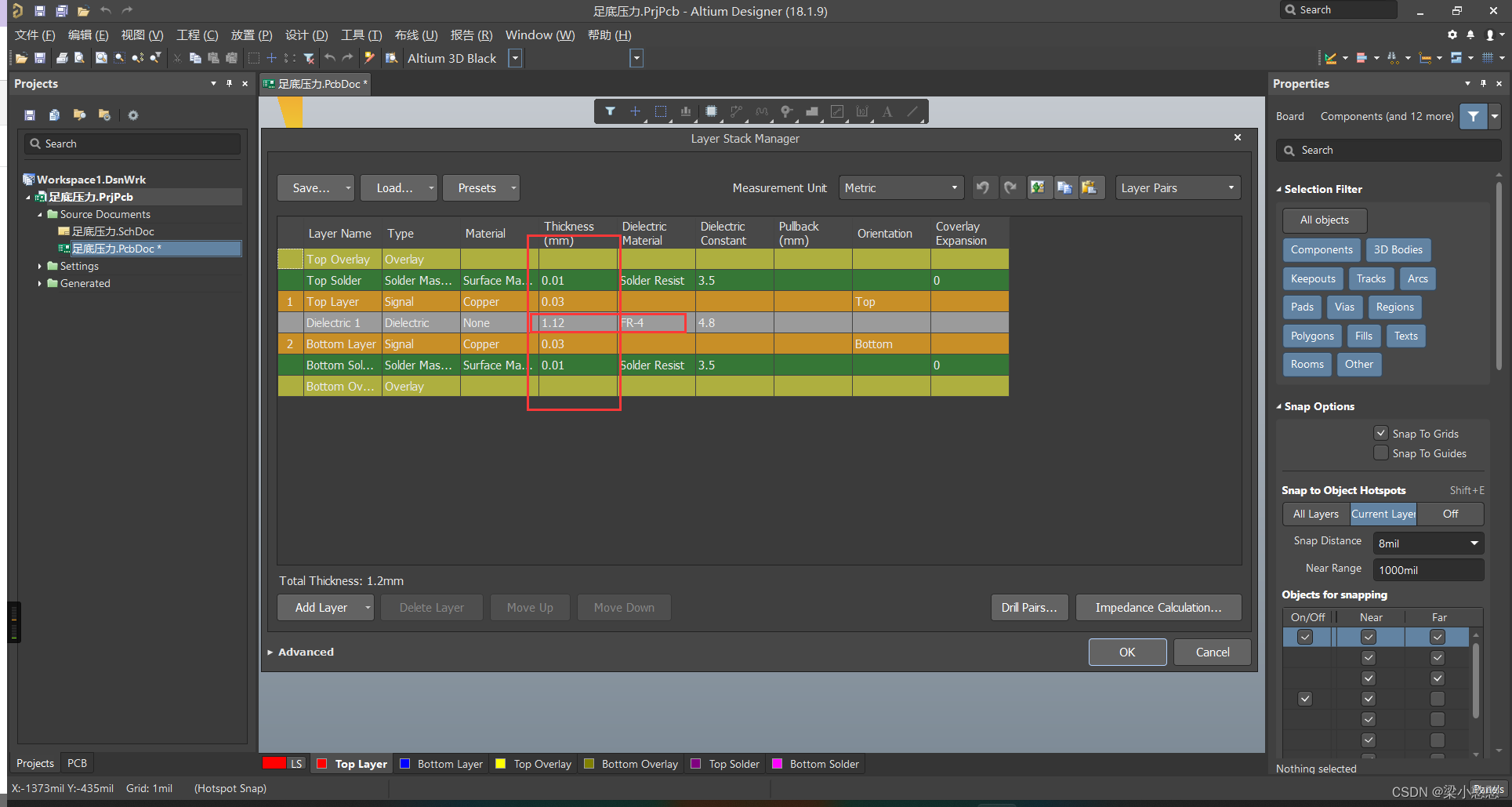
AD18修改3D板子的厚度

在这里插入图片描述

在这里插入图片描述

可以看到单位是mil,使用快捷键Ctrl+q更改单位为mm。
在这里插入图片描述

   这是设置的参数,在板子加工时不会用到,所以不用担心会设置错。

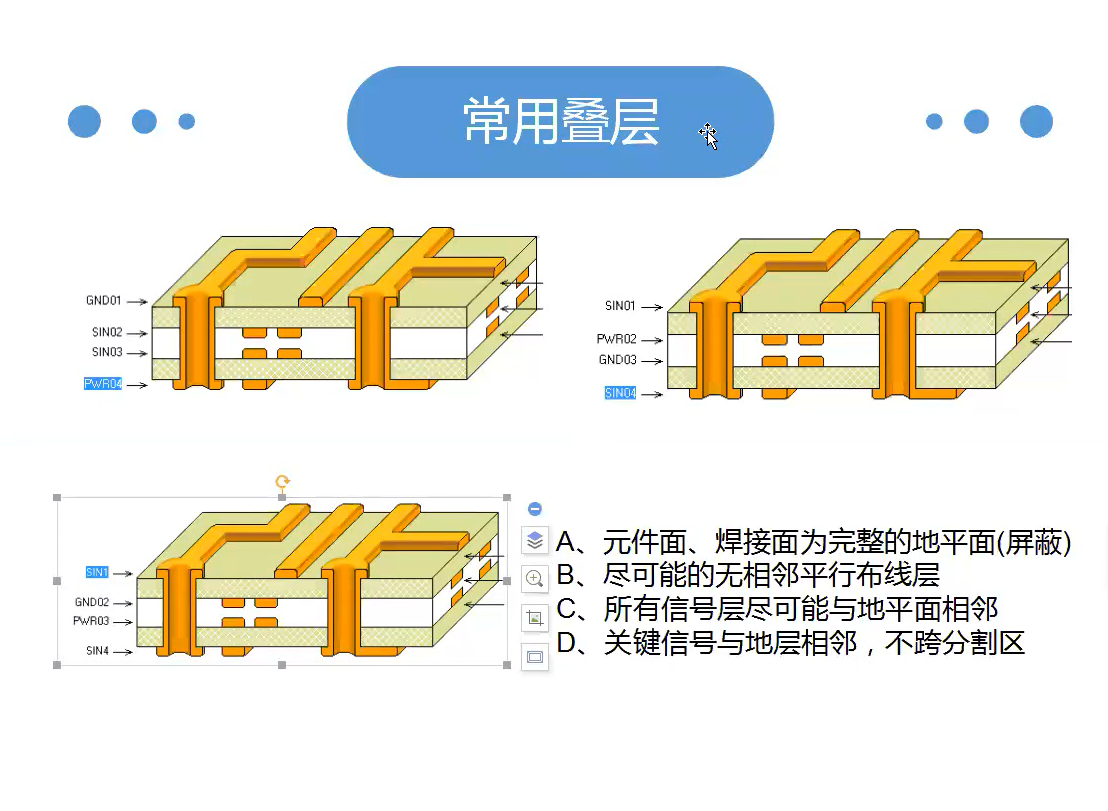
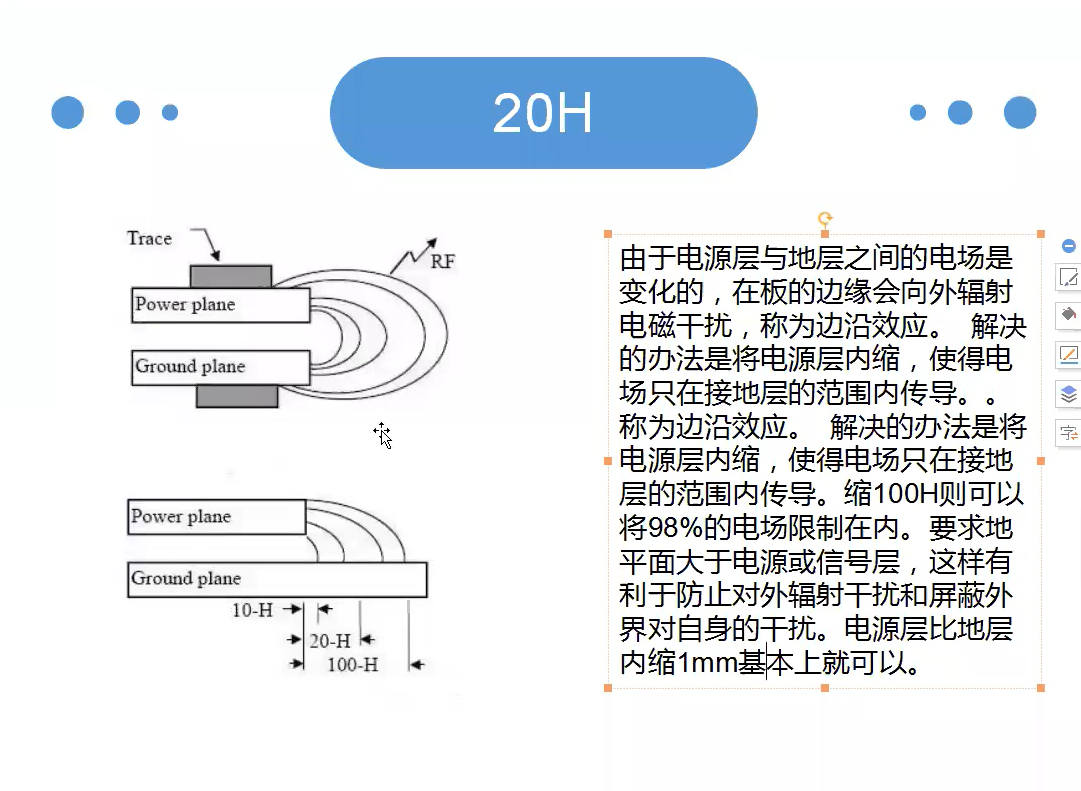
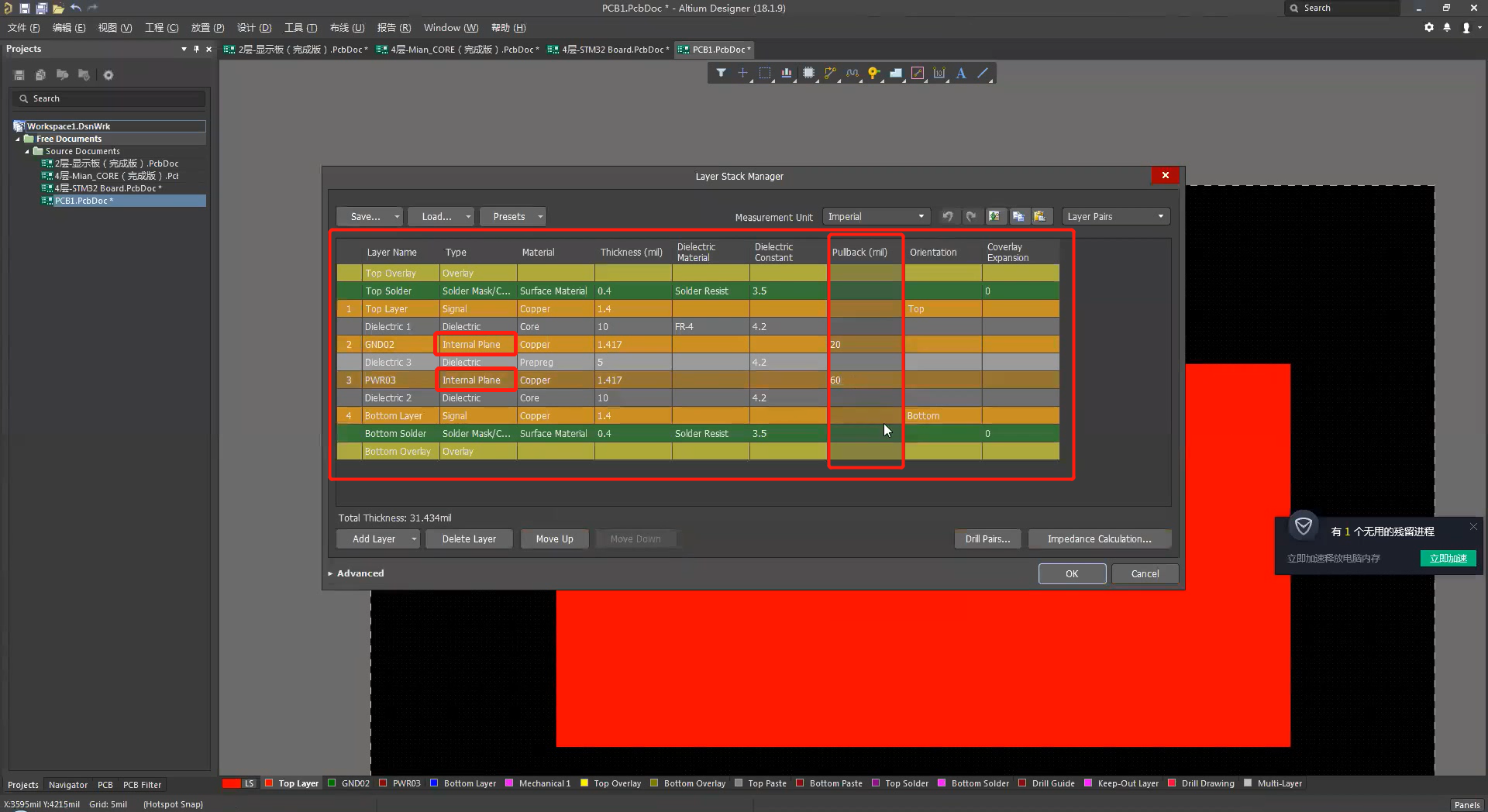
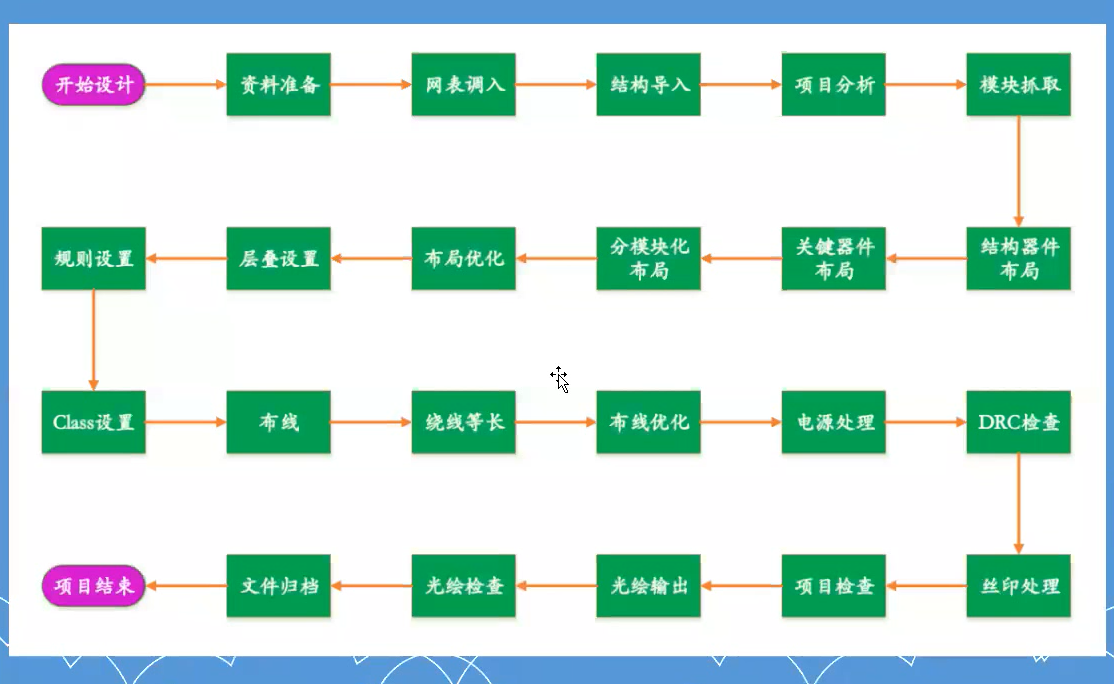
Altium Designer 四层板 PCB设计  思路及与二层板的区别

Altium Designer 四层板PCB设计思路及与二层板的区别

在这里插入图片描述

在这里插入图片描述

在这里插入图片描述

在这里插入图片描述

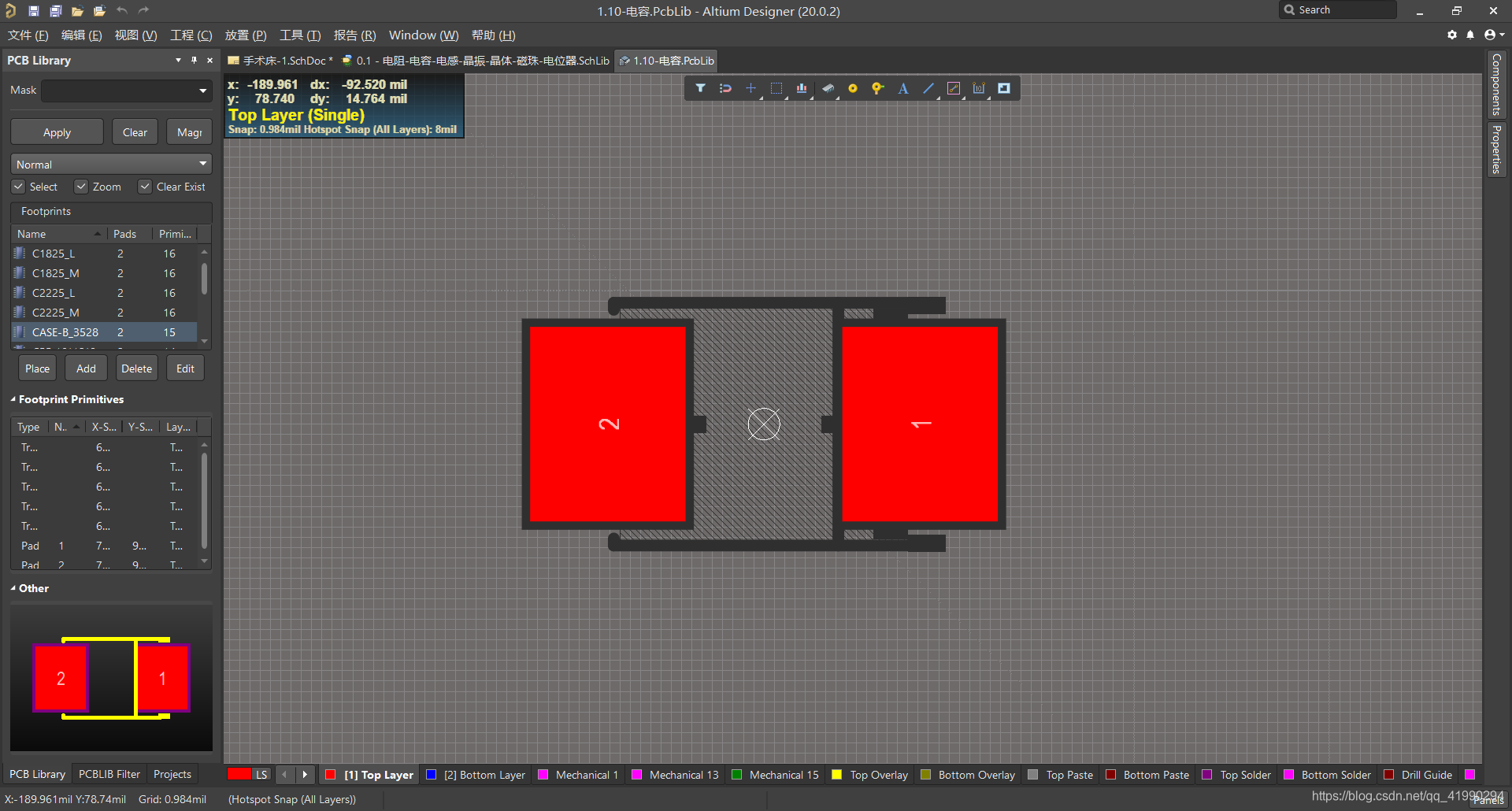
贴片元件的封装中名字后缀的L、N、M的含义

L、N、M表示焊盘伸出的大小的几何形状变化。

L = Least Use Environment (Level C - High Density),密度等级L:

   最小焊盘伸出——适用于焊盘图形具有最小的焊接结构要求的微型器件,可实现最高的元件组装密度。

N = Nominal Use Environment (Level B - Medium density), 密度等级N:

   中等焊盘伸出——适用于中等元件密度的产品,提供坚固的焊接结构。

M = Most Use Environment (Level A - Low Density),密度等级M:

   最大焊盘伸出——适用于高元件密度应用中,典型的像便携/手持式或暴露在高冲击或震动环境中的产品。焊接结构是最坚固的,并且在需要的情况下很容易进行返修。
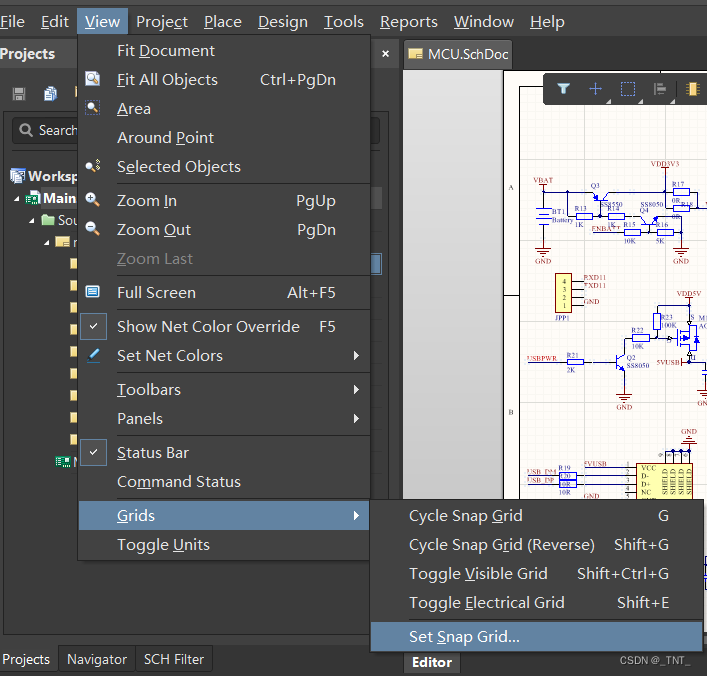
Alutium Designer中原理图库设计时如何设置鼠标移动元器件的最小间隔

在这里插入图片描述

电路中三极管的型号选择

三极管的种类很多,分类的方法也不同,一般按半导体导电特性分为NPN型与PNP型两大类;按其在电路中的作用分为放大管和开关管等。各种三极管在电路中的作用如下:
  • 低频小功率三极管一般工作在小信号状态,主要用于各种电子设备的低频放大,输出功率小于1W的功率放大器;
  • 高频小功率三极管主要应用于工作频率大于3MHz、功率小于1W的高频率振荡及放大电路;
  • 低频大功率三极管主要用于特征频率Fr在3MHz以下、功率大于1W的低频功率放大电路中,也可用于大电流输出稳压电源中做调整管,有时在低速大功率开关电路中也用到它;
  • 高频大功率三极管主要应用于特征频率Fr大于3MHz、功率大于1W的电路中,可作功率驱动、放大,也可用于低频功率放大或开关稳压电路。

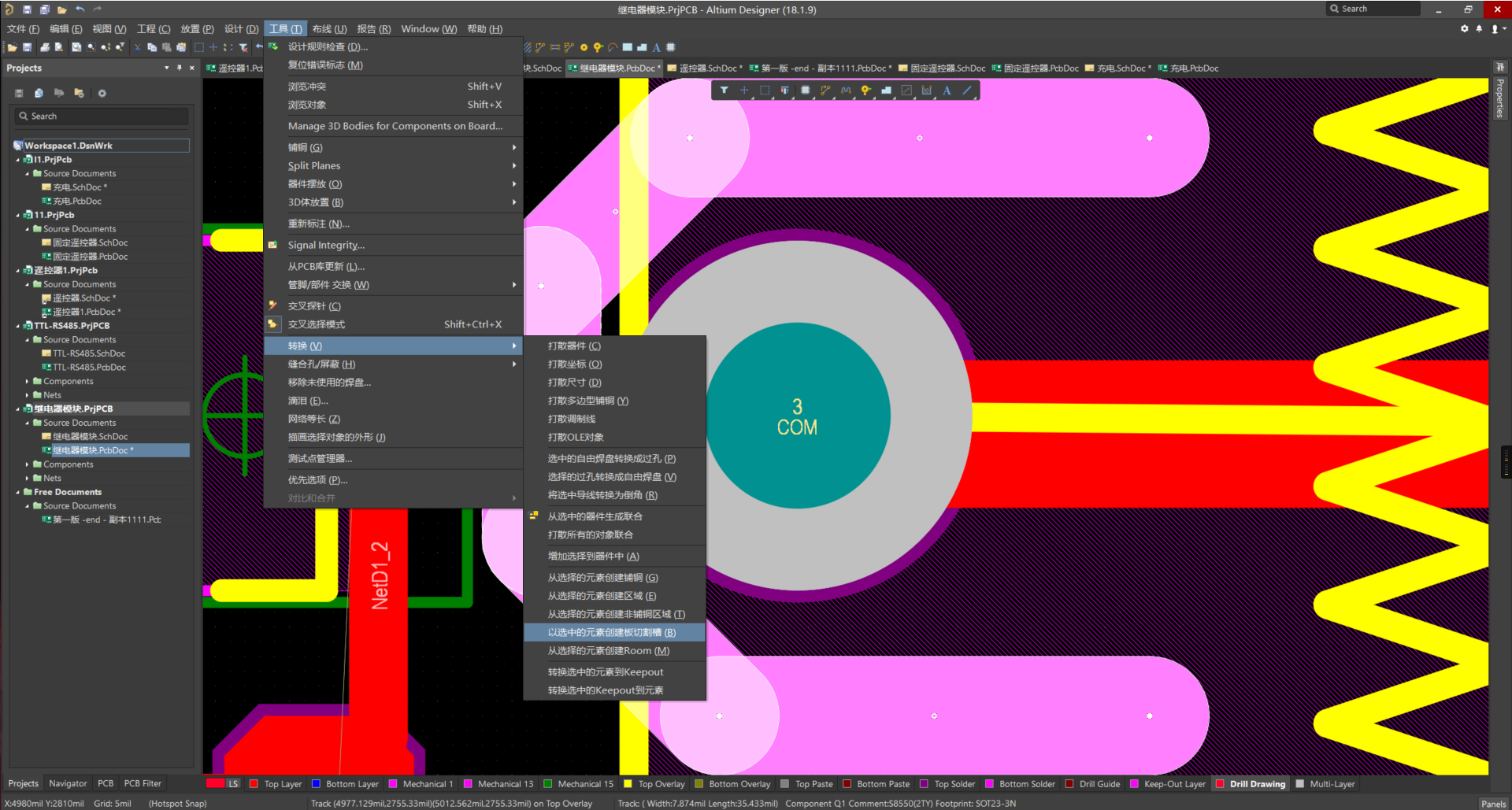
如何在PCB板子上挖洞

在这里插入图片描述

3D视角旋转

2D与3D的切换: 按英文键盘上面的数字“3”

正反面旋转切换: 快捷键“vb”或者同时按住“ctrl”和“f”

随意旋转: 按住“shift”,鼠标右键进行移动

恢复到原始视角: 按英文键盘上面的“0”
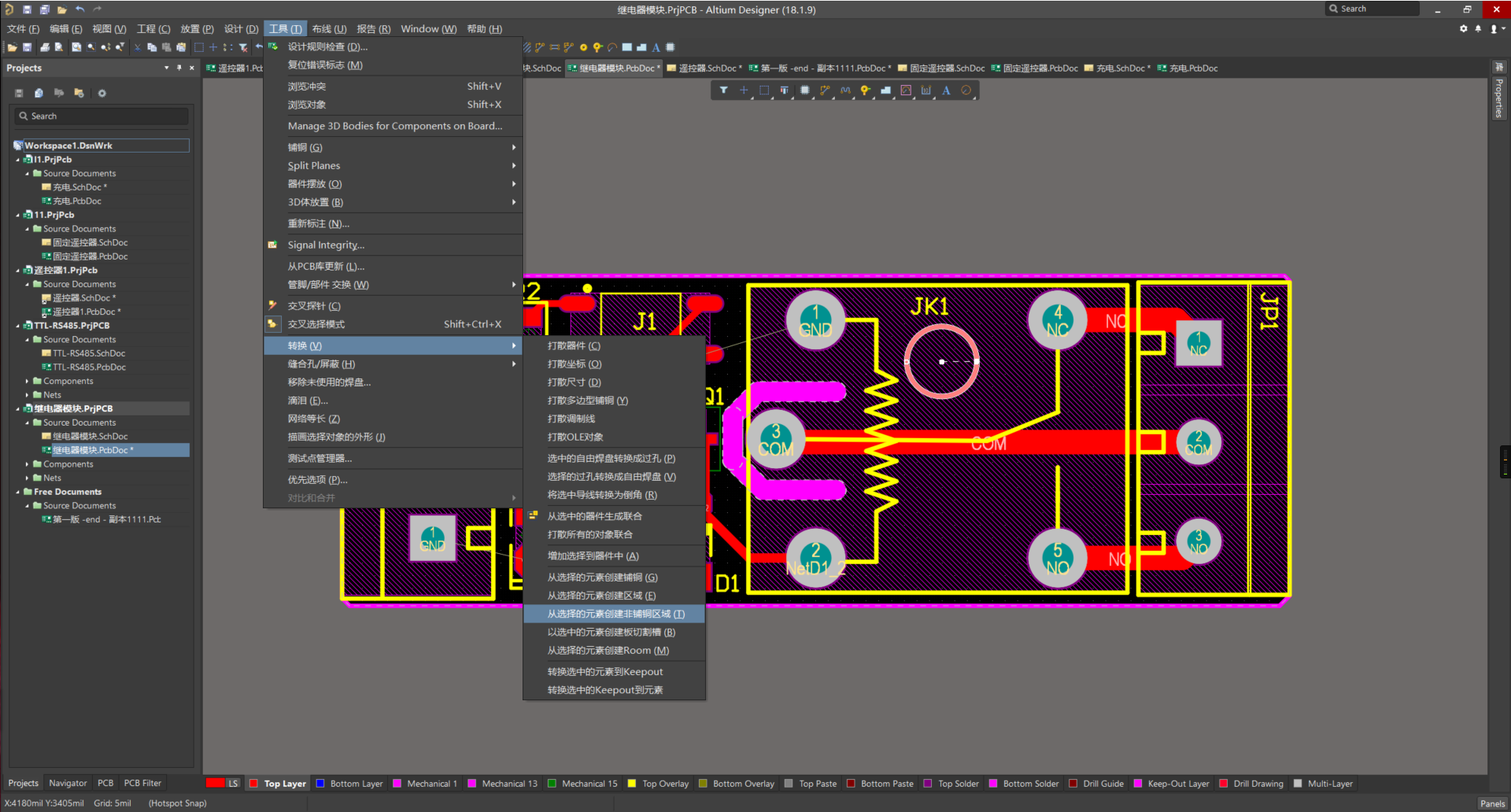
指定区域不铺铜

  1. 在keepout层画细线,覆铜后删除不需要的覆铜区域即可
    在这里插入图片描述
  2. 创建非覆铜区域
    在这里插入图片描述
    在这里插入图片描述

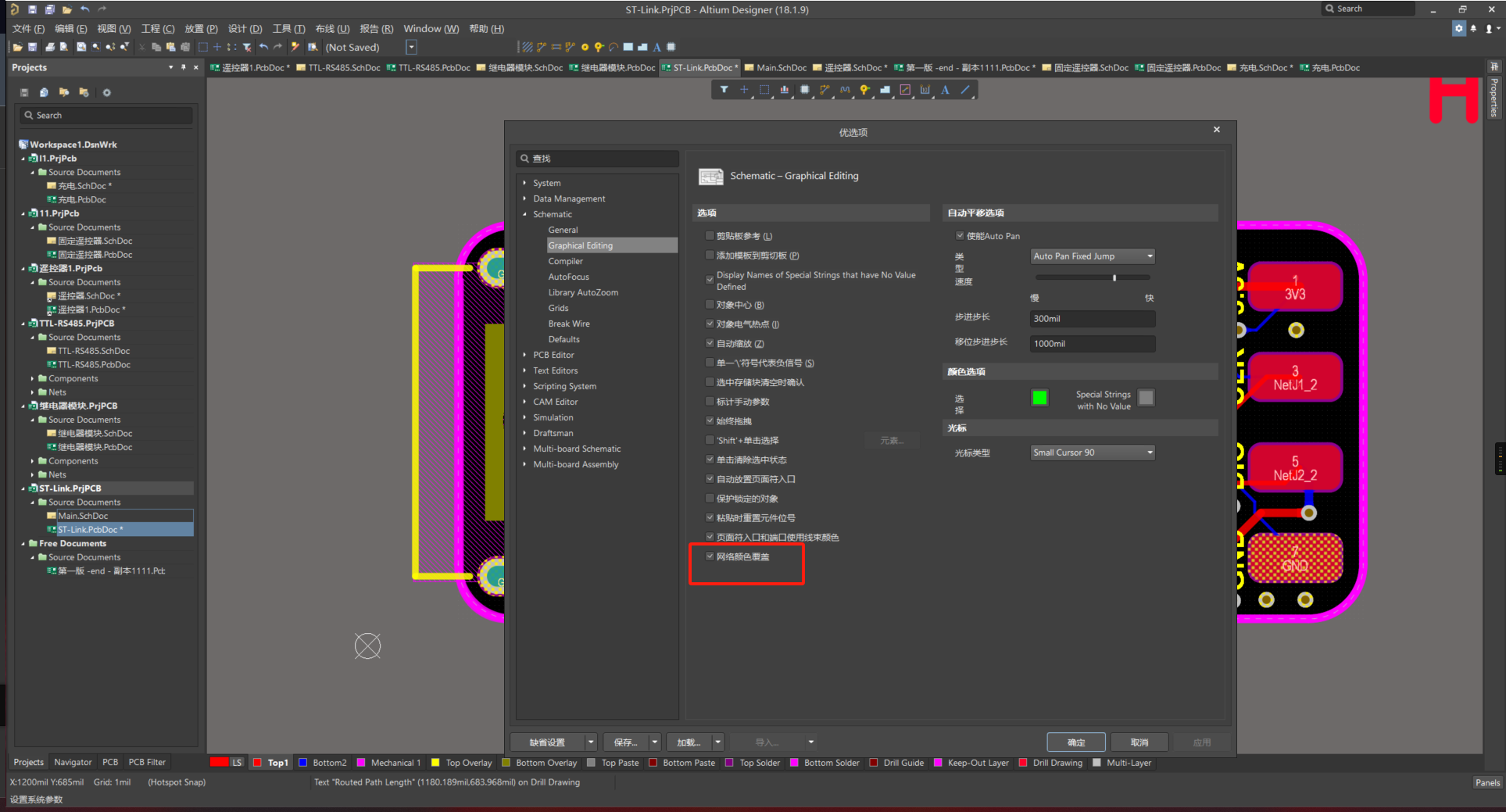
在PCB中出现了小方块

如下面这样:
在这里插入图片描述

这是在设置中勾选了net color override:

在这里插入图片描述

去掉就可以,或者直接按“F5”

裸露的铜皮

切换到 Top Solder/Button Solder层,然后在相应的top层或者button层用 放置P-线条L,快捷键PL,不能使用电气走线PT,不然就会自动切换到top层或者button层的。
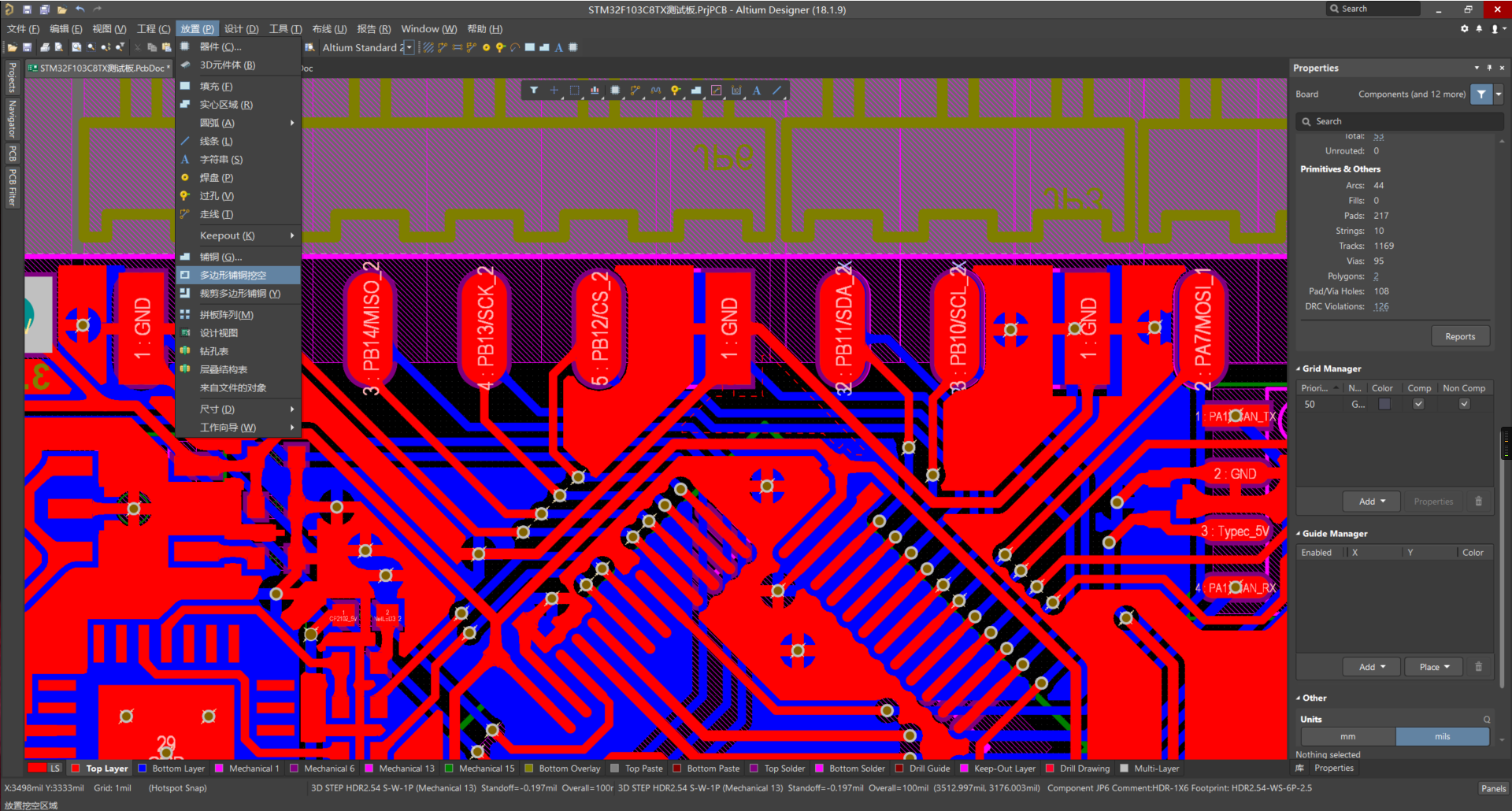
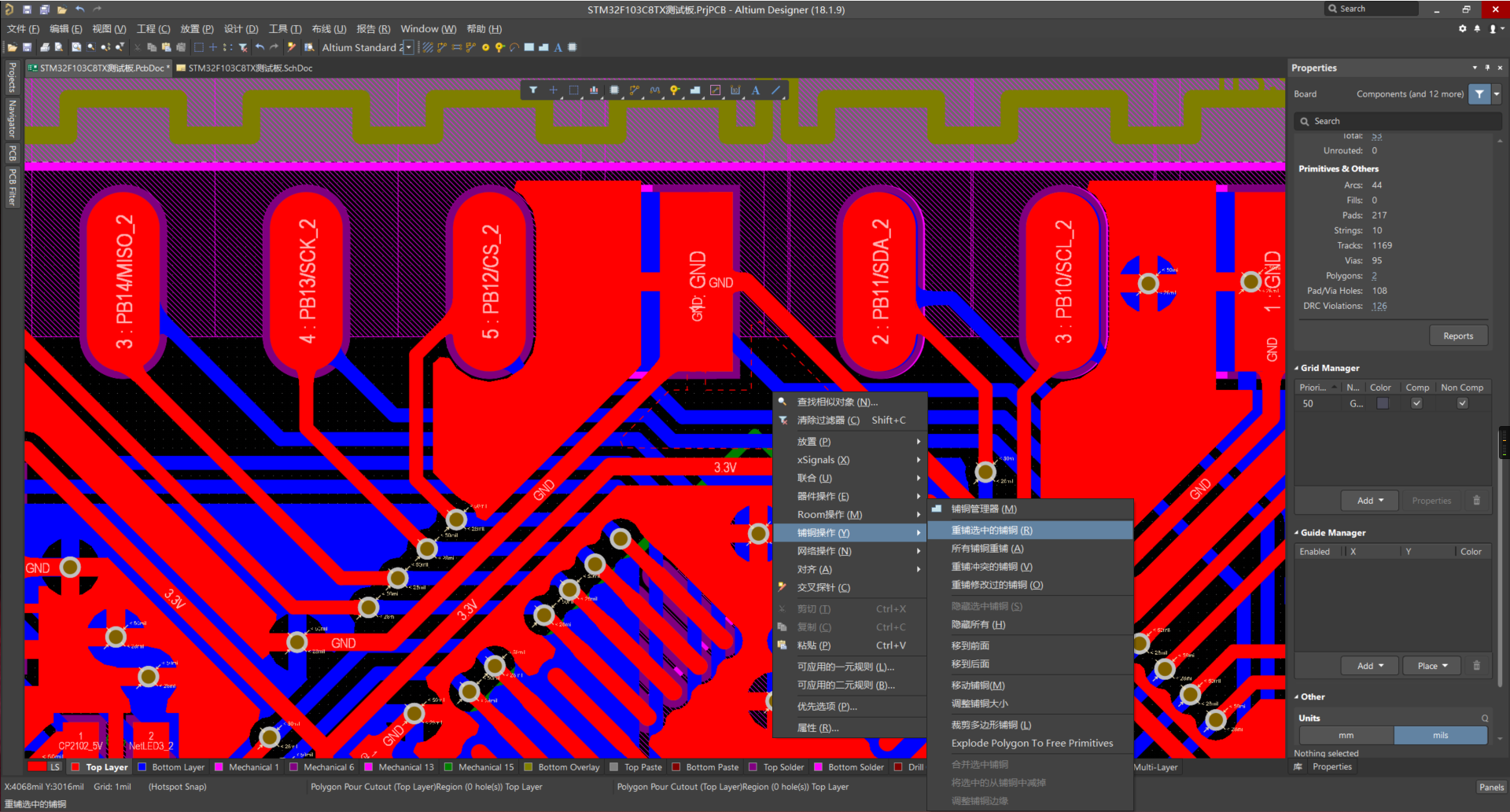
铺铜后去掉一些不想要的铜

在这里插入图片描述

在这里插入图片描述

PCB界面切换单位

大写的Q

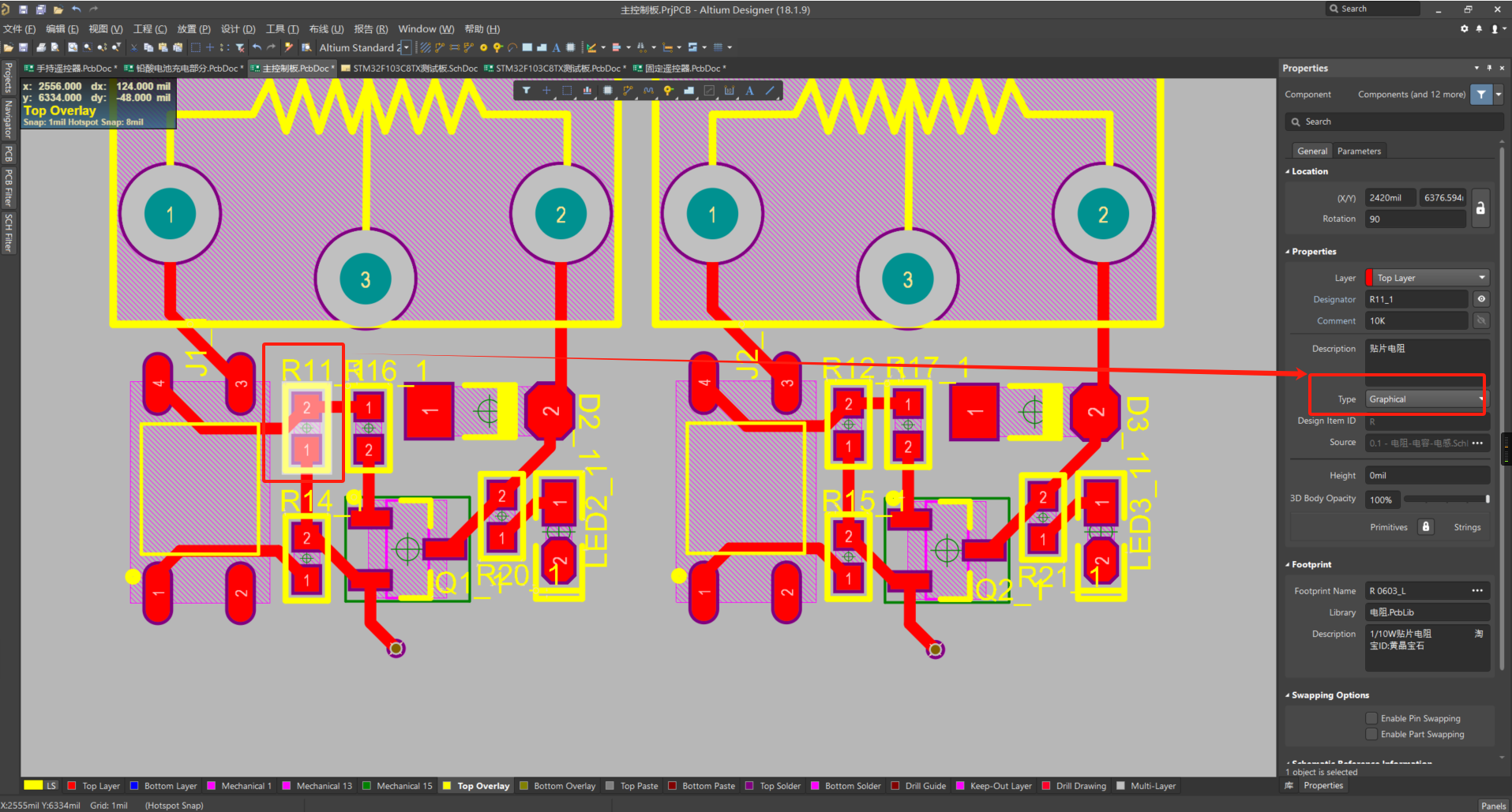
在PCB中添加的器件更新原理图后消失

如果想要不消失。则把添加的器件类型改为“Graphical”:

在这里插入图片描述

强行忽略错误警告

快捷键“T,M”

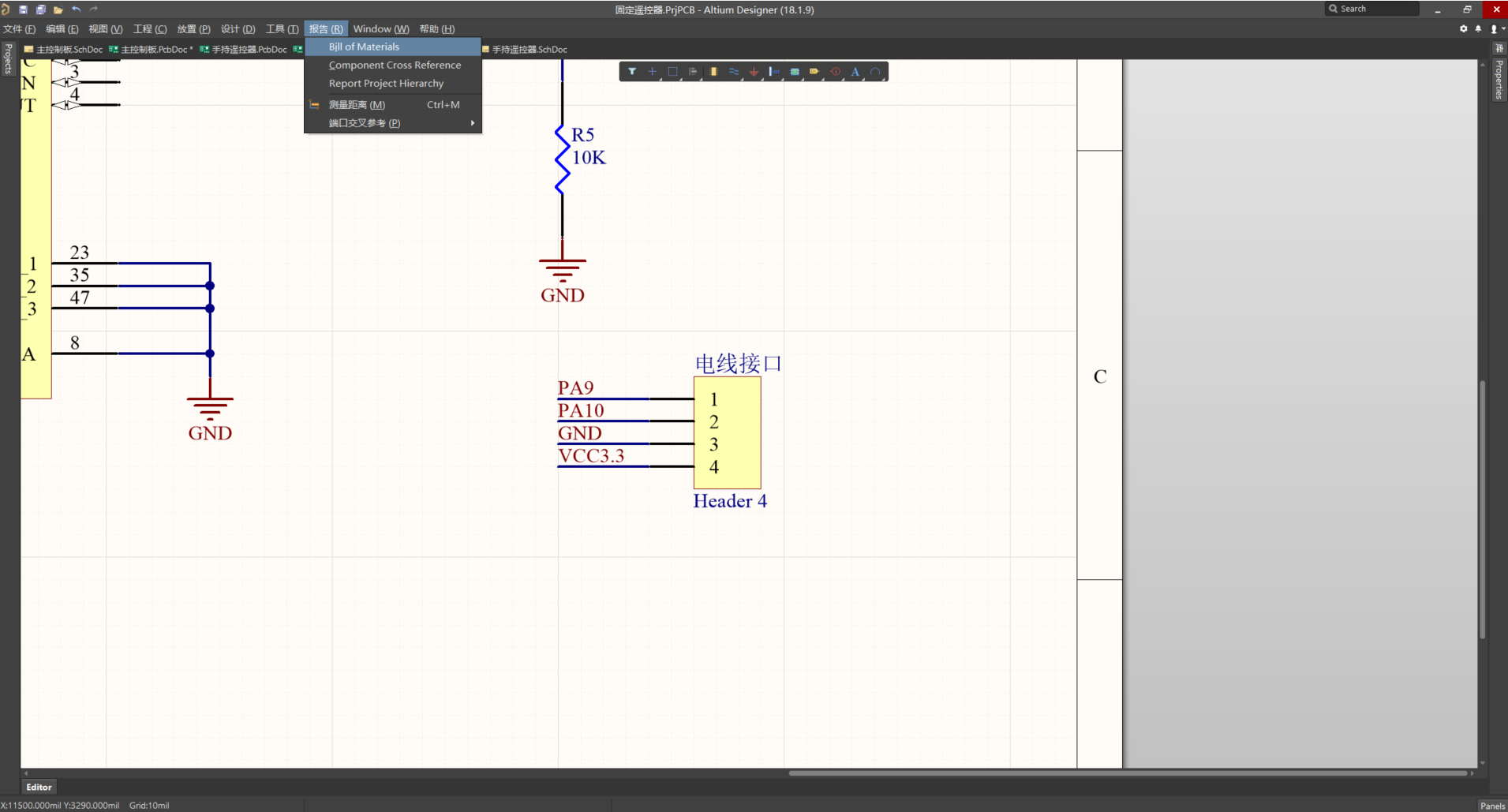
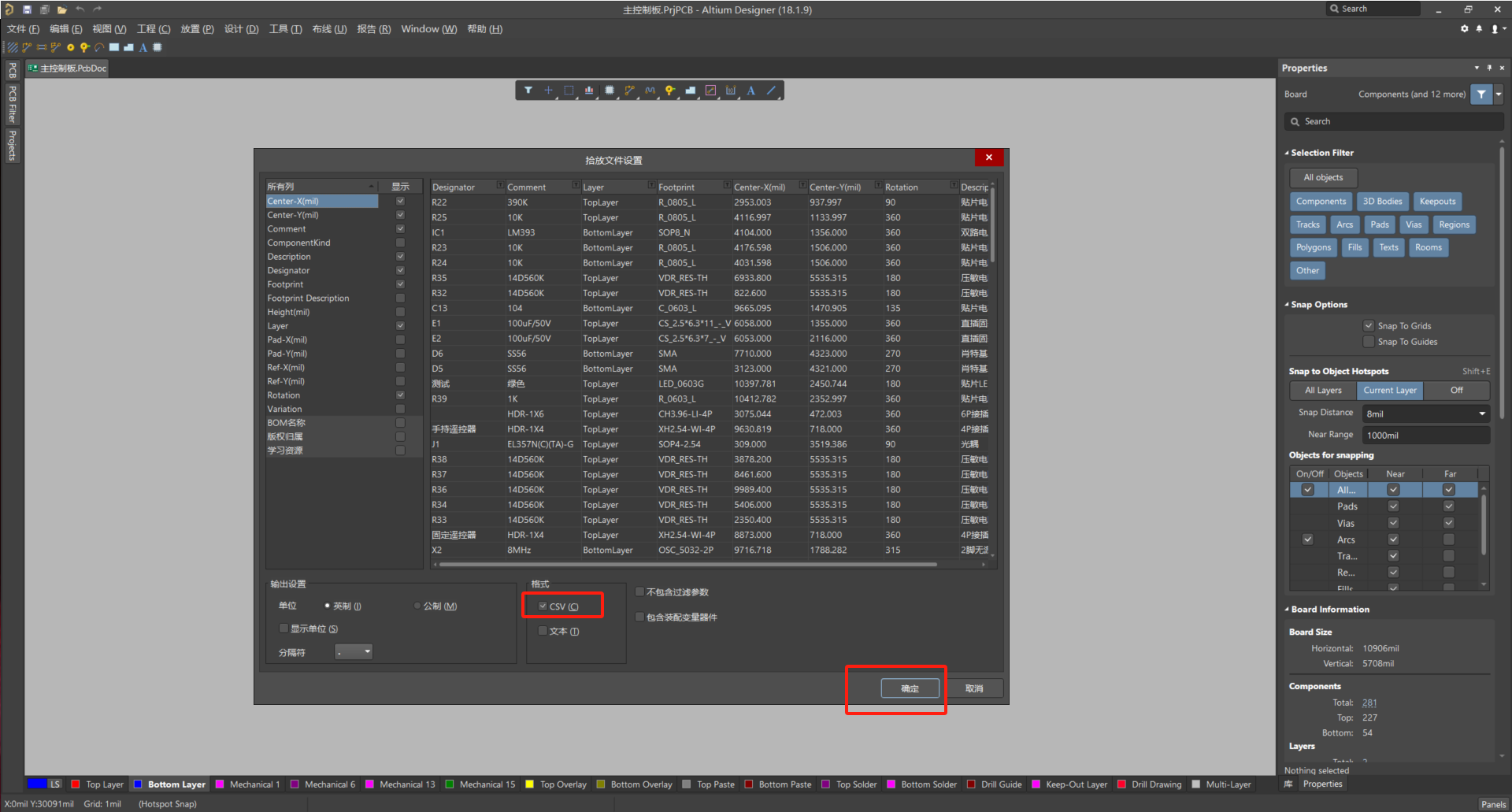
导出BOM表

选择菜单栏的【报告】->【Bill of Materials】

在这里插入图片描述

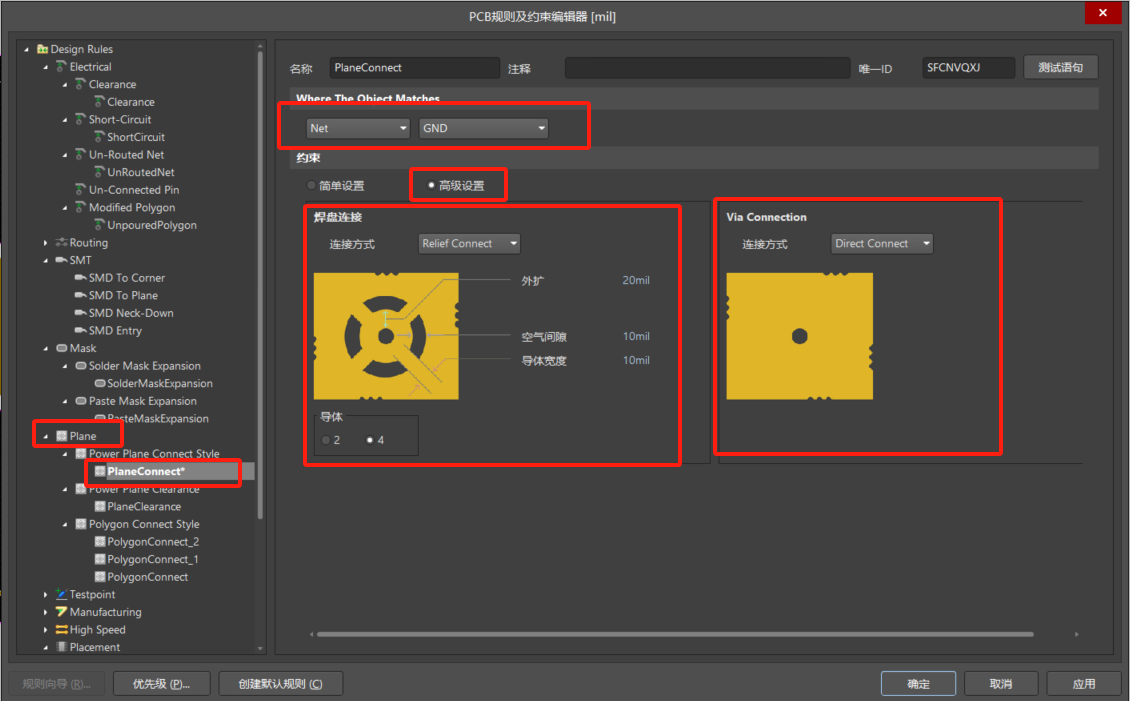
AD覆铜的相关设置

在这里插入图片描述

在这里插入图片描述

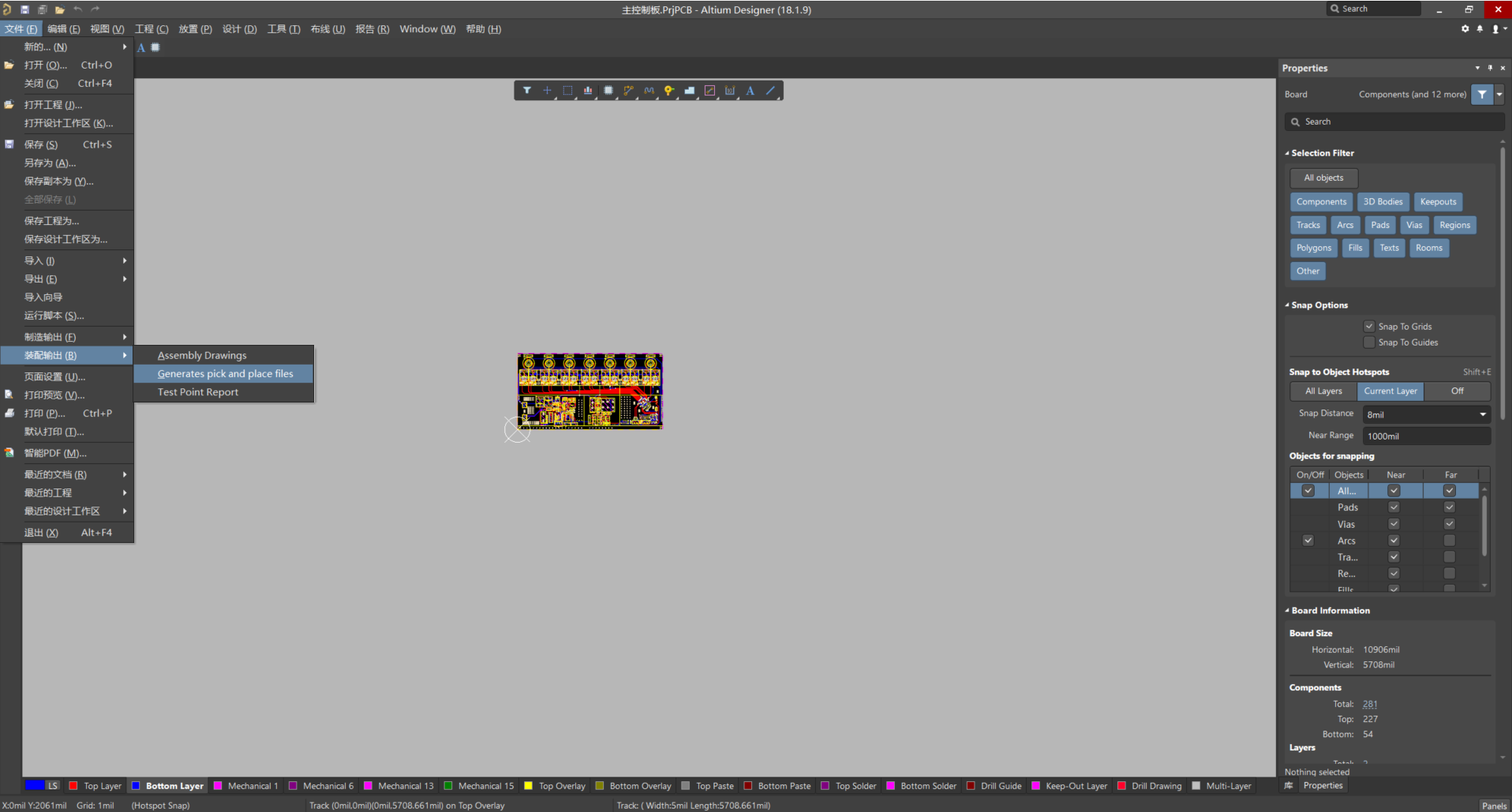
AD导出器件位置表

在这里插入图片描述

在这里插入图片描述


免责声明:本文系网络转载或改编,未找到原创作者,版权归原作者所有。如涉及版权,请联系删

相关文章
QR Code
微信扫一扫,欢迎咨询~
customer

online

联系我们
武汉格发信息技术有限公司
湖北省武汉市经开区科技园西路6号103孵化器
电话:155-2731-8020 座机:027-59821821
邮件:tanzw@gofarlic.com
Copyright © 2023 Gofarsoft Co.,Ltd. 保留所有权利
遇到许可问题?该如何解决!?
评估许可证实际采购量? 
不清楚软件许可证使用数据? 
收到软件厂商律师函!?  
想要少购买点许可证,节省费用? 
收到软件厂商侵权通告!?  
有正版license,但许可证不够用,需要新购? 
联系方式 board-phone 155-2731-8020
close1
预留信息,一起解决您的问题
* 姓名:
* 手机:

* 公司名称:

姓名不为空

姓名不为空

姓名不为空
手机不正确

手机不正确

手机不正确
公司不为空

公司不为空

公司不为空