




软件

产品


1.设计参数导入&网表导入&PCB板框绘制&Route Keepin绘制
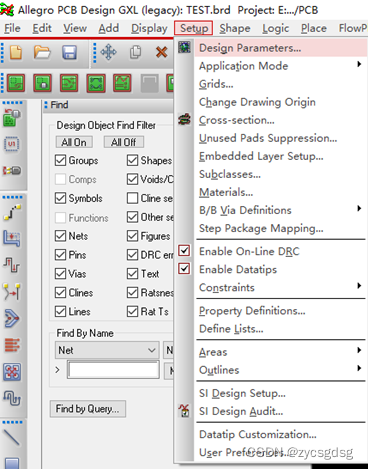
所谓的设计参数就是包括字体大小,格点显示及间距等相关 信息 。选择下图所示的parameters。
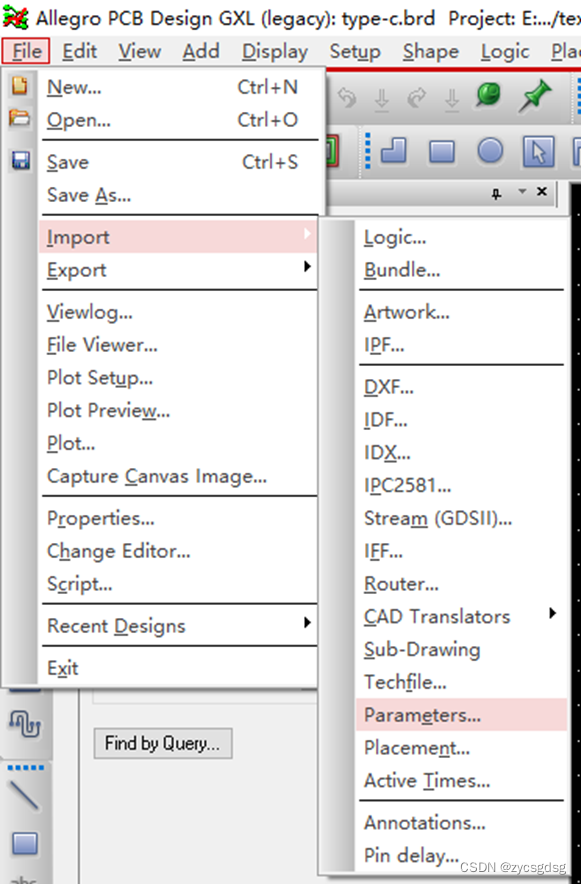
在弹出的窗口中,先选择要保存的位置,然后勾选相应的选项,最后点击导出。
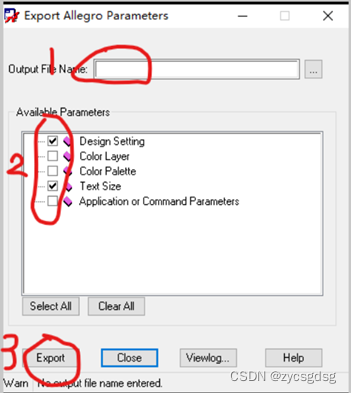
记住自己这个参数文件保存的位置,方便后续其他工程的导入。
导入时点击如下选项
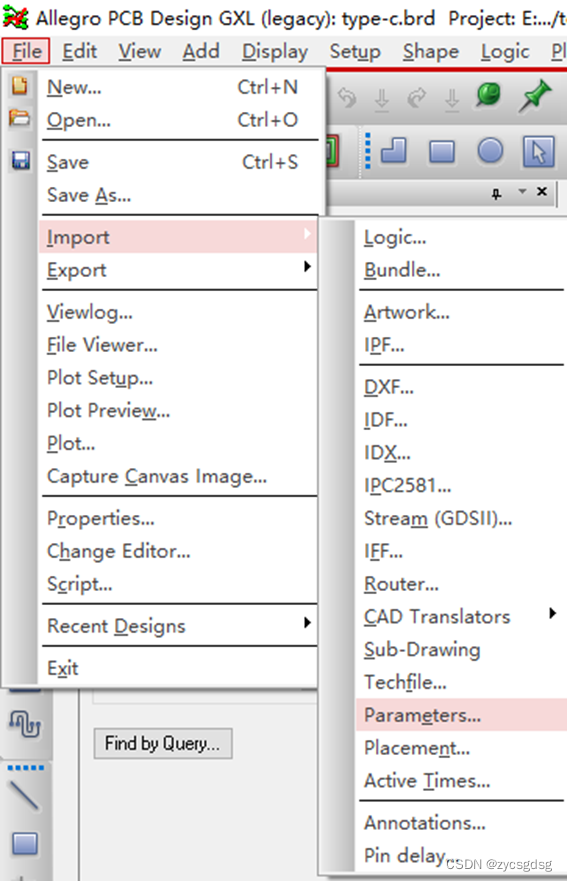
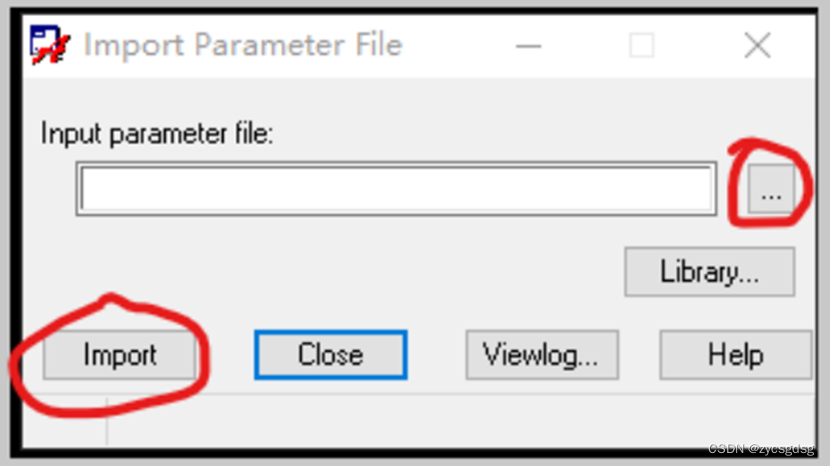
在弹出的选项中选择之前导出的文件,然后点击import即可。
点击下图所示选项:
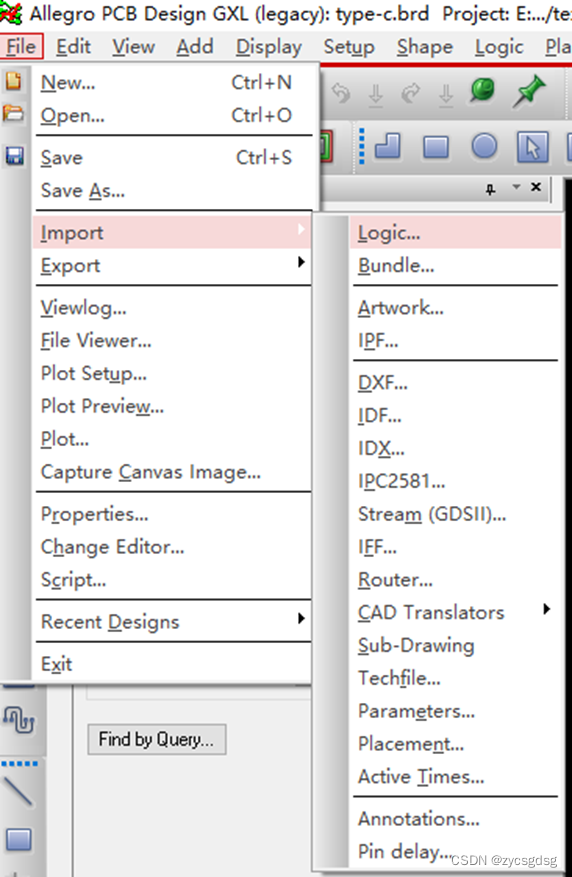
勾选下图中的选项,选择好要导入的网表的位置,一般情况下,网表文件保存在原理图文件夹下的一个名字为Allegro的文件夹,然后点击Import Cadence按钮导入网表。
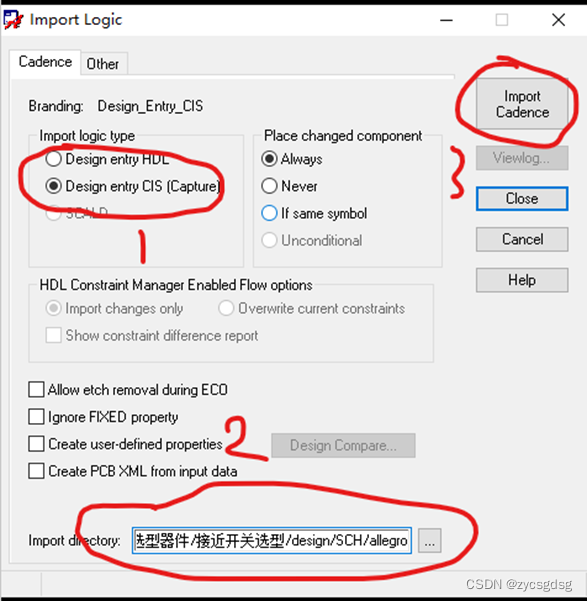
导入网表之后我们一般要把我们常用的各种参数导入进去,这个我们上上一步已经分享过了,这个参数包含的内容有我们设计的尺寸,栅格点相关,颜色相关, 光 绘相关(有些概念暂时不理解也不用急)。
对于新手建议默认打开栅格点显示:

点击如图所示快捷图标可以打开和关闭栅格点,我们导入网表和参数后一般要先定位好原点,点击如图所示选项。
然后点击一个偏中间的位置,此时便产生了一个原点。
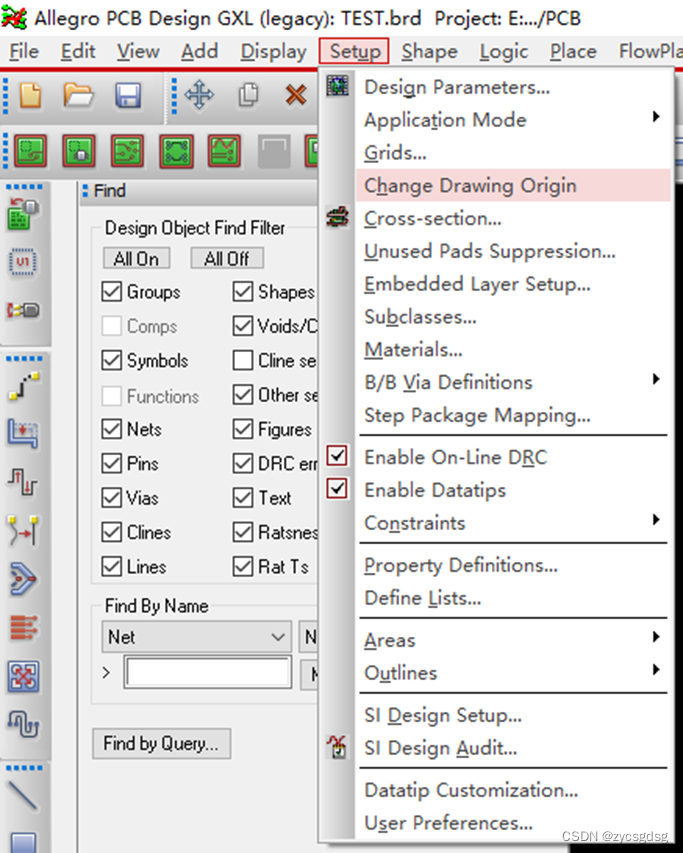
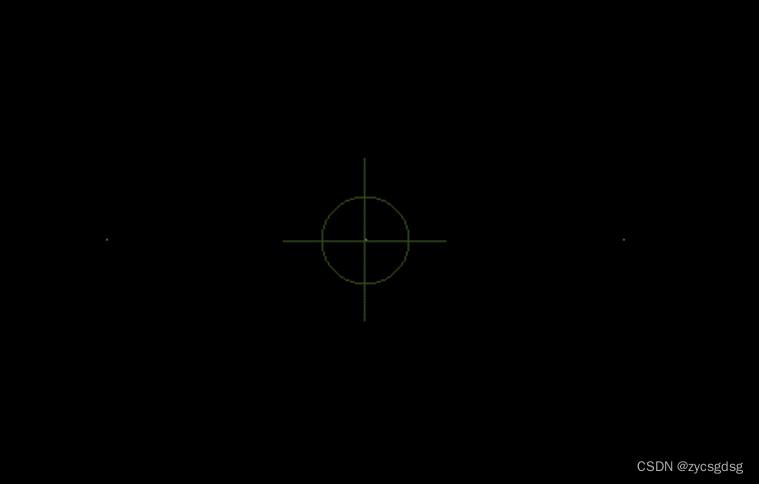
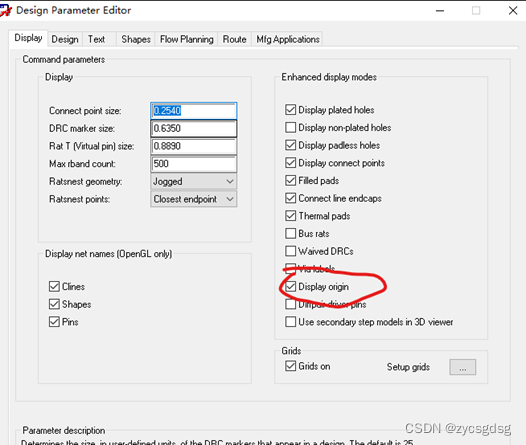
如果点击后不显示原点,那么可能是没有设置显示原点。
依次点击如图所示位置,勾选后才会显示原点。
设置好后才正式开始绘制板框:
选择好层次>点击矩形框工具
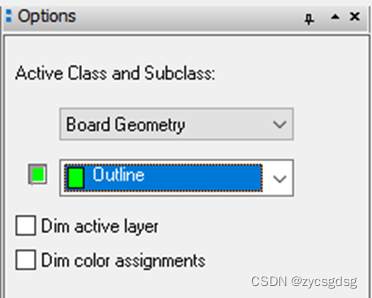
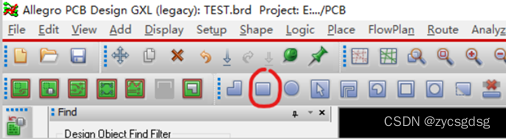
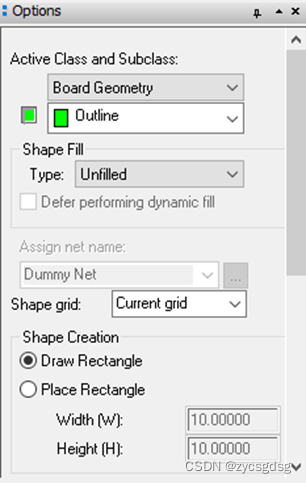
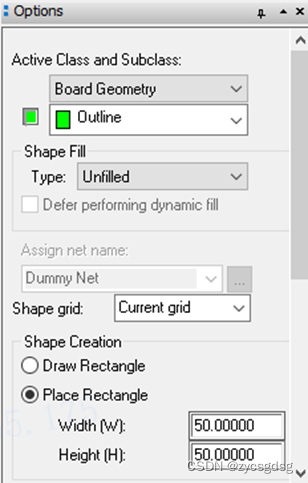
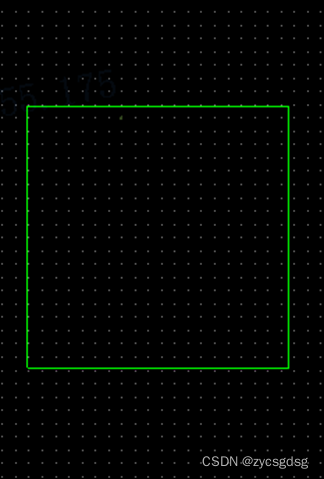
这里点击draw rectangle 是自己绘制,点击place rectangle是设置好板框大小然后直接放置。如果是绘制一个规则的板框,用直接放置的方式比较合适,我这里放置的是一个50mmx50mm的正方形框(如右图所示)。
这个绿色的边框就是将来我们PCB的边框,一般情况下我们在这个绿色的范围内进行布线和放置元器件,但是我们不能离这个边边太近,所以我们一般情况下,还需要放置一个route keepin(顾名思义就是允许布线区,我们只能在这个区域内布线,当我们超出范围后就会报错)。
首先点击Edit>Z-copy,然后选择层次ROUTE KEEPIN并设置合适的距离(这个操作的逻辑就是选择一个已有的边框然后内缩或者外扩一定的距离)。
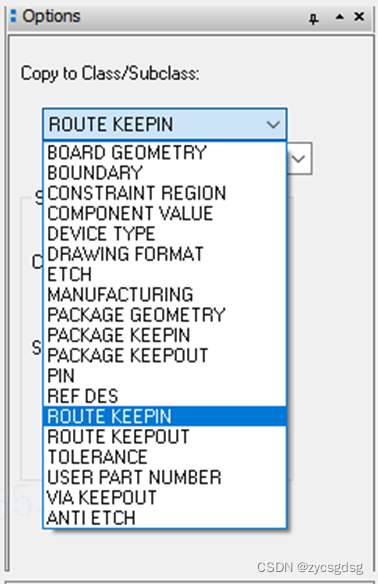
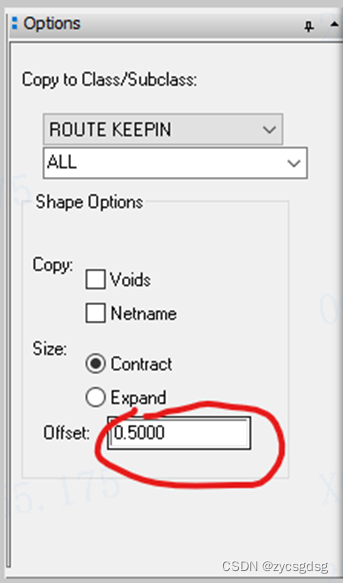
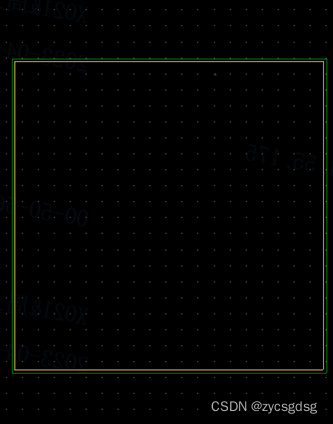
这里我们选择的距离是0.5mm,最后鼠标点击我们绿色的outline边框就可以绘制我们黄色的ROUTEKEEPIN边框了。
然后我们就可以放置器件了。
之前我们已经导入过网表了,所以现在可以直接放置元器件了。这里有两种放置方法,一种是快速放置,一种是单个放置。
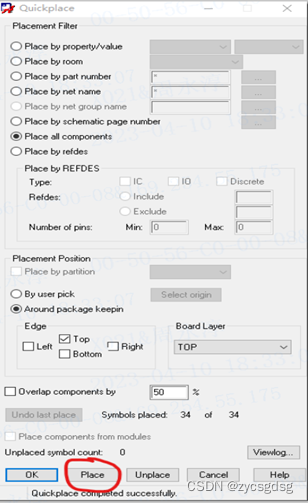
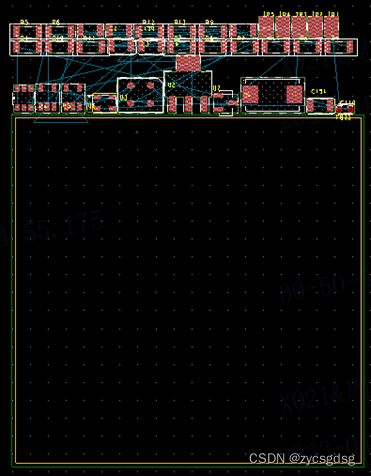
点击如图所示的快速放置按钮,在弹出的窗口中点击PLACE,然后就可以看到元器件全都放在我们的outline上方。这时元器件之间都是有飞线进行连接。
这时我们不要先急于连线,对于新手来说,应该先进行布局,把所有元器件的位置都放好后,再慢慢去布线。

我们这个板子是四层板,因为四层板比较简单好画一点。点击如下所示图标可以弹出层叠设置窗口。

我这里的层叠设置如下:
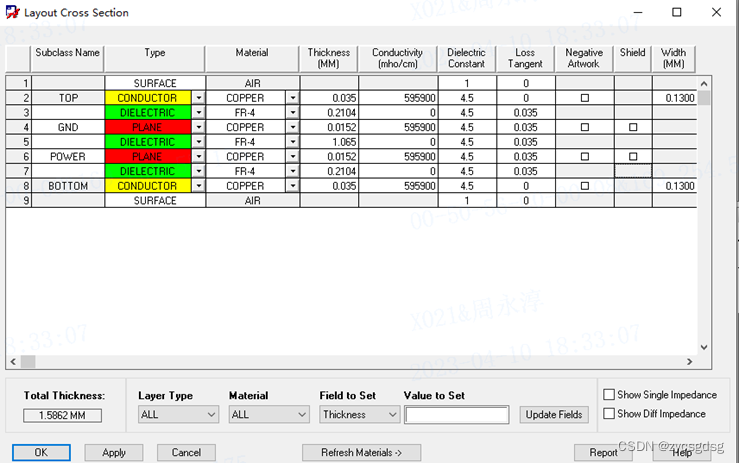
这里可以看到,两个黄色的层是顶层和底层的铜层,它的厚度是1盎司(可以查一下1盎司对应的公制是多厚),两个红色的层是中间的地和电源层,厚度是0.5盎司。这就是四层板常见的层叠设置,小白可以先抄答案。
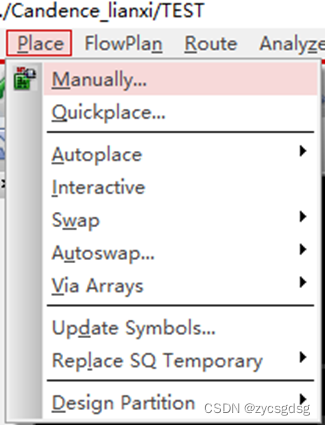
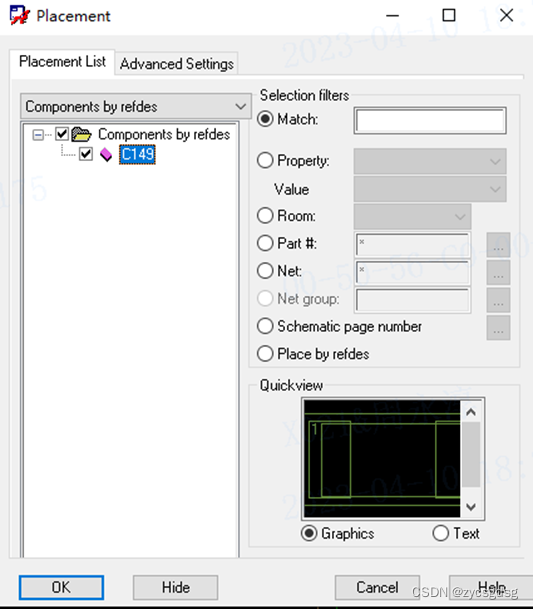
点击如图所示选项,在弹出的窗口中勾选这个C149,然后这个元器件就沾到你的鼠标上面了。然后你随意放置一个位置后,点击OK即可。
放置元器件后就要开始布局布线了,这个后续继续分享。
免责声明:本文系网络转载或改编,未找到原创作者,版权归原作者所有。如涉及版权,请联系删
 技术文档
技术文档
 推荐好文
推荐好文






 155-2731-8020




