




软件

产品


原理图元件库开发、原理图绘制、原理图编辑及后处理、PCB零件库开发、PCB布局、约束设计、PCB布局、PCB布线、铺铜、光绘文件的输出。
电路原理图设计、PCB设计、电路仿真。
一般使用Design Entry HDL或Design Entry CIS设计电路原理图;使用PCB Editor进行电路板约束设置、布局与布线;使用PCB Router自动布线;使用PCB SI和SigXplorer进行电路仿真;使用Model Integrity管理器件IBIS及SPICE模型。
Cadence 公司不像 Alitum 只做电子设计 自动化 (EDA)设计软件,它旗下有两个产品链,一个是 IC 产品也就是半导体知识产权(IP),一个是电子设计自动化(EDA)软件。而我们说所的原理图和PCB绘制,其实是属于电子设计自动化(EDA)软件下的PCB设计工具范畴的。
其中 PCB设计 工具又分成PO系列和PS系列,PO中低端系列,也就是OrCAD系列,PS是高端系列,有的人称其为Allegro系列,其实并不准确。
其实OrCAD这个产品线是Cadence收购来的,Allegro才是嫡系。
Cadence 公司在收购OrCAD之前,它的原理图工具叫Concept HDL,PCB工具就是Allegro,也就是Allegro的PCB Editor,另外还有SI工具(做信号完整性分析的)。
后来收购了以后,为了整合产品线,Cadence以前的Concept HDL,名称改为Design Entry CIS,又同时把Orcad的原理图仿真工具 PSpice AD 和 PSpice AA 整合成一个产品包,并改名为AMS Simulator 。而这些部分就是上面所说的高端产品线(PS)部分。但是该部分依然包含有Capture CIS设计工具。
Concept HDL 更好主要是可定制,但可定制就意味着上手难些,Concept HDL 掌握后用起来很方便,但通用性很差,难以转换使其它软件可用,包括连AutoCAD也不支持。
如果用Concept HDL 做原理图,Allegro 做PCB,原配做搭档,肯定是最好的两个EAD。但是很不好的是 Concept HDL 做原理图想用好就不是那么容易的事情。Concept HDL很难学,上手比较慢,资料少,而且和别的软件很难交互,设置啊什么的都比较复杂,特别是制作一个原理图器件,就特别麻烦,必须和封装对应好,还得提取到封装里的pin号,对应好了才能用,图纸也不如OrCAD美观。但是它很严谨,而且是原配软件,与Allegro交互的时候也麻烦很少。
Concept HDL 软件的通用平台多。
支持的平台有:SOLARIS、Linux/UNIX、BSD 、Windows
原先OrCAD旗下有三个工具,原理图工具Caputre CIS,原理图仿真工具PSpice AD和PSpice AA,还有一款PCB布局布线工具Orcad 的 Layout (Plus)。
Cadence收购了OrCAD之后,就完全将Orcad的Capture CIS和Pspice与自身的产品做了无缝整合而摒弃了Orcad以前的Layout(Plus)。目前Cadence的Allegro已经完全作为PCB布线工具整合到OrCAD系列中。
Capture (CIS)是原先的OrCAD原理图工具。 它的PCB工具是Layout。Cadence 买入Orcad之后,把 OrCAD Capture (CIS) 作为一件除了Concept HDL以外的原理图工具(但是它们的原理图库是不可以共用,Allegro的Part Developer提供了这两种库的互转),而它的PCB工具则直接变为Allegro。
Capture(CIS)是应用最广泛的EDA软件(全世界使用率的NO.1),操作性虽差了点,但没有Concept难以转换的缺陷,其它功能并不比Concept少,尤其是可以转换到Mentor,PADS或者是AD。所以它的兼容性要好过Concept HDL。自然而然用Capture(CIS)+ Allegro也不是什么难事。
CIS只支持 Windows
part是软件自带或者自己封装的元器件,database part是公司内部服务器或者自己搭建的元器件库中的元器件,没有本质区别。
对于不同页面的连接关系,我们需要使用添加分页连接符的方式来进行连接。分页连接符有两种,一种是Off-Page Connector ,一种是Port,都可以实现不同页面的连接,操作方式如下:
第一步,单击菜单命令“Place”→“Off-Page Connector”或“Place”→“Hierarchical Port”,如下图所示,在弹出的界面中进行参数设置。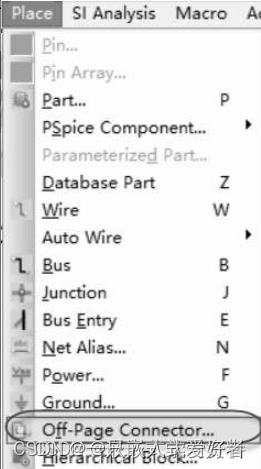
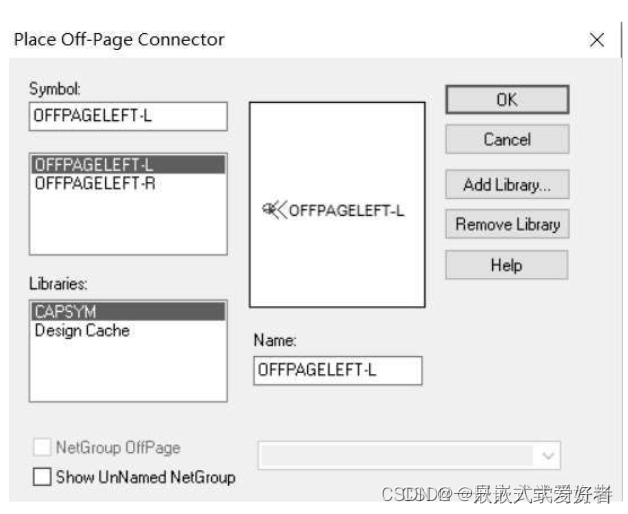
第二步,在“Off-Page Connector”的设置界面中,分页符的库系统是自带的,在“Libraries”中可以添加自己创建的库,一般情况下用系统自带的即可,一共有两个Symbol,分左右两个方向,根据实际连线情况进行选择,“Name”选项中输入所要连接的网络名即可。
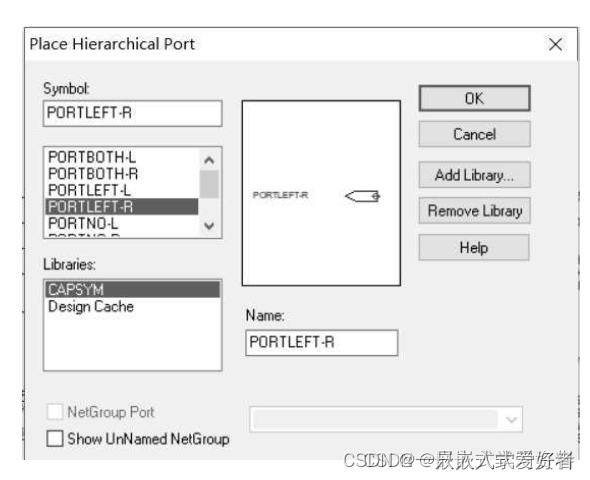
放置Port的设置情况与Off-Page Connector是类似的,如下图中选择一个Port的类型,然后根据连线方向选择左/右连接符,“Name”选项中输入所要连接的网络名即可。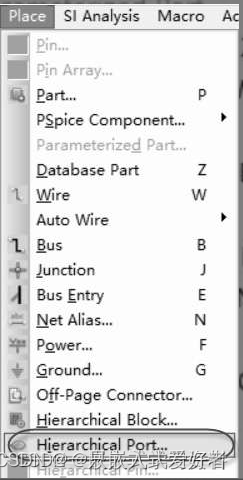
Net Alias与Off-Page Connector都是用于连接网络的标号,它们之间的区别如下:
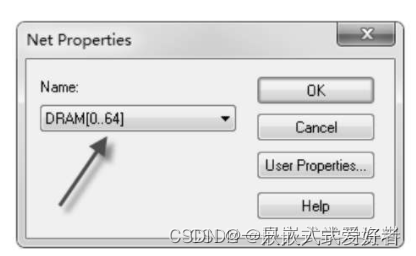
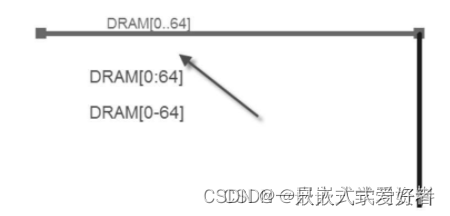
在前面的问答中,我们已经创建好了总线,创建好总线以后,我们需要在总线上放置总线的名称,也就是网络标号,按照网络一一对应。总线的命名方式如下:
在命名总线时,放置的是网络标号Net Alias,单击菜单命令“Place”→“Net Alias”或者按快捷键“N”进行放置,如图3-27所示,放置时有以下三个方面注意事项:
有时候,灵活往往意味着不规范,容易出错。比如在Altium Designer中,默认情况下net是全局变量,不同页中的相同net是连在一起的,那么再使用分页连接符又有什么必要呢。反观OrCAD,有分页连接符,就强制用户使用分页连接符在不同页之间连接(电源类全局变量除外),这样看到一个net,如果没有和分页连接符相连,很容易知道这个net只在该原理图页中出现,容易看出net结构。不然的话,还得担心其他页也有这个net,不方便了解电路结构。
在OrCAD中使用Bus总线的时候,有以下几个注意事项:
将一个或一些元件定义在一个ROOM的好处是,在进行PCB布局时可以按ROOM定义摆放元件,从而大大提高摆放效率。
如下图: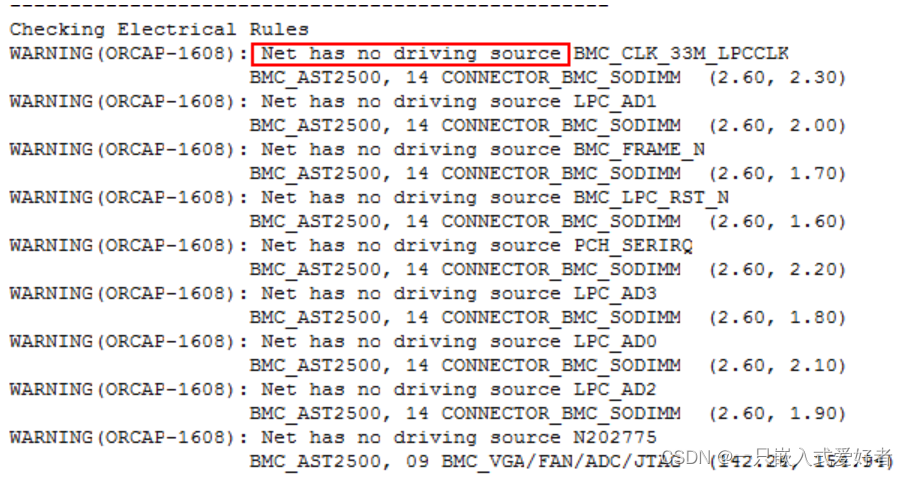
原因:提示无驱动电压源,这是芯片的管脚设置了电气属性造成的。
解决方法:
方式1:如果不仿真的话,就可以忽略。
设置方法: 然后,选择 “Electrical Rules”,对 “Check no driving source” 不勾选。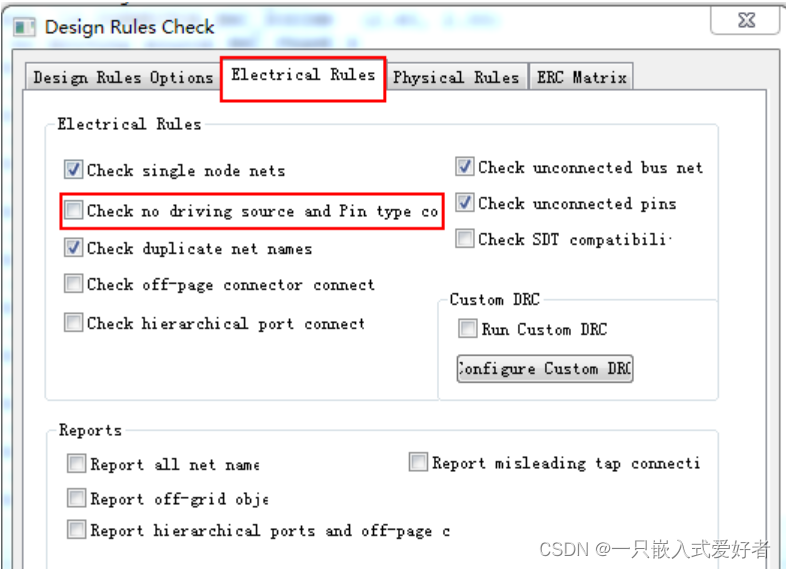
方式2:在库里面将相对应的管脚修改其电气属性为passive就可以了。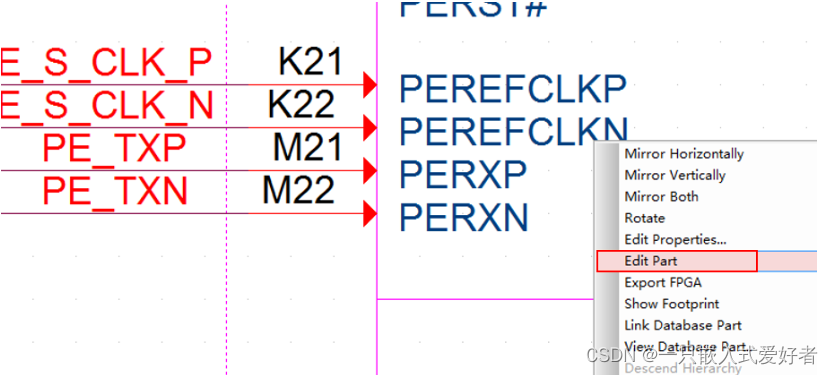
进入edit part 状态。此时,显示的是第一部分。点击view->next part,就显示下一个部分了。找到所需部分,进行编辑就可以了。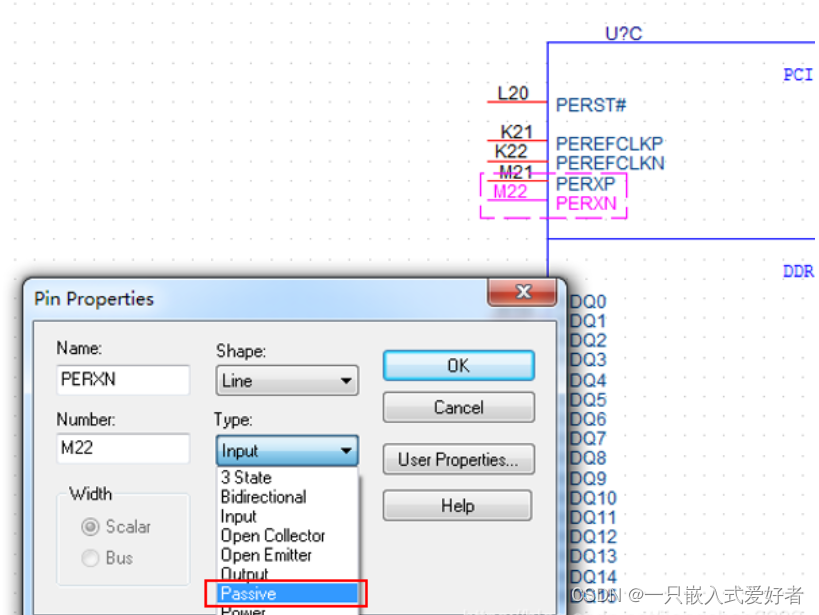
如下图: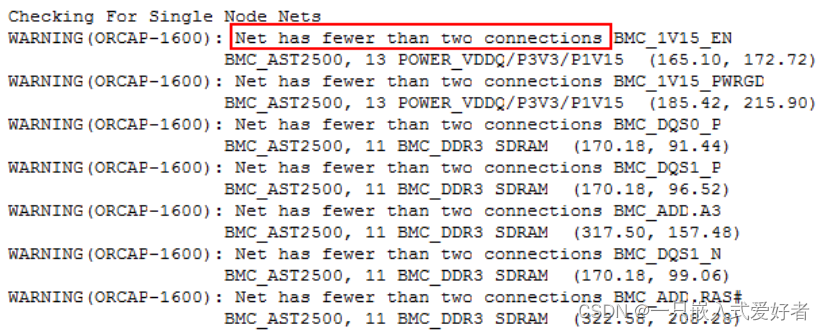
原因:提醒你有个网络只有一个端口、也就是说他没有连接到别处。
解决办法:
1、正确连接到其他网络端口。
2、删除此单个端口不连的网络。
报错:Part xxx is out of date with respect to the design cache,原因是我们更改了原理图库,但没有更新造成的,在对应的opj工程文件下,点击Design Cache,然后右键对应的器件Update Cache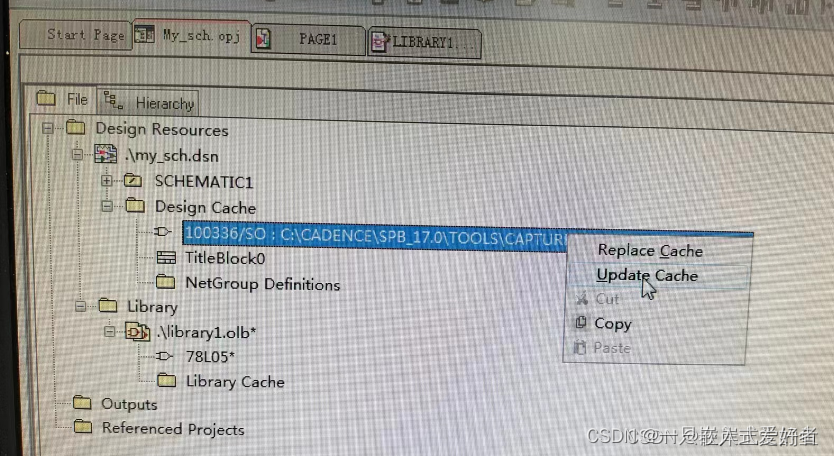
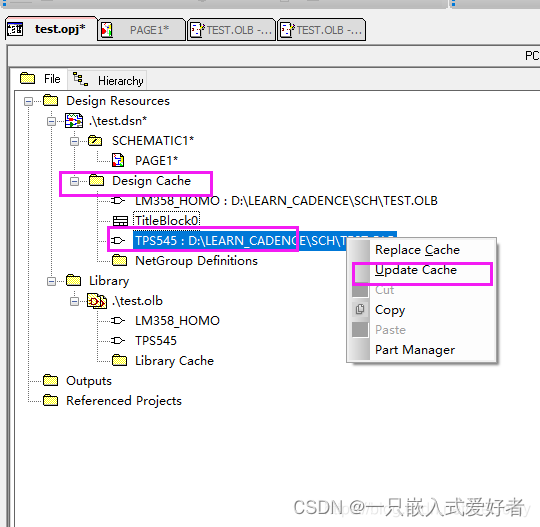
然后显示如下界面,点击Yes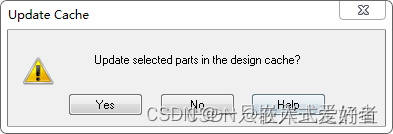
一只嵌入式爱好者嵌入式硬件、嵌入式软件、嵌入式Linux技术学
免责声明:本文系网络转载或改编,未找到原创作者,版权归原作者所有。如涉及版权,请联系删
 技术文档
技术文档
 推荐好文
推荐好文






 155-2731-8020




