许可优化
许可优化
产品
产品
解决方案
解决方案
服务支持
服务支持
关于
关于
软件库
当前位置:服务支持 >  软件文章 >  Cadence每日一学_13:使用Allegro制作PCB封装(以STM32为例)

Cadence每日一学_13:使用Allegro制作PCB封装(以STM32为例)

阅读数 2
点赞 0
article_banner


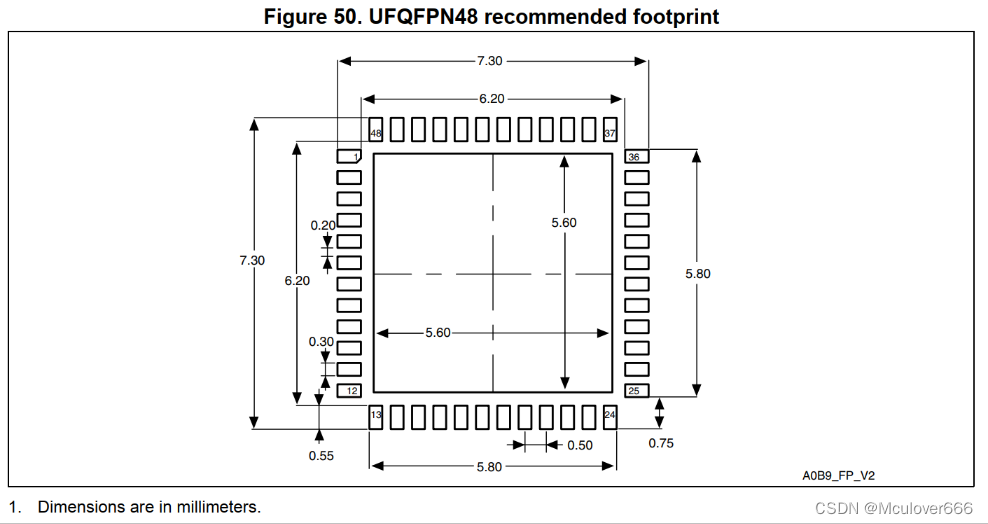
一、数据手册分析

  • 焊盘长度:理论值(7.3-6.2)/2 = 0.55,实际值为了焊接一般会大一点,1.2mm(48mil)
  • 焊盘宽度:0.30(12mil)
  • 焊盘间距:0.5
  • 最远的焊盘中心离芯片中心点垂直位置:(6.2/2)+0.6=3.7mm
  • 最远的焊盘中心离芯片中心点水平位置:2.75mm

二、新建封装文件

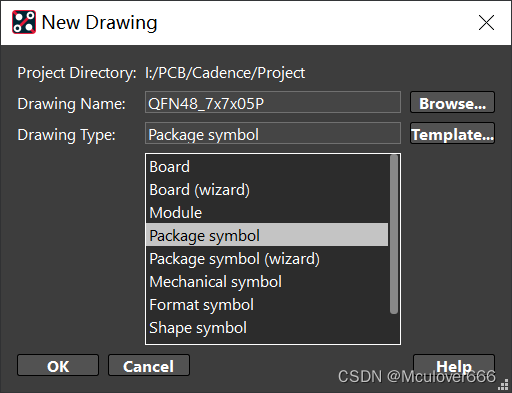
Step1. 新建Package Symbol

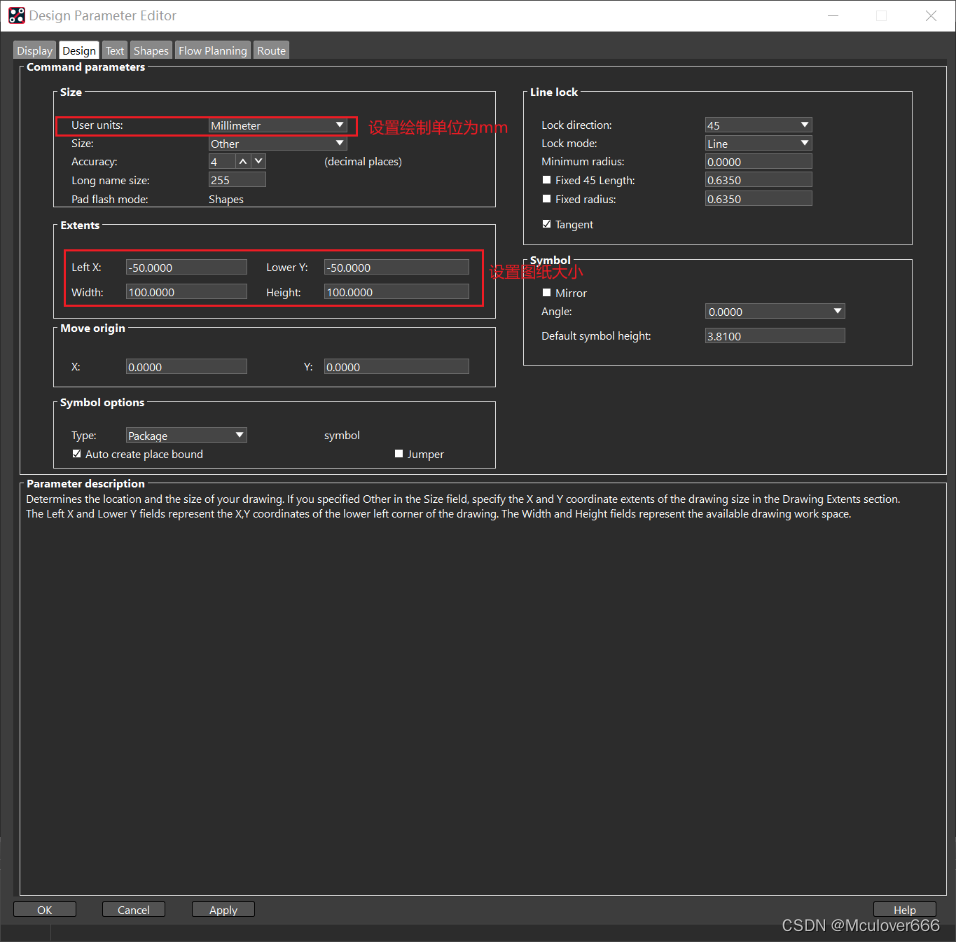
Step2. 设置设计参数

点击Setup->Design Parameter进行设置:

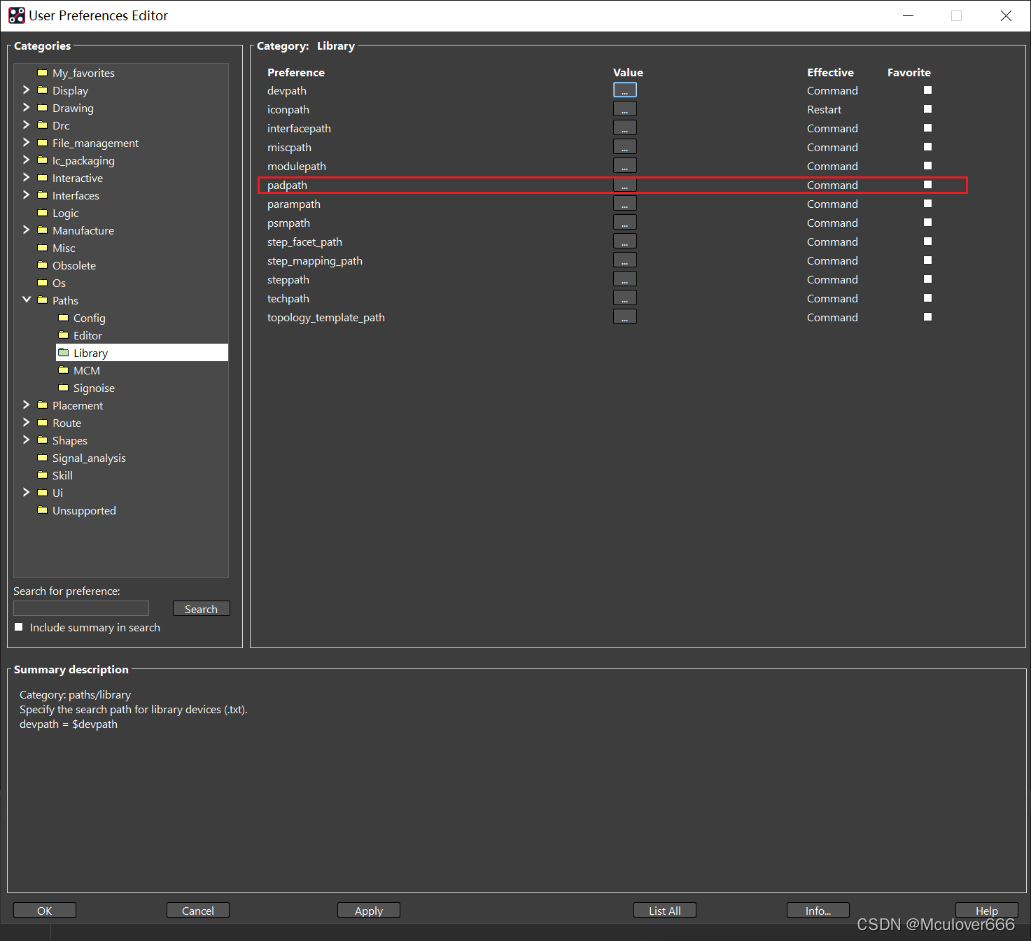
Step3. 设置焊盘路径

点击Steup->User Preferences:

三、放置焊盘

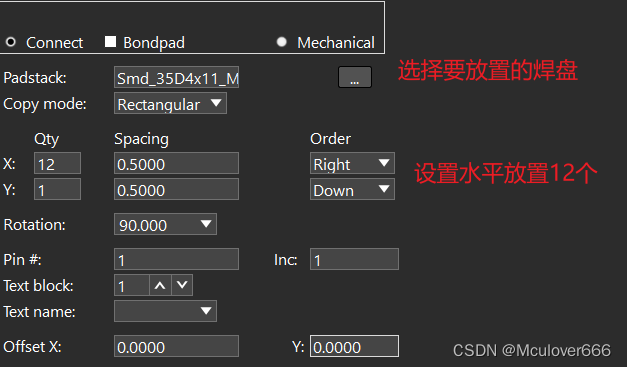
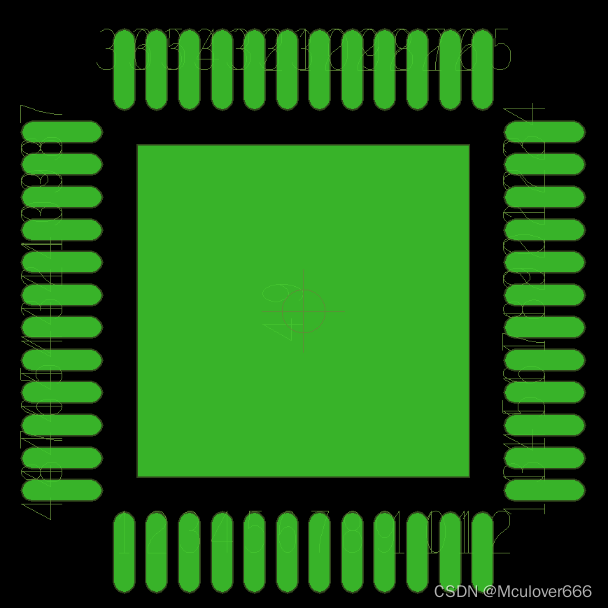
点击 Layout->Pins放置焊盘。

设置焊盘参数:


   使用 命令 设置起始点:

x -2.75 y -3.7 

同样的方法放置其它三边:
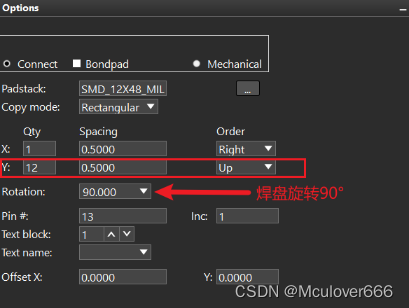
x 3.7 y -2.75
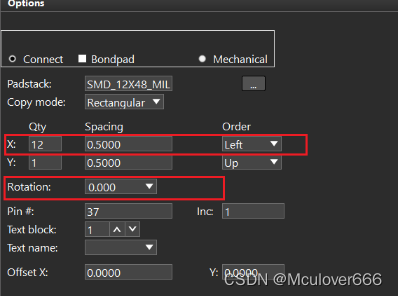
x 2.75 y 3.7
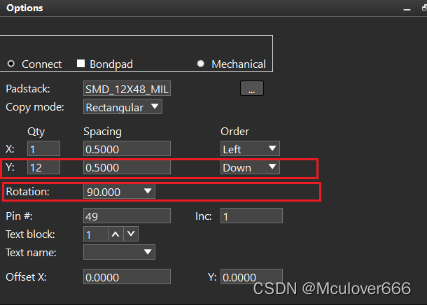
x -3.7 y 2.75

最后放置中心焊盘:
四、绘制Place Bound Top

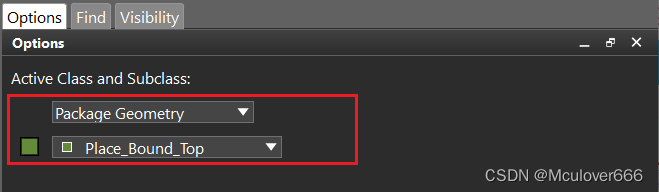
该层是表示器件的最大范围。

点击 Add-> Rectangle  ,选择Subclass为Place Bound Top:

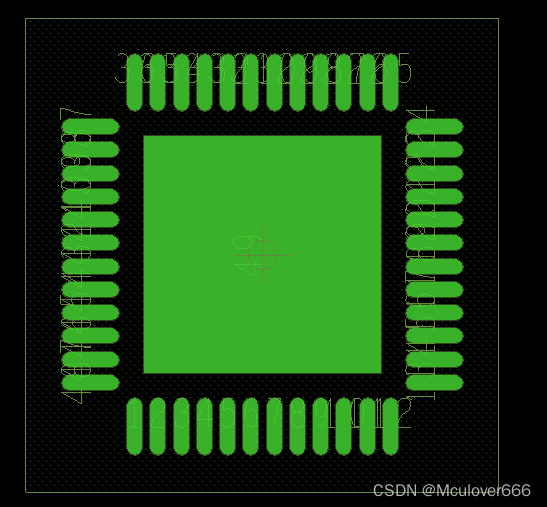
   因为栅格的原因,放置出来的矩形太大了:

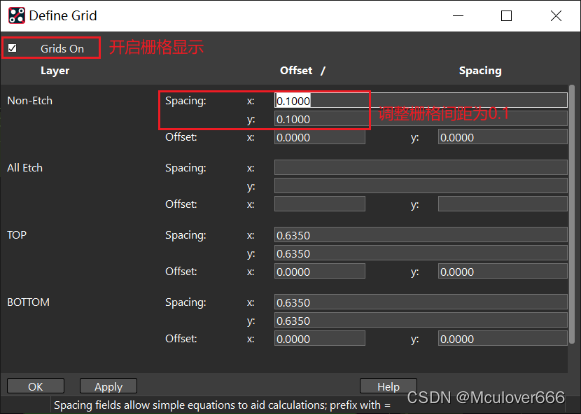
   点击Setup -> Grid 调整栅格大小:

   重新 绘制矩形  

五、绘制装配层

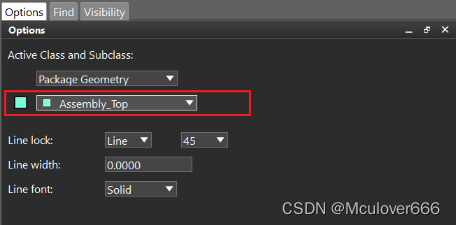
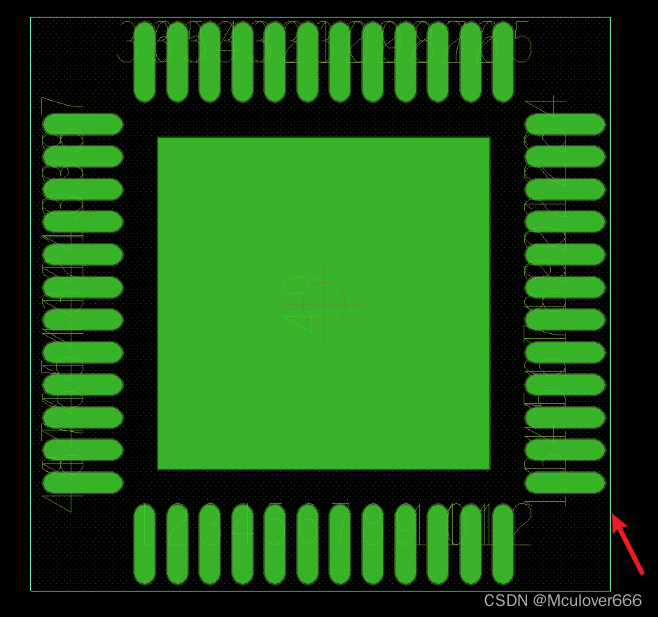
点击Add->Line,选择绘制在装配层Assembly_Top:

六、绘制丝印

1. 添加芯片边框丝印

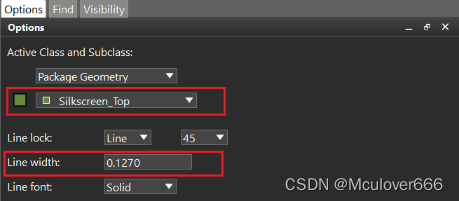
点击Add->Line,设置线宽为5mil(0.127mm):

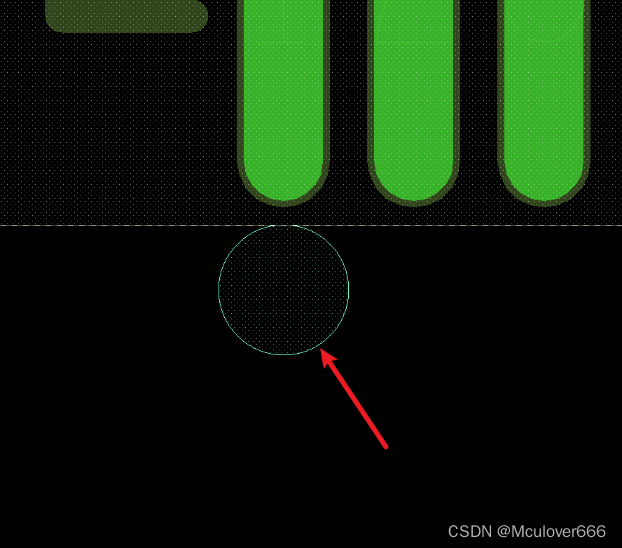
2. 添加1脚标识

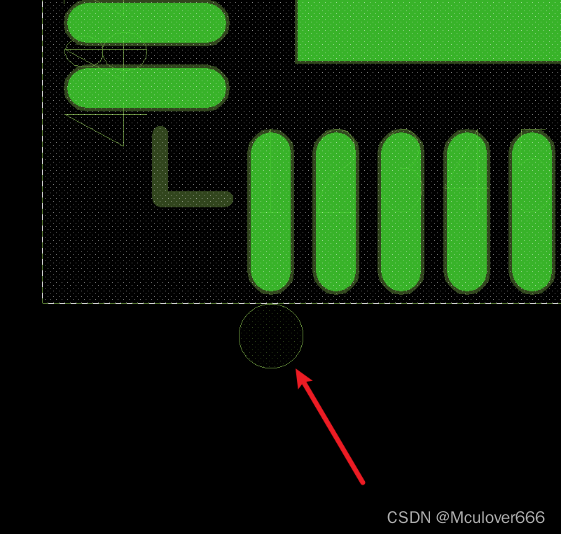
绘制1脚的小圆点,点击Add->Circle:

x -2.75 y -4.65
ix 0.25

以同样的方法,在装配层也画同样大小的一个圆:
3. 添加芯片位号标识

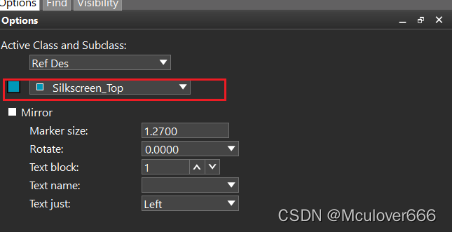
点击 Layout->Labels->RefDes,选择在丝印层放置:


   点击要放置的位置,输入U*

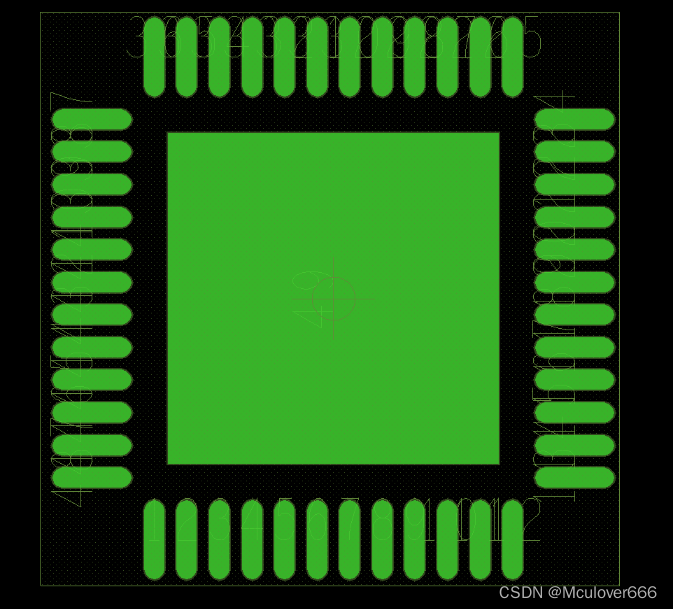
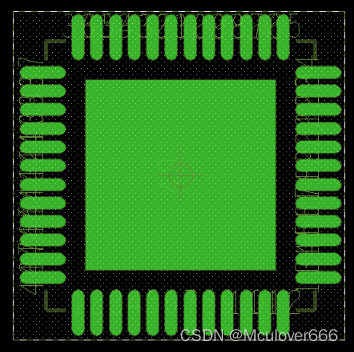
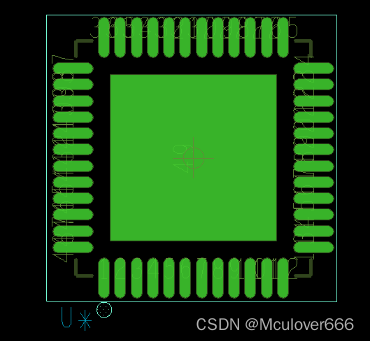
至此,STM32F411CEU6封装绘制完成:


免责声明:本文系网络转载或改编,未找到原创作者,版权归原作者所有。如涉及版权,请联系删

相关文章
QR Code
微信扫一扫,欢迎咨询~
customer

online

联系我们
武汉格发信息技术有限公司
湖北省武汉市经开区科技园西路6号103孵化器
电话:155-2731-8020 座机:027-59821821
邮件:tanzw@gofarlic.com
Copyright © 2023 Gofarsoft Co.,Ltd. 保留所有权利
遇到许可问题?该如何解决!?
评估许可证实际采购量? 
不清楚软件许可证使用数据? 
收到软件厂商律师函!?  
想要少购买点许可证,节省费用? 
收到软件厂商侵权通告!?  
有正版license,但许可证不够用,需要新购? 
联系方式 board-phone 155-2731-8020
close1
预留信息,一起解决您的问题
* 姓名:
* 手机:

* 公司名称:

姓名不为空

姓名不为空

姓名不为空
手机不正确

手机不正确

手机不正确
公司不为空

公司不为空

公司不为空