




软件

产品


画板子时的视图和做 光 绘时的视图是不一样的.
allegro右边栏有Visibility面板, 如果动了之后, 再想回到正常视图画板子, 一般要进入color192自己调整合适的视图.
查了资料, 可以保存一个正常视图的 file类型的view, 不管啥时候, 需要正常画板子的时候, 自己切到正常视图就行.
假设做了光绘, 在Visibility的view列表中, 看到的都是film view, 当然也可以在光绘页面来添加一个正常视图的view.
但是, 这个view就是flim view, 出光绘的时候会报错的(因为包含了outline层).
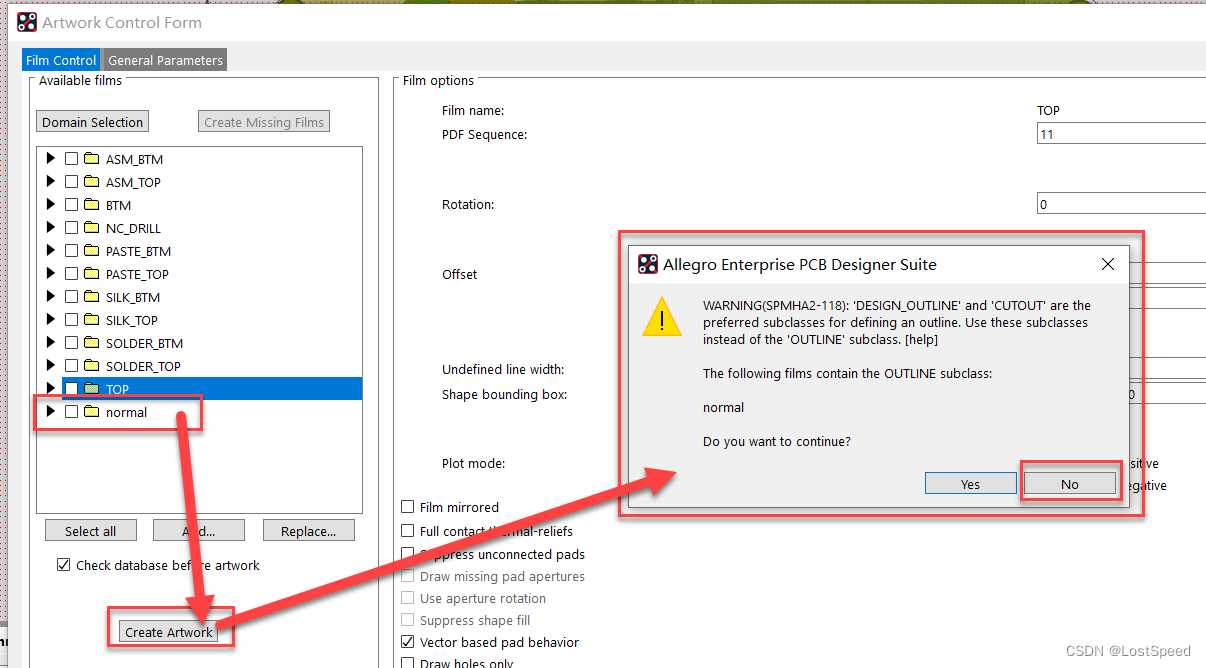
报错的文本如下:
---------------------------
Allegro Enterprise PCB Designer Suite
---------------------------
WARNING(SPMHA2-118): 'DESIGN_OUTLINE' and 'CUTOUT' are the preferred subclasses for defining an outline. Use these subclasses instead of the 'OUTLINE' subclass. [help]

The following films contain the OUTLINE subclass:

view_normal

Do you want to continue?
---------------------------
&Yes   &No
---------------------------
所以, 不能在光绘对话框中添加正常作图用的view, 因为在光绘对话框中添加的view是 film : view
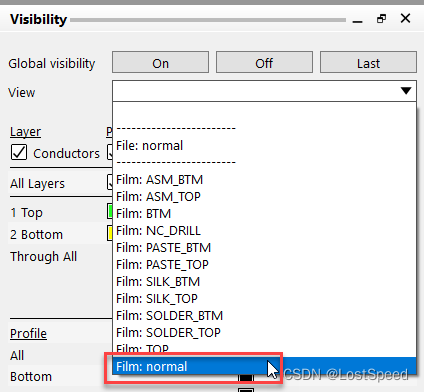
所以, 要删除光绘对话框中的无关view(不是film view的功能的view, e.g. color192全开, 在元件类中只保留位号子类的丝印(顶层/底层)).
我们要添加File:view才能供正常画图用, 又不影响出光绘. file:view还能出现在Visibility的view列表中, 供我们快速切换到正常画板子的环境.
如果还没有合适的当前视图供保存, 先打开color192做一个.
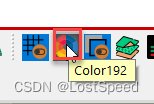
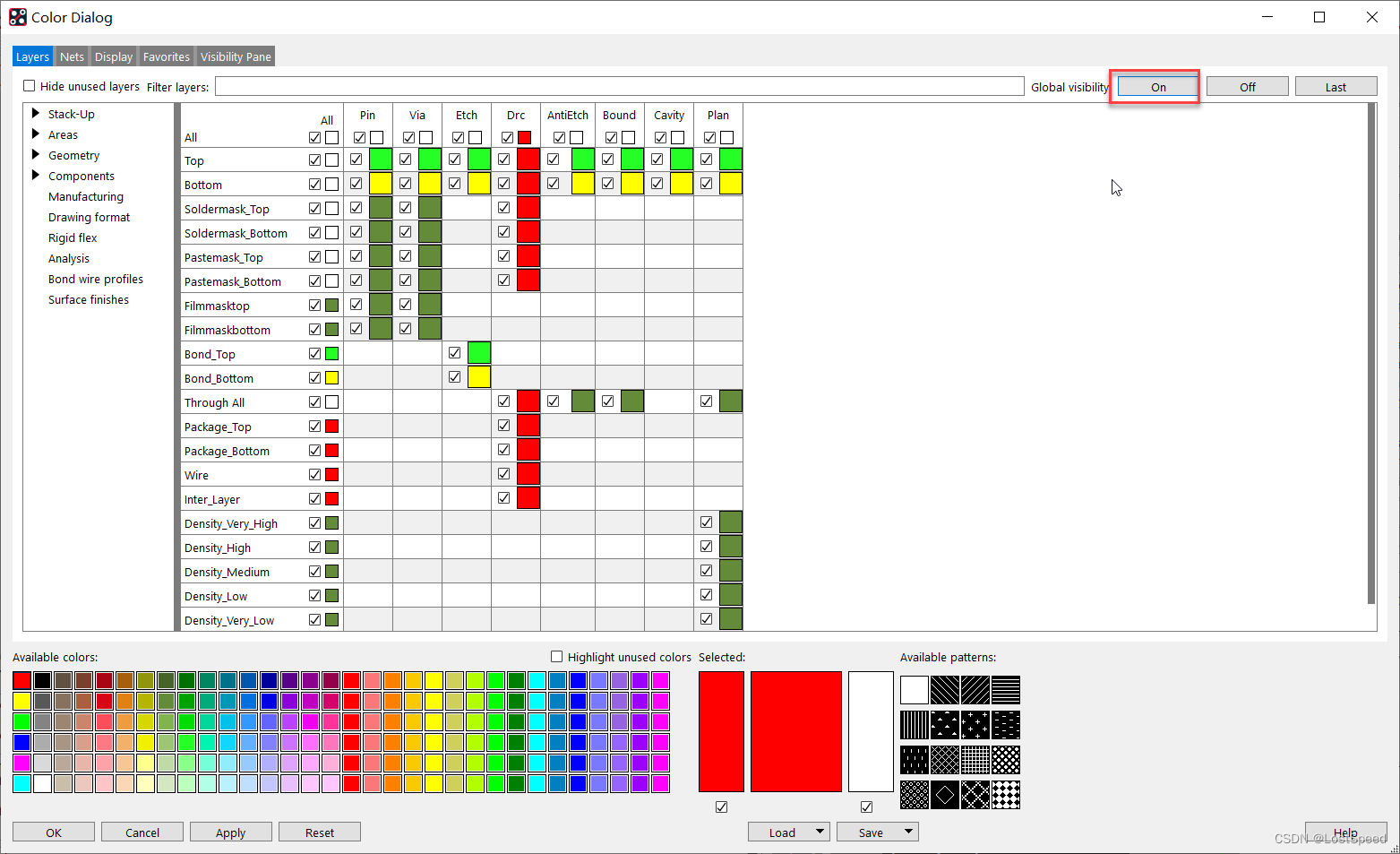
先将所有选项都打开.
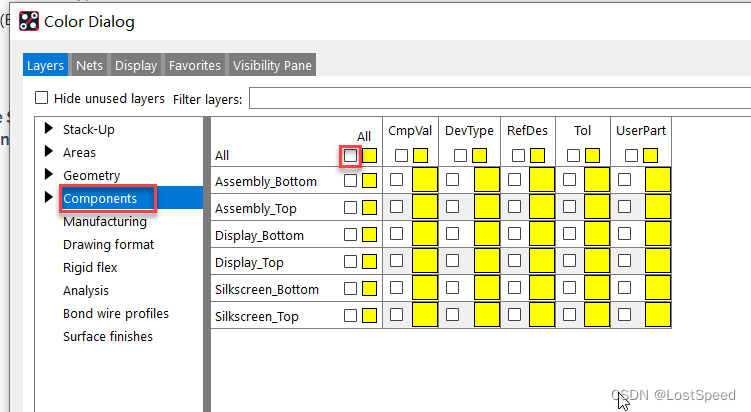
去元件类, 将所有选项都关闭.
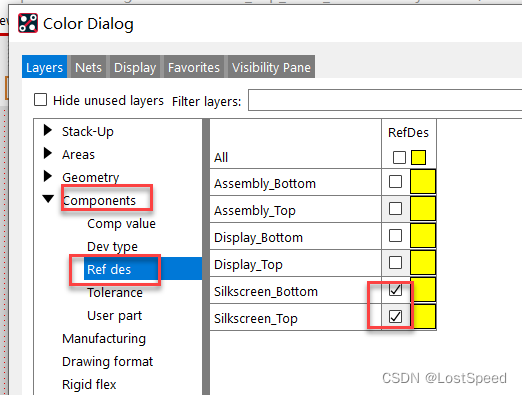
去元件类的位号子类下, 只打开顶层和底层丝印.
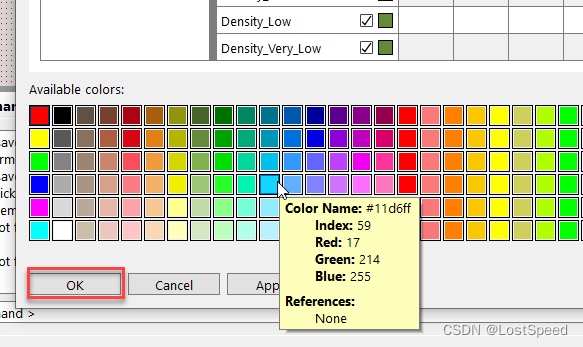
保存退出color192
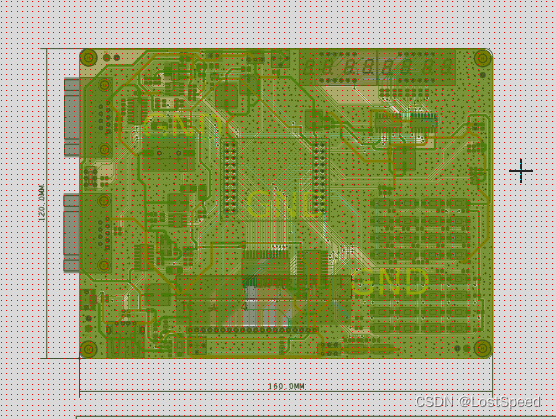
在allegro主画布放大细节看一下, 是否现在的color192设置, 就是我们正常画图的环境设置(该显示的都显示了, 不该显示的都没有显示), 如果不合适, 再去color192中调整一下. 直到调整合适.
进入color192, 准备保存当前工作视图
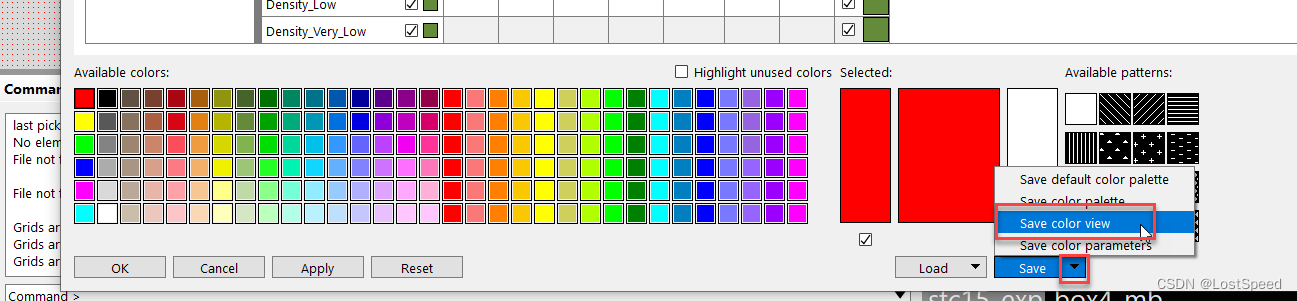
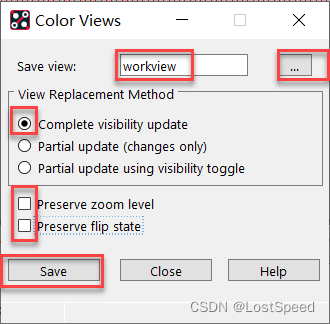
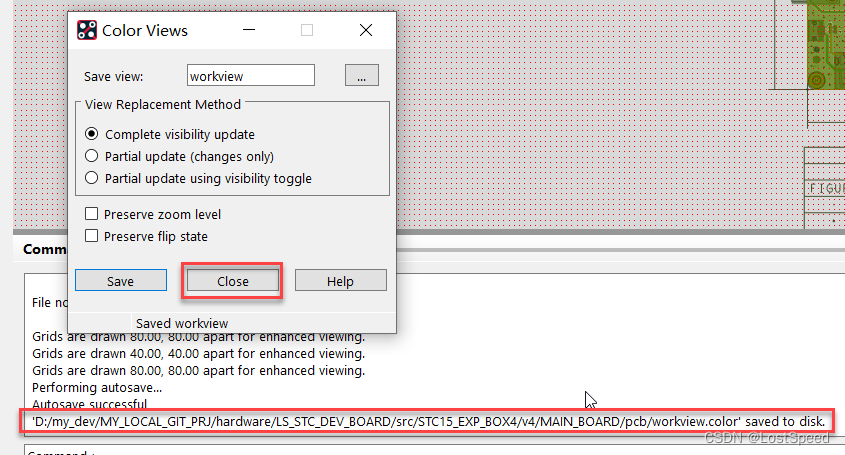
看allegro提示, 有个.color的文件被存储到了PCB工程的同级目录下.
点击close, 关闭保存view的对话框.
点击ok, 退出 color192
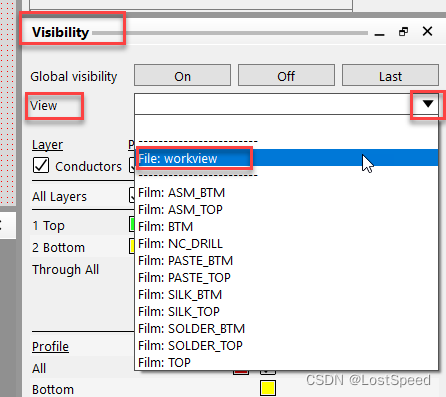
Visibility页的view列表中的view类型:
这时, 就可以在Visibility页的view列表中点击不同的view名称, allegro主 UI 上就切换到了不同的color192设置.
且添加的file : view不会像在光绘对话框中添加的工作视图那样影响光绘输出.
免责声明:本文系网络转载或改编,未找到原创作者,版权归原作者所有。如涉及版权,请联系删
 技术文档
技术文档
 推荐好文
推荐好文






 155-2731-8020




