




软件

产品


DXF:Drawing Exchange Format 绘图交换文件,用来将结构导入PCB中。
具体步骤如下:
1)IMPORT-DXF(文档若不是DXF格式,可在CAD,solidedge等软件中直接另存为DXF)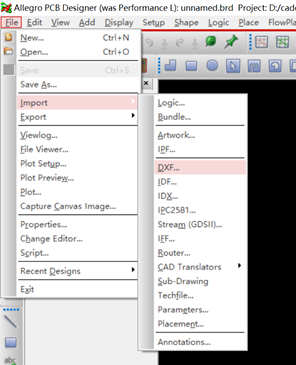
2)导入DXF文件,。下图中②需要勾选使用默认的文字表和增加另一层,特别是incremental addition需要勾选,这样可避免替换掉你现有的PCB 布板信息。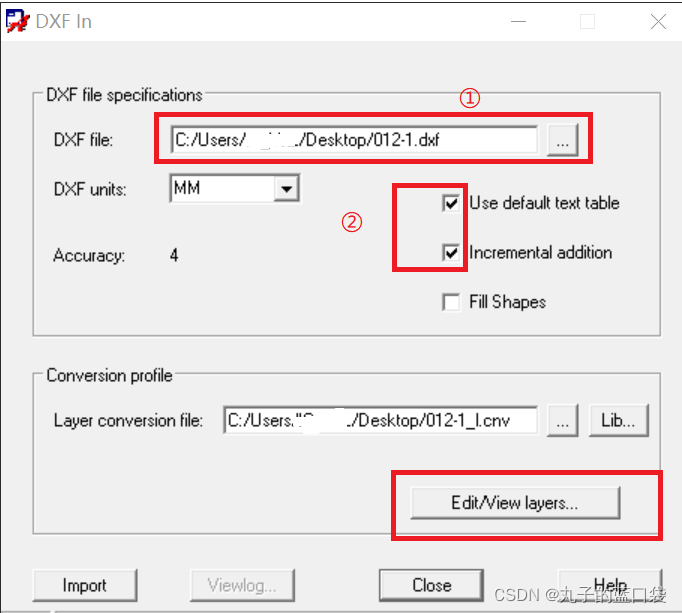
3)编辑层,可以在class中新建一个subclass,如机械层中建立DXF层,然后选择现有的层,进行map,ok。新建层可以避免对现有层影响。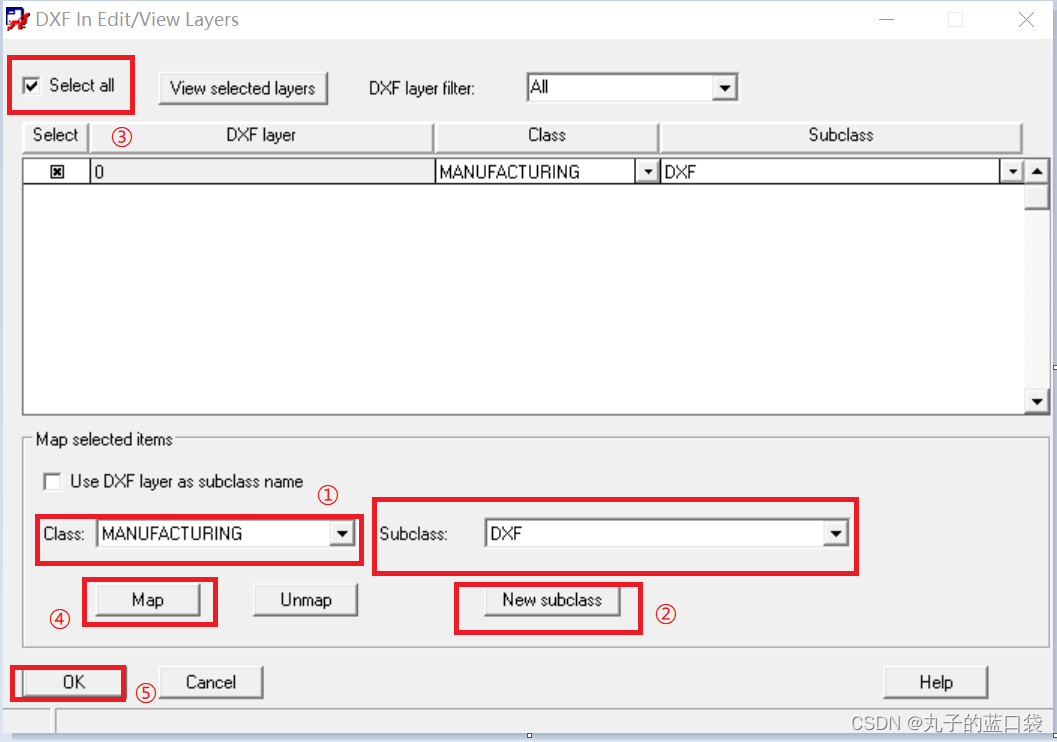
4)ok后回到2)中import,DXF就导入到PCB中。
常常需要根据用户给的 结构图 ,绘制PCB的外框。操作如下:
选中DXF的线,右键-line-change class/subclass-board geometry-outline,就变更到outline层了,删除不需要的线,留下外框即可。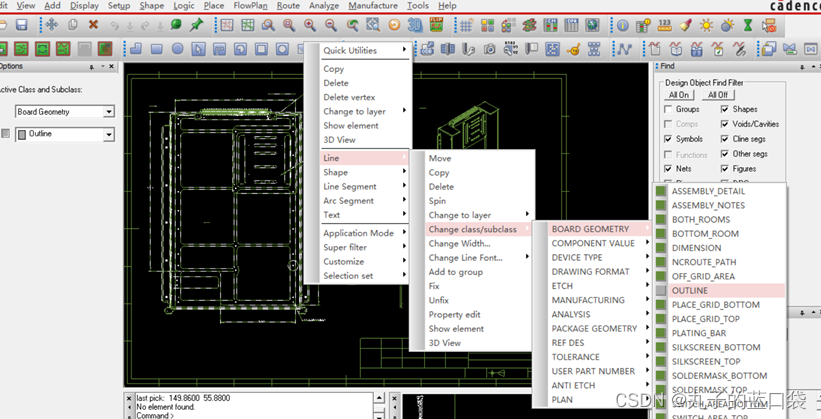
若也需要DXF层,进行其他元件的定位摆放,可以进行edit-copy。
如果要将两个不同层位置放在一起,如copy dxf层后要与ooutline重合,这就涉及到精确定位的问题,另外元件的精确放置也涉及到精确定位的问题。
以放置元件组来说明。
1) show element确定最终摆放位置的原点,复制下原点的信息,后续需要用。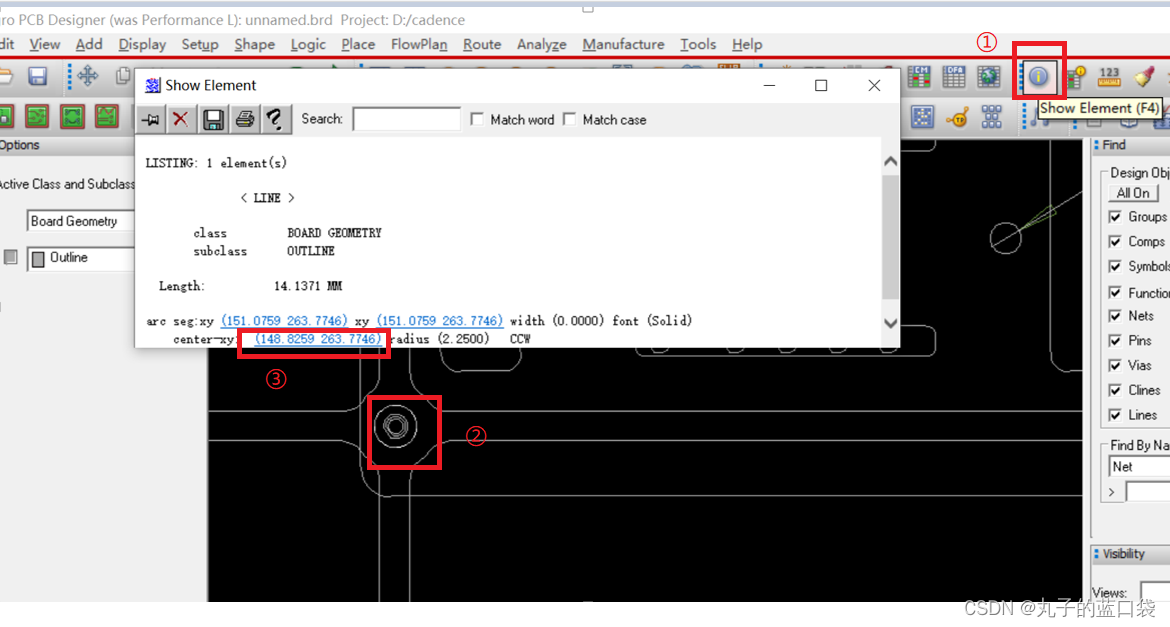
2)选择要摆放器件或者器件组,记录下其中一个器件的原点。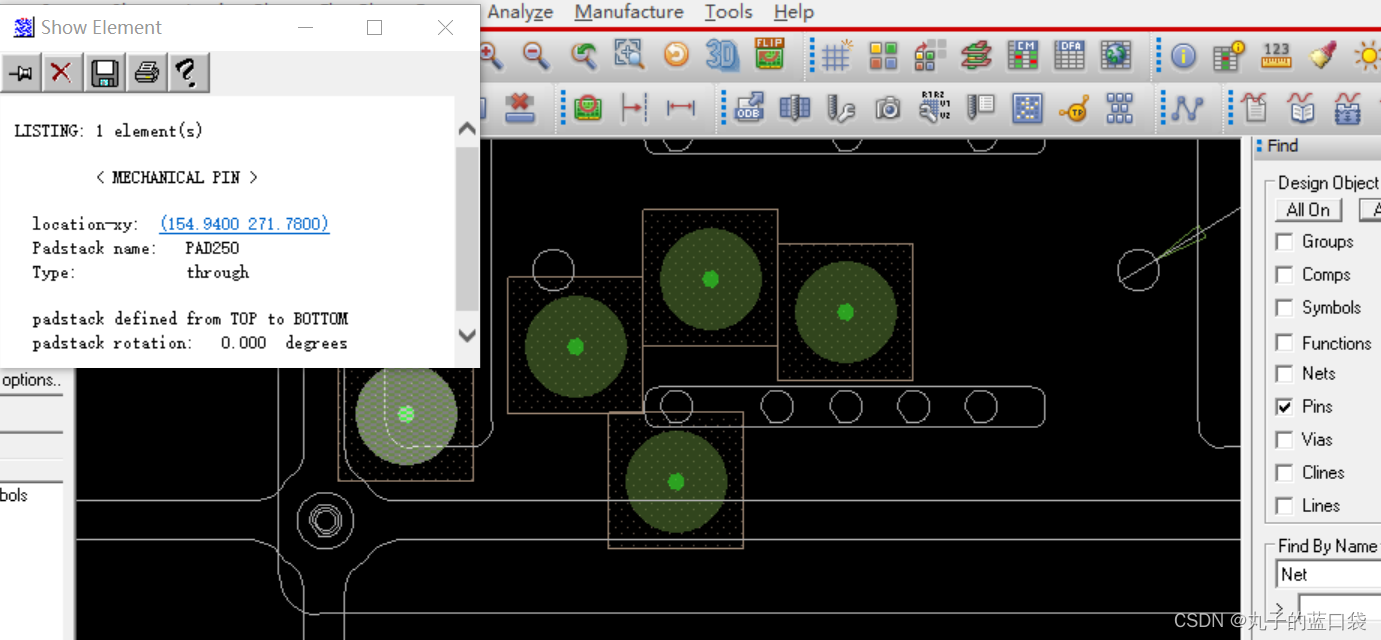
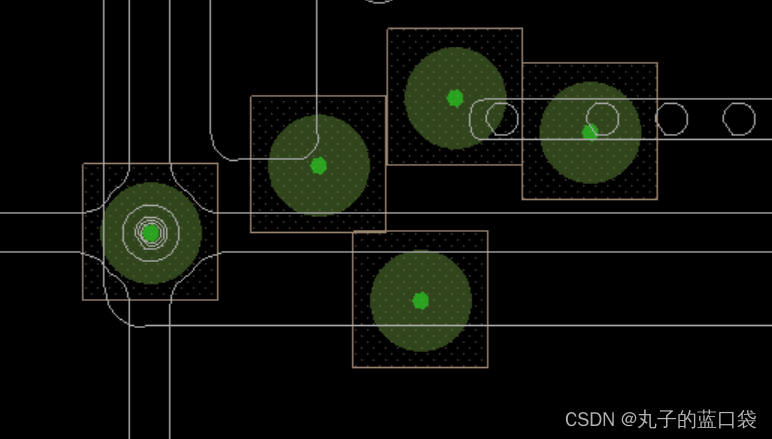
3)选择move-sym origin(因为元件的属性里 location-xy对应sym origin)。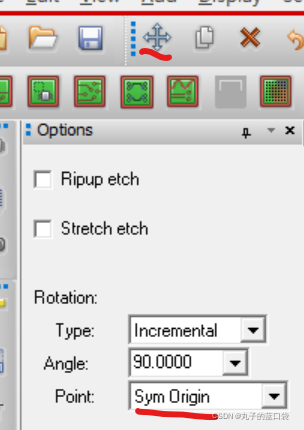
在下方command栏中出现
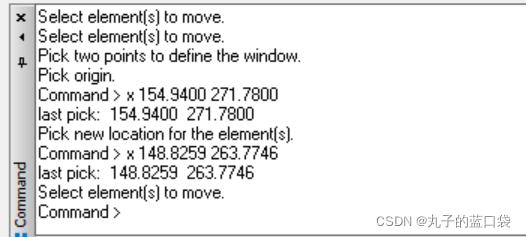
 技术文档
技术文档
 推荐好文
推荐好文






 155-2731-8020




