




软件

产品


标准板框形状如正方形、矩形、圆形等可以用Allegro绘制,但一些异形的板框,手动绘制比较麻烦,所以需要结构工程师将异形的板框绘制好形成dxf文件,直接导入到PCB中即可。
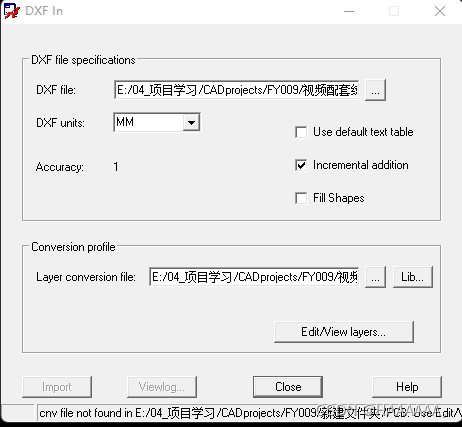
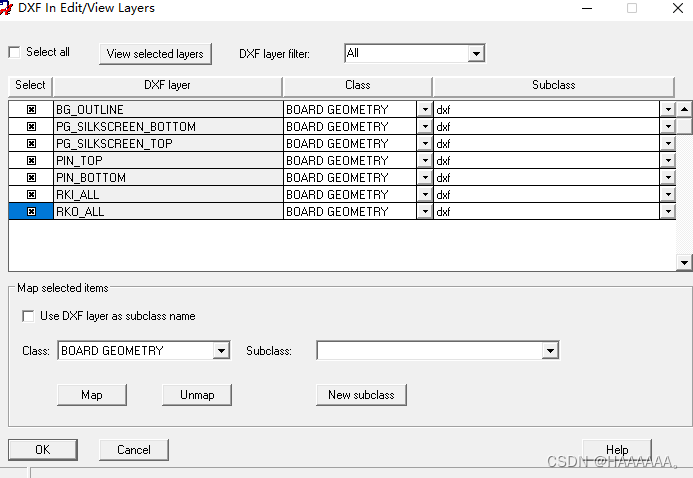
第一步:打开PCB Editor ,点击File->New,弹出的New Drawing框中,选择Board创建板框绘制面板。点击File->Import->DXF,选择dxf文件。(Incremental addition勾上就是在创建好的板框面板里添加,否则自动创建新的板框绘制界面)。再进入Edit/View layers编辑层,这里是当前的一些dxf里面所用的层,需要映射到我们PCB的class和subclass当中,可以选择所有,再点击Map就可以将dxf里面的层映射到class和subclass当中。
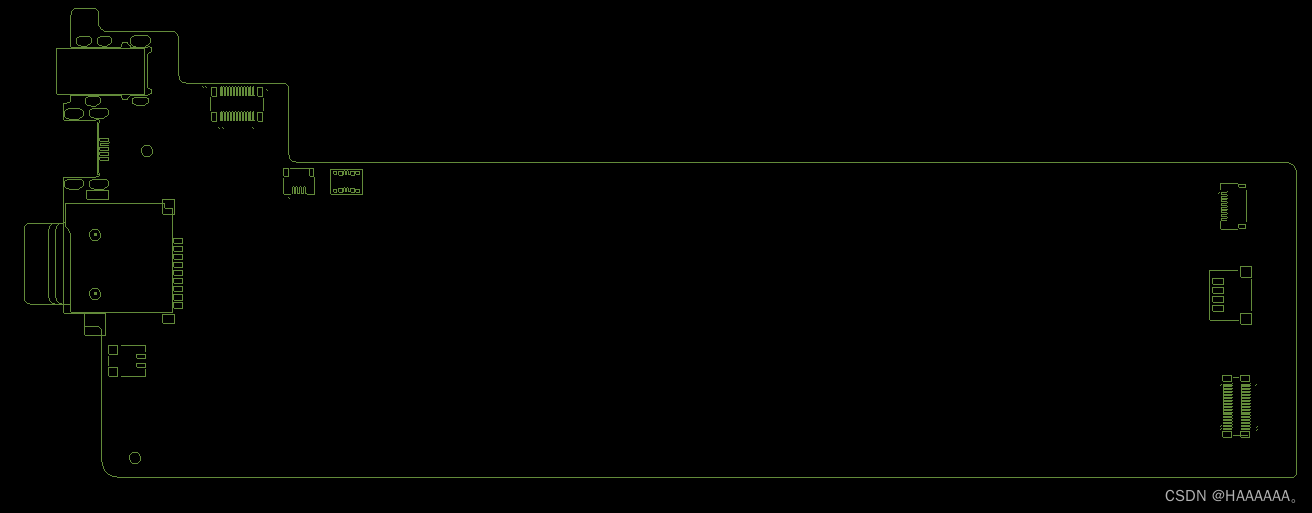
第二步:导入以后,我们需要将最外层来生成板框,使用change命令来实现。点击Edit->change,然后在 find 面板选择Lines,然后Options参数面板里面我们需要change到Board Geometry,Outline打勾,然后鼠标选上板框最外层,再把所有层关掉,只显示outline层。
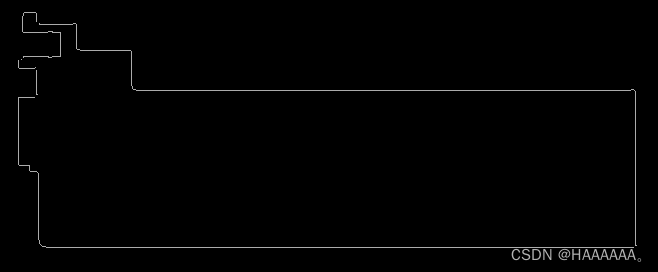
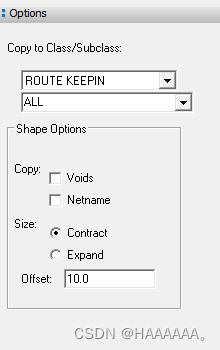
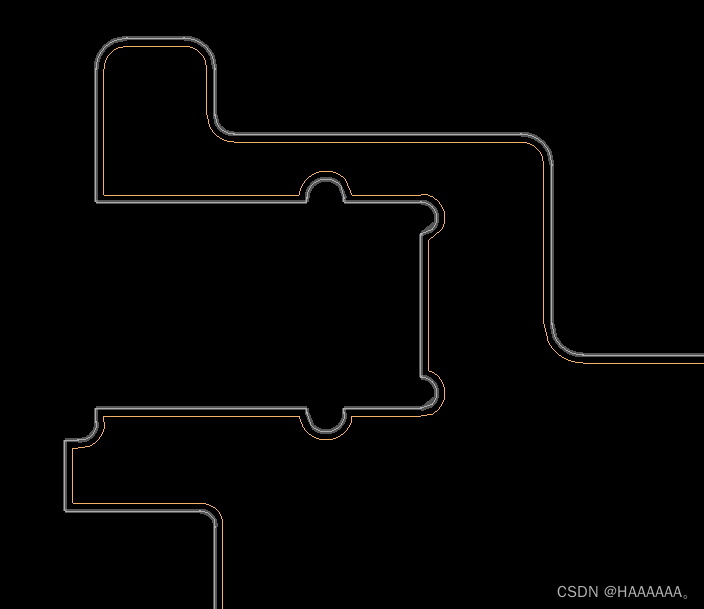
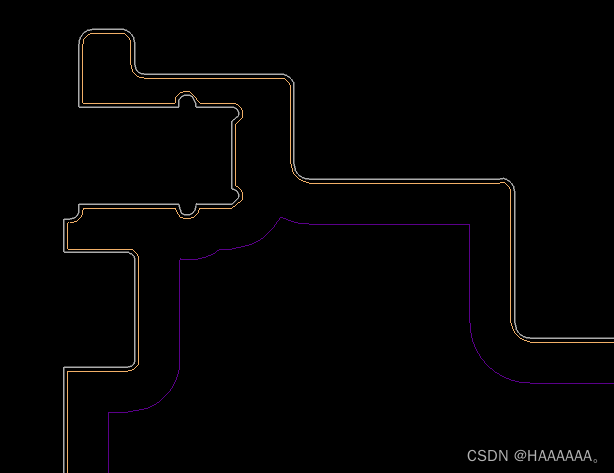
第三步:生成板框后,需要设置布局布线的区域,即板边多少mil允许布置 元器件 和布线。首先生成布线区域,一般最少走线需要离板边8个mil才能进行生产,所以一般设置10个mil,板子比较宽松可以设置离板边20个mil。点击Display->Color->Areas->Route Keepin,设置线颜色。然后使用Z-Copy命令来实现这个布线区域绘制,点击Edit->Z-Copy,然后Option s参数 面板选择ROUTE KEEPIN,Contract,Offset内缩10个mil。如图所示,黄线就是route Keepin。
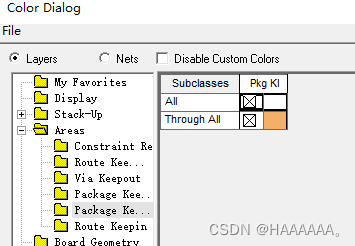
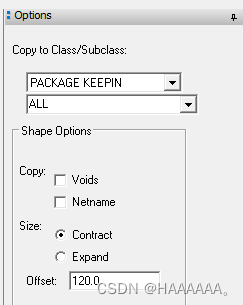
第三步:然后生成布局区域,和上述步骤一样,使用Z-Copy命令来实现,点击Edit->Z-Copy,然后Options参数面板选择 PACKAGE KEEPIN,Contract,Offset,板子比较宽松的话一般内缩3毫米,密度大一般就1毫米(1mm=40个mil)。紫色线内就是布局区域,同样颜色可参考上述步骤设置。
免责声明:本文系网络转载或改编,未找到原创作者,版权归原作者所有。如涉及版权,请联系删
 技术文档
技术文档
 推荐好文
推荐好文






 155-2731-8020




