




软件

产品


众所周知,Autocad是一款用于二维绘图、详细绘制、设计文档和基本 三维设计 ,现已经成为国际上广为流行的绘图工具。Autodesk Inventor软件也是美国AutoDesk公司推出的三维可视化实体模拟软件。因为很多人都熟悉Autocad,所以再学习Inventor,就更易于上手,当学会后,触类旁通,其他画图软件也会很快学会。
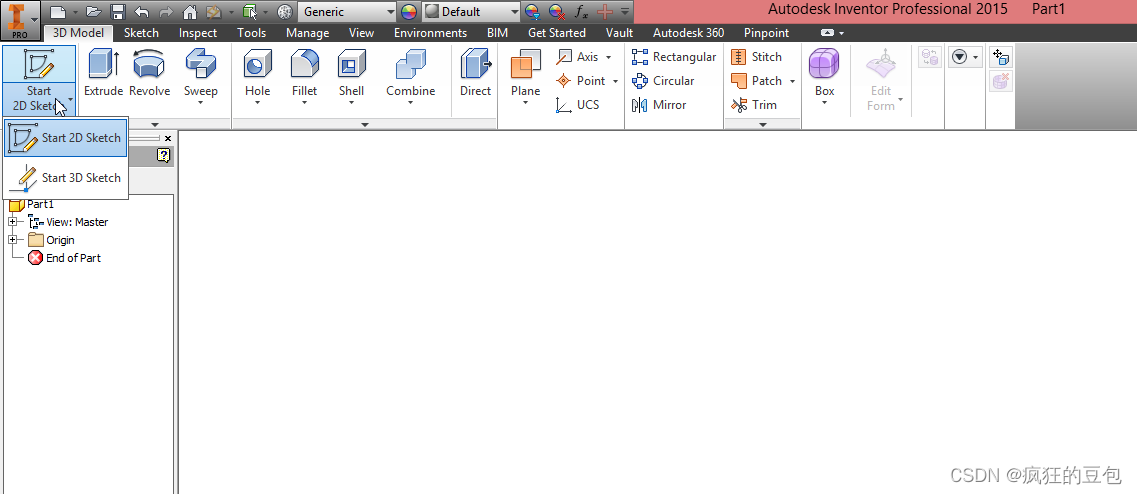
本章开始,我们一起看一下Inventor最基础的三维 命令 —— 拉伸,该命令应该是最基础也是使用频率最高的命令。首先根据上一篇文章新建零件,然后点击下图的新建二维草图,界面如下:
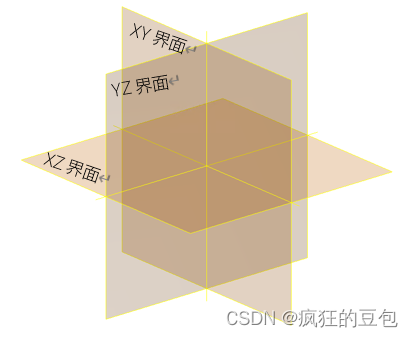
在图形区可看到一个三维坐标画面,点击“ XY 界面”进入图形区画图。
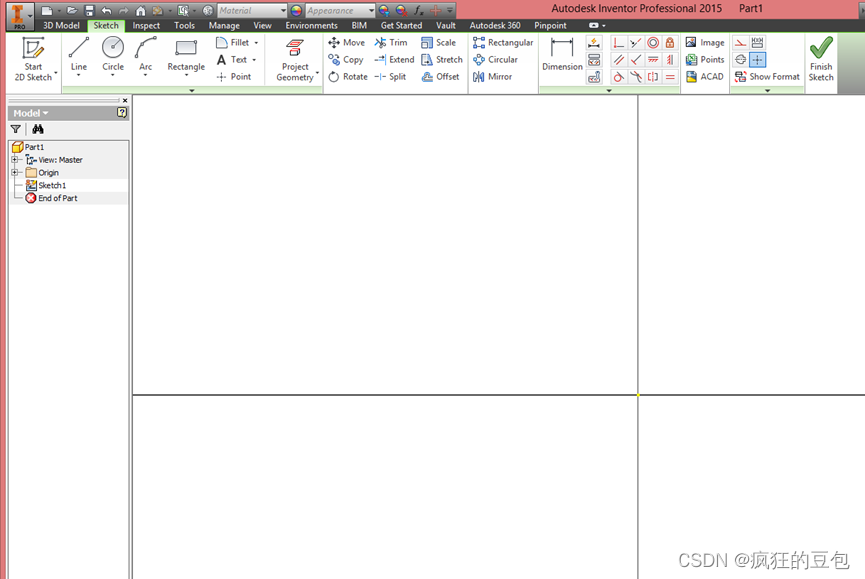
示例一:
1. 在草图中,使用“圆”命令,在原点点击(原点会变成绿色),输入圆的大小,即可画圆,然后点击完成草图。
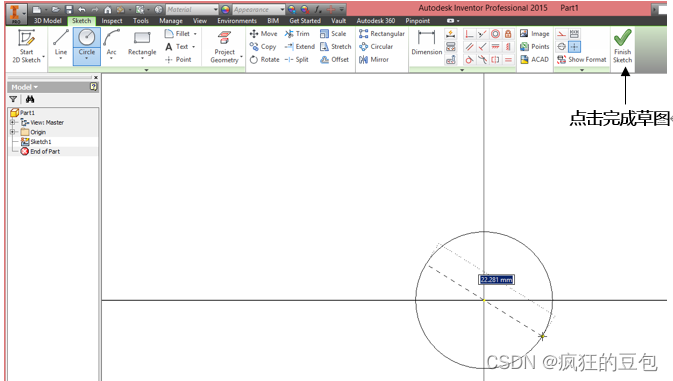
2. 点击三维模型中的“拉伸”命令,根据需求定义拉伸距离和方向。
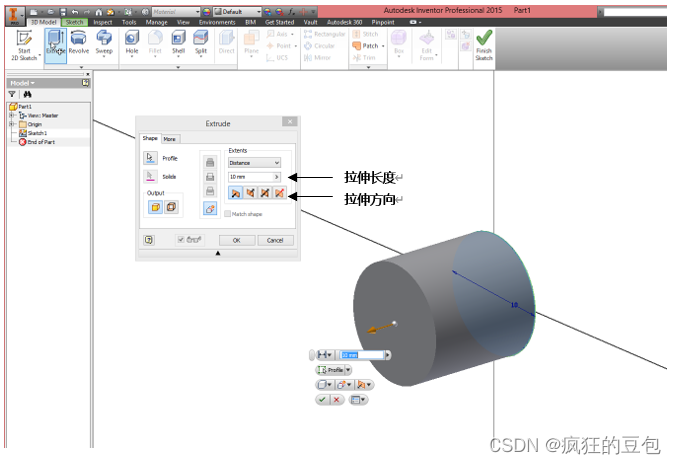
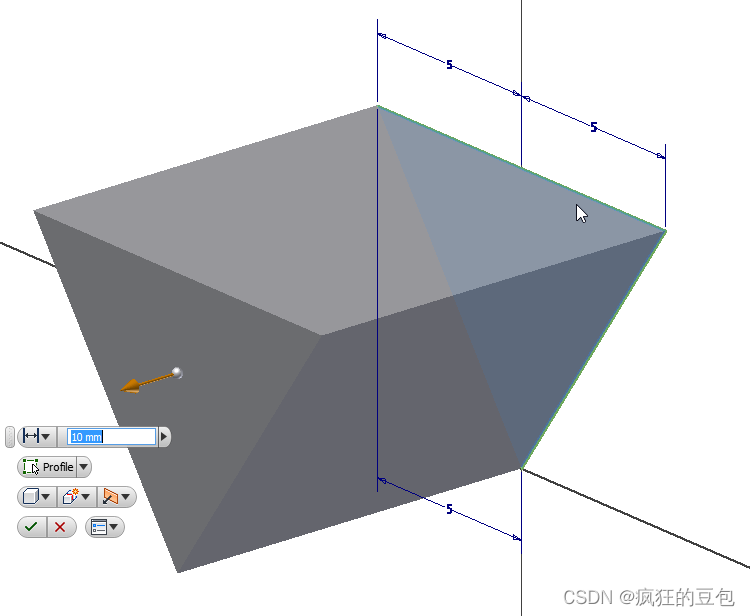
示例二:可实现不同形状的拉伸,但是要保证图形是闭合的,否则不能实现拉伸。(左边为未闭合图形,右边为闭合图形)

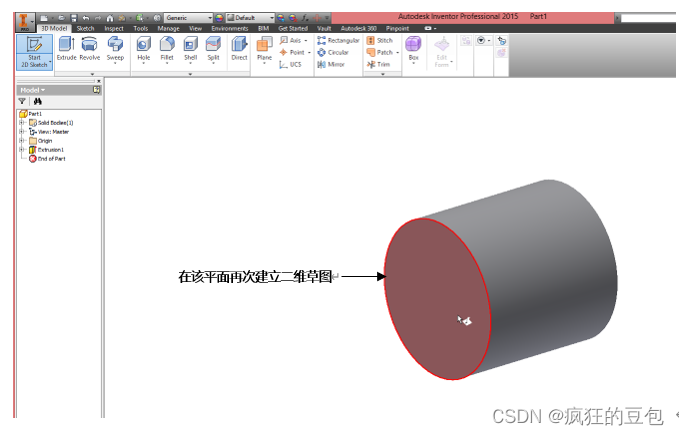
接下来介绍一下“拉伸”命令的第二种应用,那就是补充或切割实体。点击“开始二维草图”,选择圆柱体一个面,就可以在该平面再次建立二维草图。
如下图,在该平面再画一个圆(方法同上),点击“完成草图”。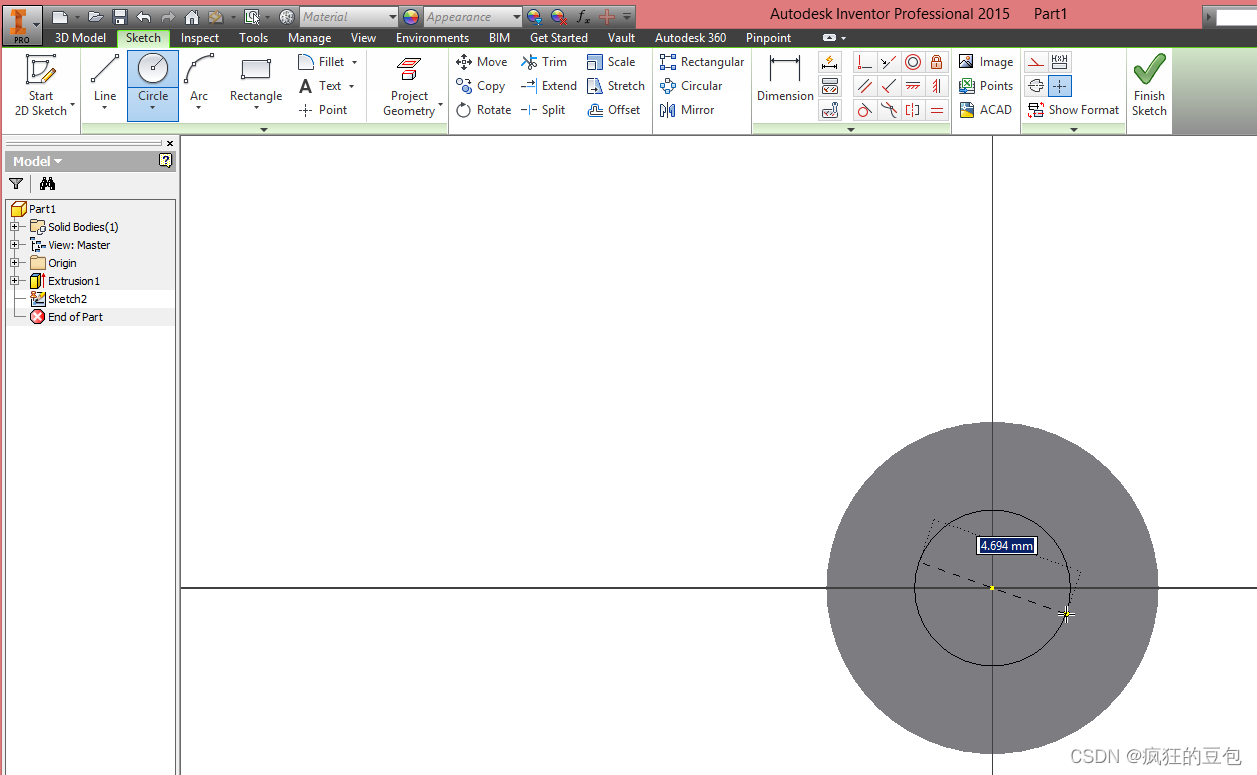
如下图,点击“拉伸”命令,可以实现补充实体,长度可输入。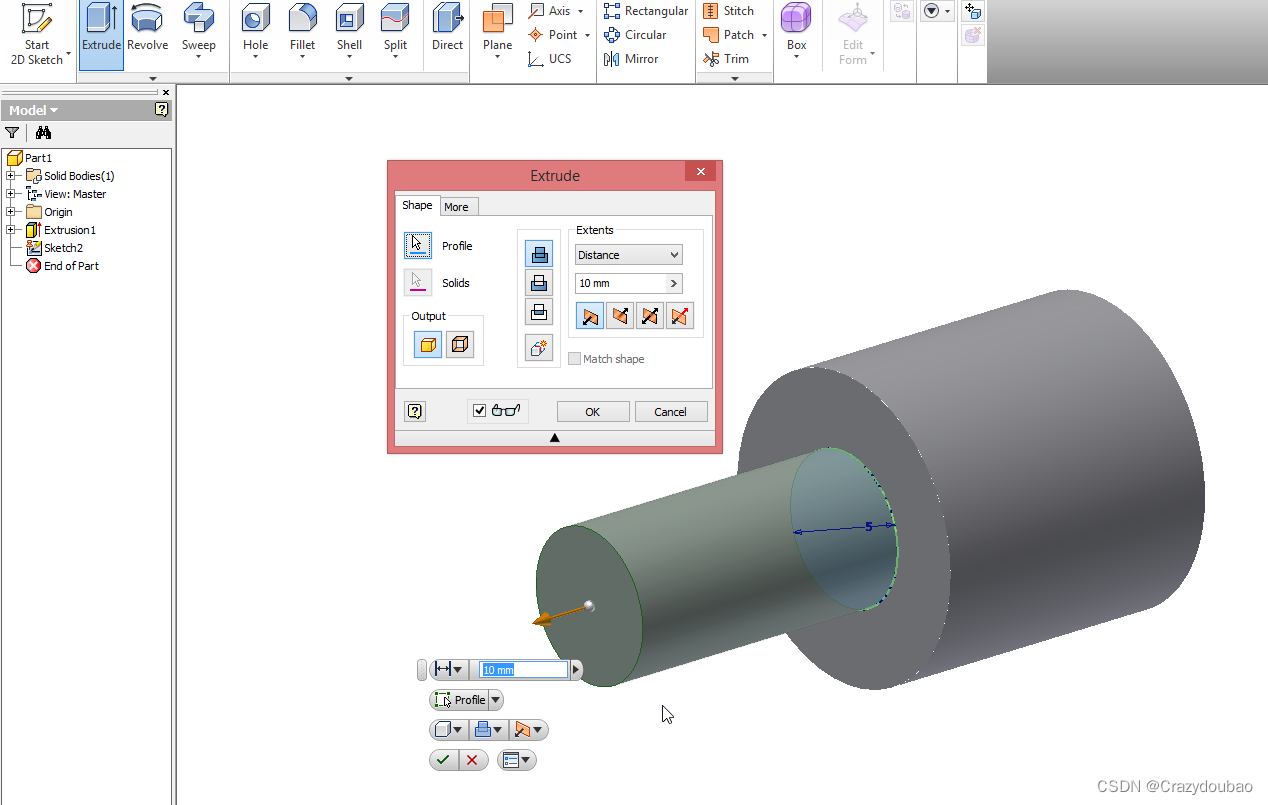
如下图,更改拉伸参数,就可以实现补充和切割互换。
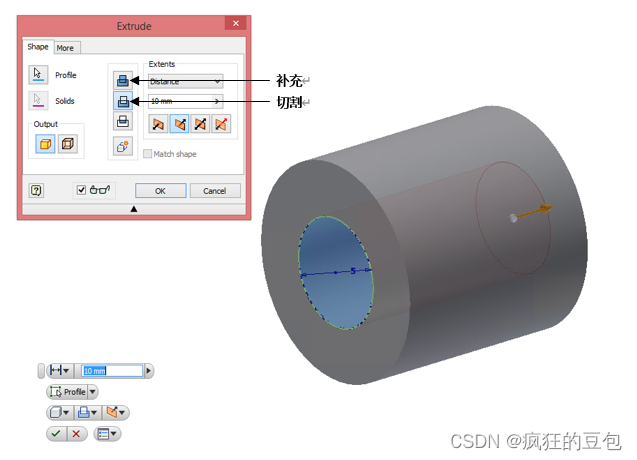
本章主要介绍了如何使用“拉伸”命令,以及利用“拉伸”命令实现补充和切割实体。本章到此结束,感兴趣的朋友们请继续跟随节奏开始Inventor学习之旅吧!
免责声明:本文系网络转载或改编,未找到原创作者,版权归原作者所有。如涉及版权,请联系删
 技术文档
技术文档
 推荐好文
推荐好文






 155-2731-8020




