




软件

产品


众所周知,Autocad是一款用于二维 绘图 、详细绘制、设计文档和基本三维设计,现已经成为国际上广为流行的绘图工具。Autodesk Inventor软件也是美国AutoDesk公司推出的三维可视化实体模拟软件。因为很多人都熟悉Autocad,所以再学习Inventor,就更易于上手,当学会后,触类旁通,其他画图软件也会很快学会。
这一章也是该系列的最后一篇文章,主要是 解决 困难的问题,比如说如何绘制螺纹,其实目前常见的绘图软件都支持螺纹,正如Inventor“三维模型”功能栏中的“螺纹”工具,对话框中的参数可以调整,用于绘制不同的螺纹。虽然很简单方便,但是此功能只对三维立体图有效,当转成工程图纸后,螺纹就会消失,网上也能查到相关资料解决,也不能真正解决。所以目前最佳的解决办法就是绘制螺纹。

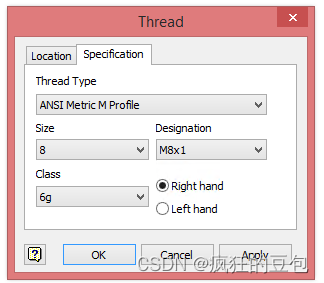
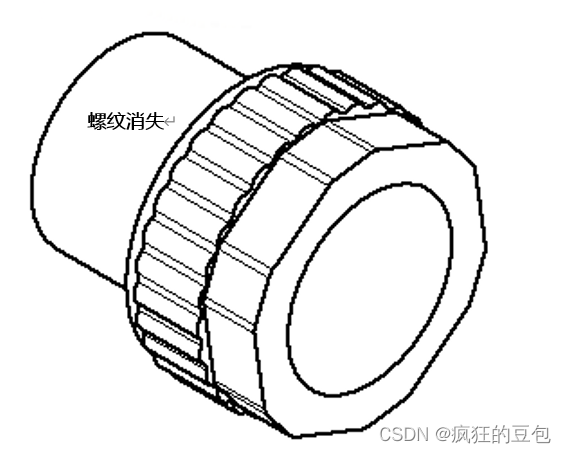
那么该如何绘制螺纹呢?
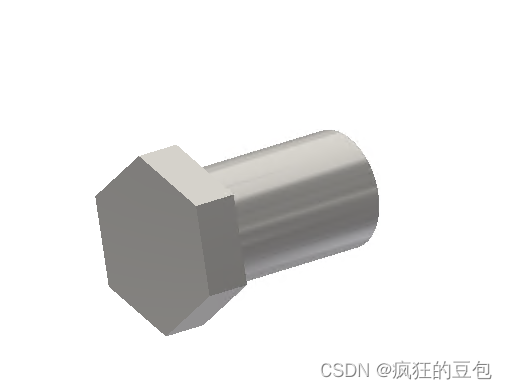
若要创建螺纹,首先创建一个圆柱体、工作平面和工作轴来定位螺纹截面轮廓,然后创建和定位用于螺纹的轮廓,最后切割螺纹。
根据前文新建零件,命名保存,绘制如下的图形。 同时选择一个界面。
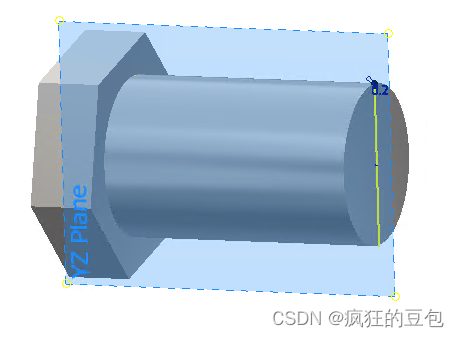
在新的界面绘制圆和直线,用于切割圆柱体。
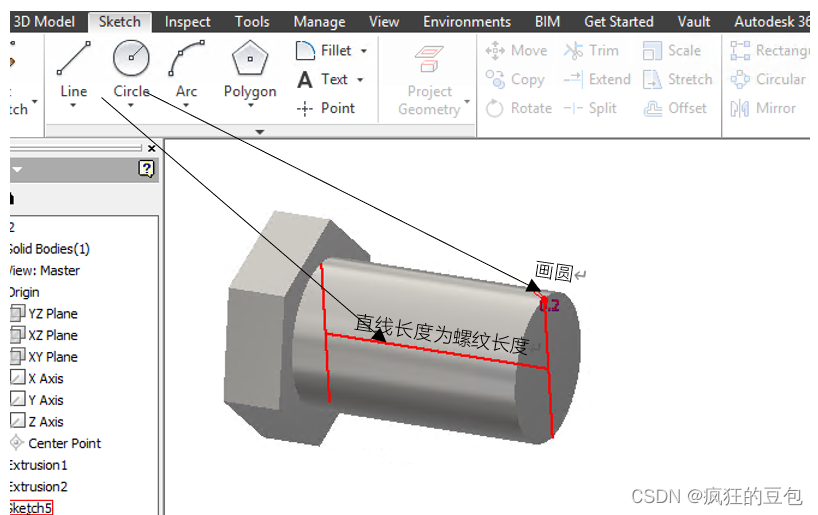
点击“三维模型”功能栏中的“螺旋扫掠”工具,选择图形和轴,注意选择正反向,同时选择切割模式,点击Ok即可。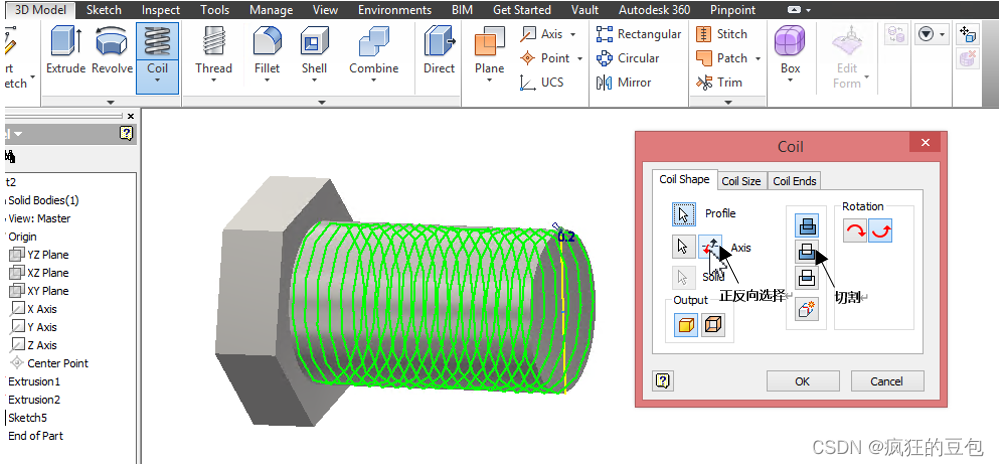
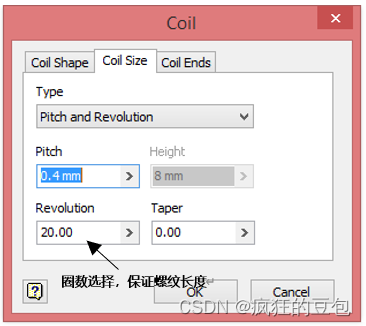
成品如下图,同时对话框中圈数选择,保证螺纹长度。
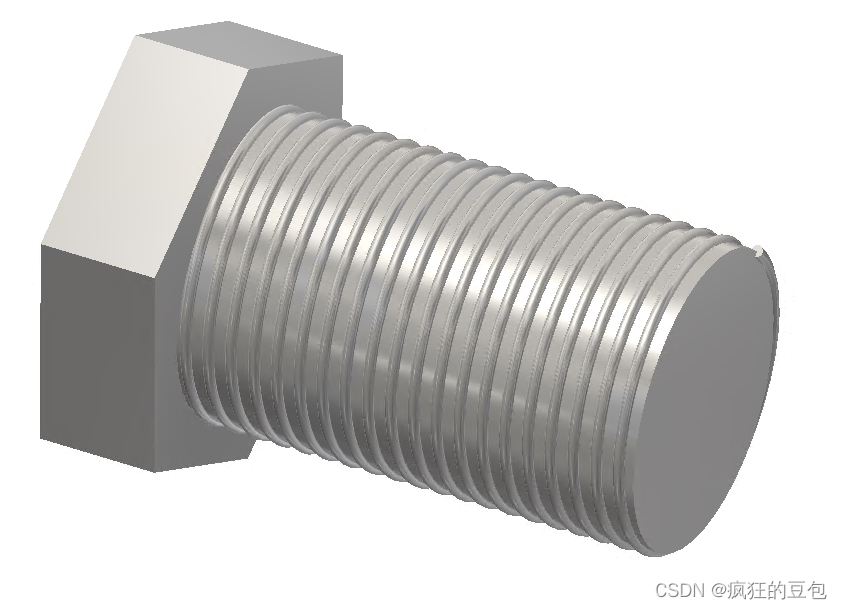
最后再测试一下工程图纸中,螺纹没有消失。
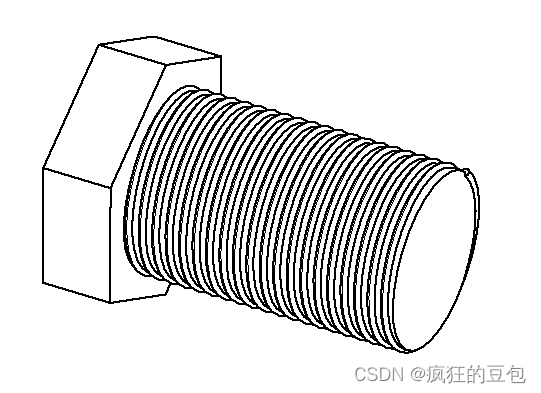
本章的内容主要是答疑,建立这个章节的目的也是为后续添加提供了平台,如果还有难以解决的问题也会放在该章节。
《十五天学会Autodesk Inventor,看完这一系列就够了》,这一系列文章到此就结束了,虽然只有十二篇文章,为什么要写十五天,也是希望大家学习的同时,可以多做一些练习,那我想十五天应该是够了。
免责声明:本文系网络转载或改编,未找到原创作者,版权归原作者所有。如涉及版权,请联系删
 技术文档
技术文档
 推荐好文
推荐好文






 155-2731-8020




