场景引入
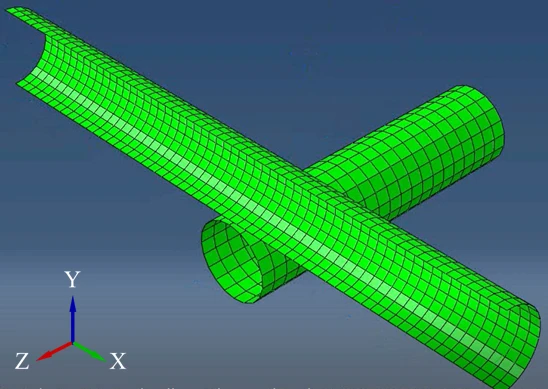
Abaqus 分析时,你在后处理模块,想查看某一点应变,但导出数据失败。软件版本是 Abaqus 2021。
原因一句
原因在于后处理中没有正确设置应变变量的输出。
解决步骤
- 打开 odb 文件,切换到 Visualization 模块。
- 点击 Result → Field Output,选择需要查看的应变变量(如 LE 对数应变)。
- 点击工具栏的 Contour Options 或 Options → Contour。
- 在 Limits 标签页,将 Min 和 Max 改为 User specified。
- 设置 Min 和 Max 范围,确保覆盖你想要查看的应变值。
- 绘制等值线,在 Contour Type 中选择 Isolines,设置 Number of contours 为 1,Contour intervals 为你的目标应变值。
避坑点
确保在设置 Min 和 Max 范围时不要设置得太宽,以免漏掉重要的数据。
对比表
| 用户习惯做法 | 正确做法 | 后果 |
|--------------|----------|------|
| 直接导出数据 | 设置正确范围和绘制等值线 | 避免漏掉重要数据 |
| 忽略范围设置 | 使用正确范围设置 | 准确获取所需应变信息 |
| 不绘制等值线 | 绘制等值线 | 清晰显示应变分布 |
验证
在界面上,你应该能看到目标应变值附近的等值线或云图区域,这表明成功设置了应变输出。
FAQ
- Abaqus 后处理如何显示对数应变?
- 打开 odb 文件,选择 Field Output,设置应变变量为 LE 对数应变,调整 Min/Max 范围并绘制等值线。
- Abaqus 中如何提取特定应变值的节点数据?
- 使用菜单 Tools → Query → XY Data,选择 Node 模式,点击模型对应节点,读取应变值。
- Abaqus 后处理应变值为何显示不准确?
- 检查应变变量设置是否正确,确保 Min/Max 范围合理,并查看网格质量是否良好。