



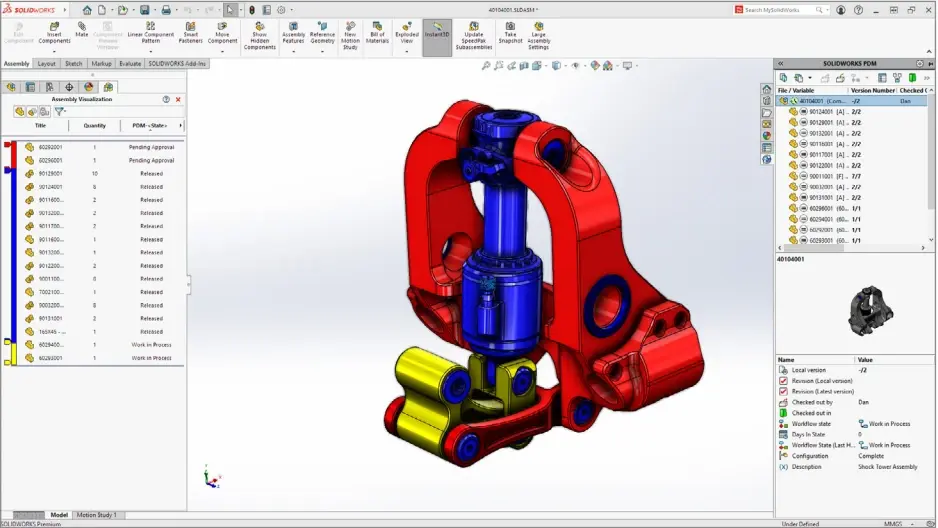
在 SolidWorks 中实现圆柱凸轮配合,关键在于正确使用机械配合中的凸轮配合功能,并确保几何模型满足配合要求。以下是基于权威公开资料整理的操作要点:一、圆柱凸轮配合的核心步骤
完成零件建模与装配
确保已创建圆柱凸轮、从动件(推杆)、机架和驱动轴等零件。
将零件插入装配体,通常将机架设为固定。
添加基础配合
同轴心配合:凸轮内孔与驱动轴外圆。
重合配合:凸轮端面与机架基准面(或轴端面)。
同轴心配合:从动件与机架上的导向孔或杆。
相切配合:从动件的球面或滚子与凸轮曲面接触
应用凸轮配合(关键步骤)
进入装配体环境,点击 “配合” → “机械配合” → “凸轮配合”
选择:凸轮选择:凸轮的曲面(注意必须是闭合且连续的表面)。
凸轮推杆选择:从动件的接触面(如圆柱面或平面)
确认后,从动件将随凸轮旋转而沿法向运动
添加运动仿真(可选但推荐)
新建 “运动算例”。
添加 旋转马达 到凸轮或驱动轴,设置转速(如 10 rad/s)。
点击 “计算” 运行仿真,观察从动件运动是否符合预期
二、常见问题与注意事项
错误提示:“所选面没有形成从单一轮廓拉伸的闭合和连续的凸轮”
→ 原因:凸轮曲面由开放曲线构成,未闭合。
→ 解决:使用 “套合样条曲线” 或手动连接端点,确保轮廓闭合
凸轮表面选择建议
若曲面由多个相切面组成,可勾选 “选择相切面” 快速选中整个接触区域
从动件运动方向调整
在凸轮配合属性中,勾选 “反转凸轮推杆” 可改变从动件运动方向
动态间隙设置
可在高级选项中设置最小距离,避免穿透或过度分离
三、推荐学习资源
视频教程:圆柱凸轮机构动画详解(含完整建模与仿真)
图文指南:SolidWorks机械配合全解析(2026年3月更新,含最新操作)
⚠️ 注意:不同 SolidWorks 版本界面略有差异,但“凸轮配合”功能路径基本一致(装配体 → 配合 → 机械配合 → 凸轮)。





