



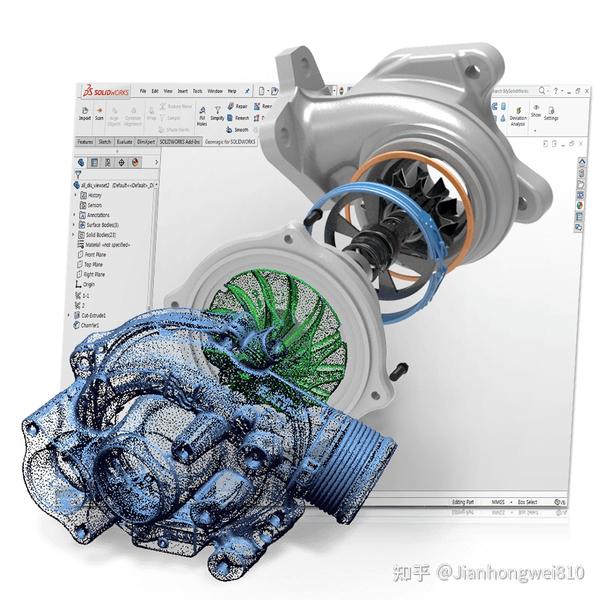
在 SolidWorks 中生成凸轮,主要有两种方式:使用内置 Toolbox 插件自动生成 和 手动建模。根据当前时间(2026年5月)和最新公开资料,推荐优先使用 Toolbox 凸轮生成器,因其标准化、高效且支持参数化设计。
一、使用 SolidWorks Toolbox 自动生成凸轮(推荐)
这是最标准、权威的方法,适用于大多数平面凸轮和圆柱凸轮场景。
启用 Toolbox 插件
点击顶部菜单栏 “工具” → “插件”
勾选 “SOLIDWORKS Toolbox” 和 “SOLIDWORKS Toolbox Browser”
创建凸轮
在 Toolbox 工具栏中点击 “凸轮” 图标(注意:必须是顶部工具栏,非右侧浏览器)
或通过菜单 “工具” → “Toolbox” → “凸轮” 打开对话框
设置参数
设置选项卡:单位:公制
凸轮类型:圆形(适用于平面凸轮)或线性(适用于直线运动凸轮)
推杆类型:如平移(对心推杆)、等距、摆动等
起始半径、起始角度、旋转方向等按需填写
运动选项卡:定义推杆运动规律(如推程、远休止、回程、近休止)
每段可选等速、等加速(抛物线)、简谐等运动曲线
生成选项卡:设置坯件厚度、毂直径、通孔等
生成与保存
点击 “创建” 生成凸轮零件
可另存为 “最常用凸轮” 以便复用
⚠️ 注意:部分资料提到需安装第三方插件(如“大国工匠”),但 SOLIDWORKS 自带 Toolbox 已具备完整凸轮生成功能,无需额外插件
二、手动绘制圆柱凸轮(适用于复杂轨迹)
若需自定义轮廓(如基于方程或实测轨迹),可采用以下步骤
在 前视基准面 绘制矩形轮廓,旋转生成圆柱体
在 上视基准面 绘制槽口草图,拉伸切除
使用 “方程式驱动的曲线” 创建精确凸轮轮廓(需输入数学表达式)
用 扫描切除 或 包覆 功能生成凹槽
添加圆角、倒角等细节
此方法灵活但复杂,适合有特定轨迹需求的场景
三、装配与运动仿真
生成凸轮后,需与推杆配合:使用 “机械配合” → “凸轮配合”,选择凸轮轮廓与推杆接触面
或在 Motion Study 中施加马达并验证运动轨迹
参考资料
官方帮助文档(2026版):SOLIDWORKS Toolbox 凸轮生成
最常用凸轮保存与调用:最常用凸轮设置
手动建模教程:圆柱凸轮方程式建模
如需进一步操作指导,可提供具体凸轮类型(平面/圆柱)和运动要求。





