



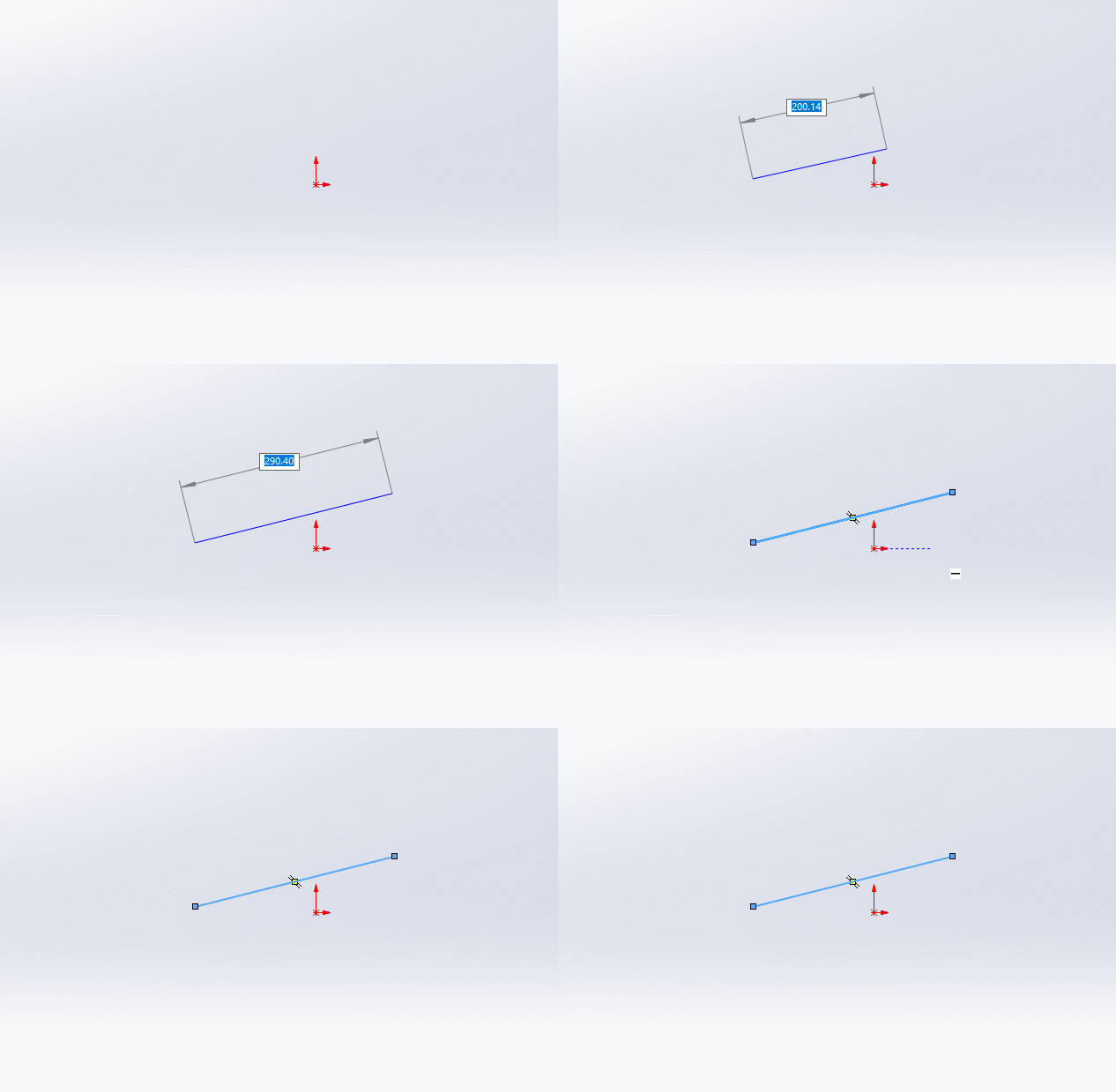
在 SolidWorks 中测量尺寸,主要通过“评估”选项卡中的“测量”工具来实现,支持距离、角度、面积等多种数据的快速获取。
📏 快速启动与基本操作
打开工具:点击顶部菜单栏的“评估”(Evaluate),选择“测量”(Measure) 图标(卷尺形状),或直接使用快捷键(若已设置)。
选择对象:在图形区域点击需要测量的点、线、面或实体,测量对话框会实时显示结果。
查看结果:对话框中会展示距离、角度、XYZ 坐标等数据,支持同时选择多个对象计算总和。
📐 常见测量类型与技巧
基础尺寸:支持测量两点距离、线段长度、圆弧半径及两面间角度。
面积与体积:选中平面可查看面积;若需测量零件体积,请使用“质量属性”功能而非测量工具。
内部测量:若无法直接选中内部结构,可开启“剖面视图”或将显示模式改为“隐藏线可见”后再测量。
单位设置:如需修改单位(如毫米改英寸),可在界面右下角“自定义”或“文档属性”中调整。
⚙️ 高级设置与显示
坐标显示:在测量对话框中勾选“显示 XYZ 测量”,可查看相对于坐标系的具体数值。
投影测量:支持将测量结果投影到特定实体或参考面上,适用于斜向尺寸的评估。
多段累加:按住Ctrl 键依次选择多条边或多个面,可获取总长度或总面积。





