



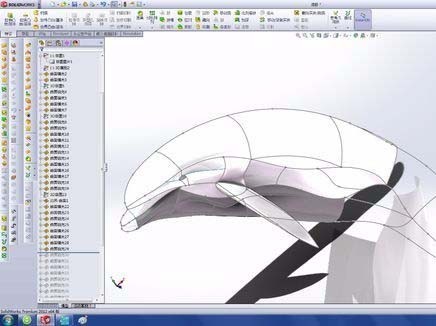
SolidWorks 测量工具主要通过顶部 CommandManager 选项卡或工具菜单调出,图标通常为卷尺形状。
常用调用路径
评估选项卡:在软件界面顶部 CommandManager 区域,切换至"评估"选项卡,直接点击"测量"按钮即可打开对话框 。
工具菜单:单击顶部菜单栏的"工具",在下拉菜单中选择"评估",然后点击"测量"。
工具工具栏:若界面显示了“工具”工具栏,可直接单击其中的测量图标,对话框打开后可在不同文档间切换而不必关闭 。
激活评估版块:若未找到评估选项卡,可右键点击功能区版块栏,激活"Evaluate"(评估)功能版块 。
自定义与快捷键
自定义位置:通过“工具”>“自定义”>“命令”,找到测量图标拖拽至常用位置,方便快速访问 。
设置快捷键:默认可能无固定快捷键,可在“自定义”>“键盘”中搜索测量命令并设置(部分用户习惯设置为 Ctrl+Shift+I 等)。
测量功能选项
单位与精度:在测量对话框中可点击“单位/精度”,选择使用自定义设定或文档设定 。
高级测量:支持显示 XYZ 测量值、将测量投影到其他实体,或查看选定面的表面积及边的组合长度 。





