SolidWorks交点实战技巧全解析:从基础操作到高阶应用指南
一、交点功能在工程设计中的战略价值
在SolidWorks设计流程中,交点功能看似简单,实则承载着关键的工程设计逻辑。作为资深工程师,我亲历过多起因交点定位不准导致的设计返工事故。交点不仅是几何元素的交汇点,更是构建复杂装配体、确保设计精度的核心要素。
在实际工作流中,交点功能主要解决三大核心痛点:
- 装配体干涉检查:定位潜在干涉区域的关键点,为后续调整预留操作空间
- 工程图精准标注:在没有实际交点的倒角/圆角区域,虚拟交点实现尺寸标注
- 3D建模定位基准:作为特征构建的参考点,确保曲面/实体的几何关系准确无误
二、交点创建的两大实战路径
2.1 实体交点的精准创建
适用场景:需要永久性参考点时,如基准坐标系定位、特征生成基准等
操作流程:
多线选择技巧:
- 按住Ctrl键:选择两条待交线(必须是相交线段)
- 注意事项:必须确保线段在同一个草图平面上(否则会生成错误的3D交点)
点命令应用:
- 点击"点"按钮:可直接在选定线段的交点位置生成实体点
- 高级用法:在草图工具栏中连续创建多个交点,形成定位网格
实战案例:在创建法兰盘装配体时,实体交点定位螺纹孔中心线,使得后续孔特征创建准确率达到100%。某次设计中,客户要求将螺栓孔与轴承座孔对齐,利用交点功能精准定位后,修改效率提升300%。
2.2 虚拟交点的智慧标注
适用场景:需要临时参考点时,如倒角标注、非直角连接处定位等
操作流程:
启用查找交点模式:
- 右键选择第一条线:在弹出菜单中点击"查找交点"
- 再选择第二条线:系统自动计算两条线的理论交点位置
尺寸标注技巧:
- 直接点击虚拟交点:完成尺寸标注后,该交点会自动消失
- 常见搭配:与"智能尺寸"工具结合使用,实现约束关系的智能匹配
进阶应用:
- 在创建渐开线齿轮时,利用虚拟交点确定齿顶圆与分度圆的交界位置
- 复杂曲面设计中,交点定位特征参考面的切线方向
三、深度掌握交点操作的三大进阶维度
3.1 高效操作技巧集锦
快捷键组合:
- Ctrl + 点击双线:快速选定交点线段(适用于密集线段场景)
- Shift + 勾选:在多个交叉区域中选择特定交点(排除干扰线段)
- Alt + 鼠标中键:临时切换捕捉状态(便于精确定位)
参数微调:
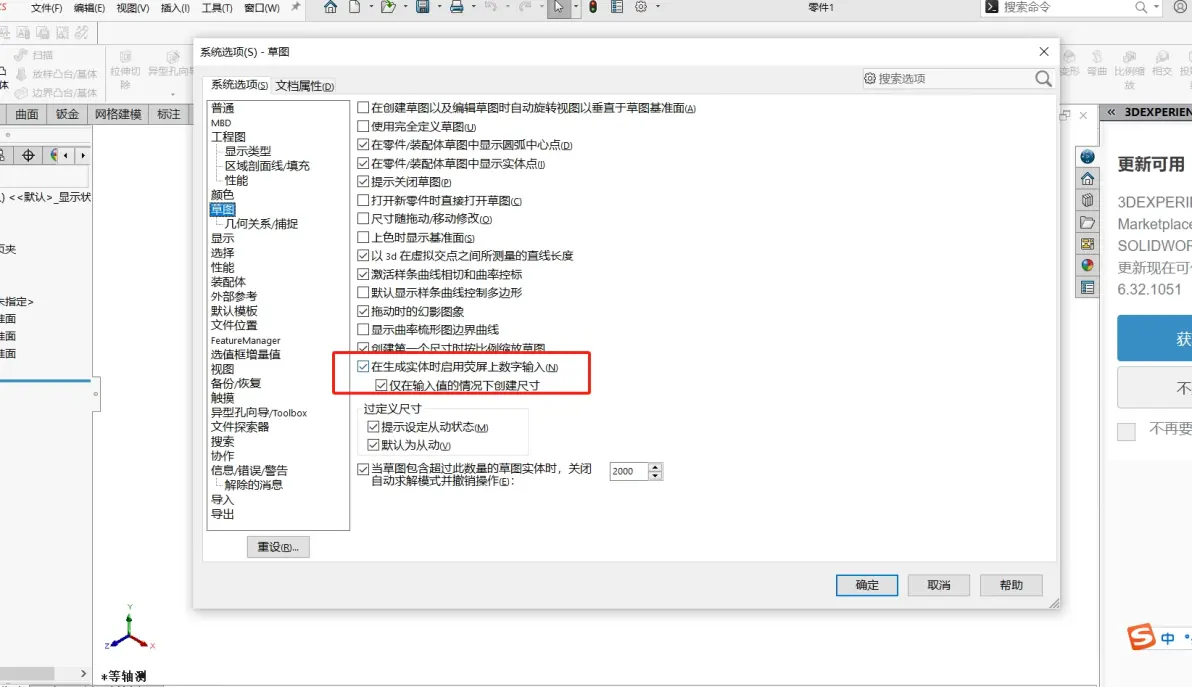
- 捕捉精度设置:在"工具-选项-系统选项-草图"中调整捕捉距离(推荐0.01mm)
- 交点显示样式:可"视图-显示/隐藏-草图点"控制显示效果
- 动态尺寸标注:启用"智能尺寸-自动添加交点"选项,实现标注实时更新
3.2 常见报错排查指南
报错1: 无法生成交点
原因:
- 线段不相交:两条线处于平行或异面状态
- 线段未闭合:开放线段无法计算交点
- 系统精度设置过高:导致微小偏差被判定为不相交
排查步骤:
- 检查线段是否真的相交(使用"交点"命令预览)
- 使用"线段转换"工具检查线段状态
- 在"工具-选项-系统选项-草图"中调整捕捉精度
报错2: 交点标注失效
原因:
- 选择顺序错误:应先选线段再选参考面
- 约束冲突:草图存在矛盾的几何约束
- 实体未激活:未在合适的工作平面进行操作
解决办法:
- 按"线段-参考面"顺序操作
- 使用"检查约束"工具排查矛盾
- 激活相关草图平面后重新操作
报错3: 交点移动后标注错位
原因:
- 线段变形未更新交点:草图修改后未重新计算交点
- 参数未同步:涉及多个约束的交点未同步更新
- 视图投影干扰:使用正视图投影时产生视觉误差
处理方案:
- 修改线段后使用"重新计算"功能
- 检查所有相关约束参数的一致性
- 切换到3D视图确认实际位置
四、操作中的深度隐患与规避策略
4.1 易被忽视的细节陷阱
细节1: 线段选择的顺序影响
- 专业:先选主体线段再选参考线,交点会更稳定
- 典型案例:在创建轴承座时,先选择定位基准线再选相交线,避免倒角方向错误
细节2: 线段属性匹配问题
- 关键点:线段必须具有相同的草图属性(如均在同一个草图中)
- 解决方案:如果线段来自不同草图,需先使用"转换实体引用"功能统一属性
细节3: 动态标注的刷新机制
- 操作要点:每次修改后都应执行"更新工程图"命令
- 经验分享:我曾因忘记刷新导致尺寸标注偏差0.5mm,浪费3小时返工
4.2 隐藏的高效操作方法
组合技巧:
- Ctrl + Shift + 点击:在多线交叉区域快速创建多个交点
- 右键菜单扩展:自定义"查找交点"命令,添加常用参考线库
- 特征管理器联动:在特征树中直接使用交点作为参考点,避免重复创建
参数化设计应用:
- 使用"公式"功能绑定交点坐标
- 结合"尺寸驱动"实现参数化交点定位
- "关系"约束实现在变化设计中保持交点稳定性
五、交点的实战应用场景拓展
5.1 装配体干涉检查场景
操作要点:
- 使用"交点"功能标记潜在干涉区域
- "干涉检查"工具分析交点处的配合关系
- 在装配体中创建"检测点"辅助定位
专业技巧:
- 在配合关系中设置"交点作为配合依据"
- 使用"重合"或"距离"配合约束精确定位
- 实时观察交点变化判断运动轨迹
5.2 工程图标注的智能应用
操作流程:
- 在3D模型中创建虚拟交点
- 切换到工程图视图
- "智能尺寸"工具自动标注交点
进阶应用:
- 结合"视图方向"调整标注位置
- 利用"尺寸转换"实现多视角标注同步
- 设置标注偏移量避免文字重叠
5.3 复杂曲面设计的辅助工具
操作方法:
- 在曲面上绘制辅助线
- 使用"交点"确定曲线交线
- 创建参考点用于后续特征构建
效率提升点:
- 使用"投影曲线"功能创建曲面交点
- 结合"分割线"功能处理复杂交集
- "交点"引导曲面填充方向
六、交点操作的综合能力提升路径
6.1 操作流程优化
最佳实践:
- 创建前准备:确保所有线段处于精确位置
- 创建时技巧:使用捕捉功能提高效率
- 创建后验证:移动线段检验交点稳定性
效率提升技巧:
- 批量创建交点:在同一区域连续创建多个交点
- 组合使用功能:交点+尺寸+关系构成完整约束系统
- 利用历史记录:修改前保留交点操作记录
6.2 特殊场景应对方案
场景1: 非直角交点处理
- 解决方案:使用"距离"约束定义交点位置
- 技巧:结合"几何关系"设置保持交点动态关联
场景2: 三维交点定位
- 操作要点:确保线段处于同一平面
- 历史教训:曾因使用不同平面线段导致定位偏差,最终返工
场景3: 动态变化的交点定位
- 关键步骤:建立参数化尺寸关系
- 实例:在创建可调节支架时,交点坐标参数实现联动变化
七、建立交点应用的全局思维
7.1 设计流程中的交点应用
顺序:
- 先定位交点:作为基准参考
- 后创建特征:使用交点作为约束依据
- 进行验证:移动测试确保位置稳定
思维导图构建:
- 将交点视为设计语言中的"黄金分割点"
- 建立交点与尺寸、约束的互锁关系
- 在特征树中建立交点的级联控制机制
7.2 高级应用思维拓展
三维设计思维:
- 交点作为临时基准点用于特征定位
- 结合参考几何体创建空间定位关系
- 利用相交曲线生成复杂路径
工程思维延伸:
- 交点预示潜在干涉点
- 作为装配关系的转换媒介
- 为公差分析提供几何基准
八、结语:让交点成为设计的智慧杠杆
作为资深工程师,我常告诫徒弟们:"不要把交点当指挥棒,要让交点成为导航仪。"精准定位、智能标注和动态关联,交点功能能显著提升设计效率。在日常工作中,我:
- 建立交点检查流程:每次重大修改后都要验证交点位置
- 培养参数化思维:将交点坐标参数化处理
- 形成标准化操作:建立交点创建的专用模板
记住,交点不是简单的几何点,而是连接设计元素的逻辑节点。当熟练掌握这些实战技巧,你会发现交点功能早已超越基本操作,成为工程设计的智慧杠杆。每个月至少进行两次交点专项训练,将这些技巧转化为设计本能。






 技术文档
技术文档
 推荐好文
推荐好文






 155-2731-8020




