



在 SolidWorks 中测量尺寸,主要通过评估选项卡下的测量工具实现,支持距离、角度、面积等多种几何数据的快速获取 。
打开测量工具
菜单路径:点击顶部菜单栏的工具,选择评估,然后点击测量 。
快捷入口:在 CommandManager 的评估选项卡中,直接单击测量图标(卷尺形状) 。
界面状态:打开后对话框可保持悬浮,支持在不同文档间切换,测量信息会随选择自动更新 。
执行测量操作
基础测量:距离/长度:选中两个点、线段或边缘,对话框显示总长度及 XYZ 分量 。
面积:单击平面或曲面,显示表面积;按住 Ctrl 可多选面计算总面积 。
圆弧/圆:选中圆弧可测半径/直径;选中两个圆可测中心距、最大或最小距离 。
特殊场景:内部尺寸:若内部空间无法直接选中,可启用剖面视图或将显示模式改为隐藏线可见后再测量 。
角度测量:选择两条非平行边线或三个点,即可获取角度值 。
设置与单位调整
单位修改:在测量对话框中点击单位/精度,可临时切换长度或角度单位(如毫米、英寸) 。
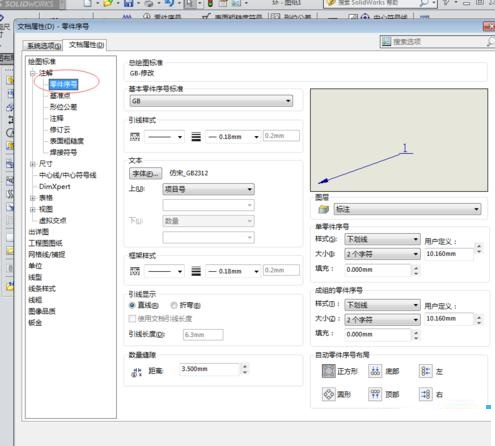
永久设置:通过选项 > 文档属性 > 单位,可更改默认测量单位 。
数据显示:勾选显示 XYZ 测量,可查看测量结果在三个坐标轴上的投影分量 。
需要我提供测量尺寸的快捷键组合或常用测量模板吗?
去文心继续追问
武汉格发信息技术有限公司 | 许可分析,许可优化,许可管理,许可授权,软件授权





