



在 SolidWorks 中,若需先测量一组数据,再测量另一组数据,可按以下步骤操作,确保测量过程高效且结果准确:测量流程
打开测量工具
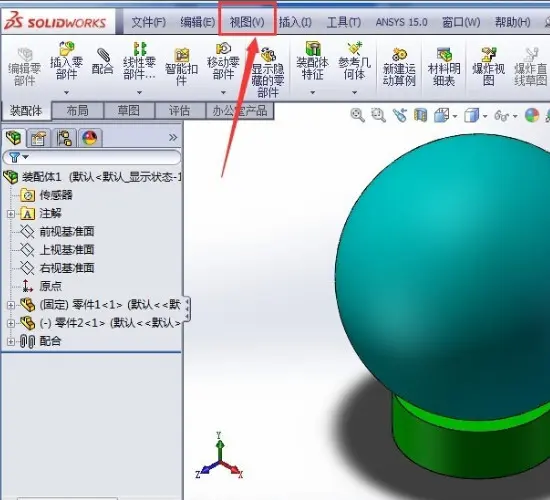
单击“工具”工具栏中的 “测量” 按钮,或通过菜单栏选择 【工具】>【评估】>【测量】
测量第一组数据
根据需求选择测量类型(如点对点、两面距离、圆弧间距离等)。
在图形区域中选择对应实体(如点、边、面、圆弧等)。
测量结果会实时显示在对话框中,可查看距离、角度、面积等信息
切换测量对象(不关闭对话框)
无需关闭测量对话框,可直接在图形区域中选择新实体进行第二组测量。
若需清除当前选择,可按住 Ctrl 键并单击已选项目,或点击图形空白处取消全部选择
查看历史记录(可选)
点击测量对话框中的 “测量历史记录”,可查看当前会话中所有已执行的测量结果
复制或记录结果
将鼠标悬停在测量值上,点击出现的 “快速复制” 按钮可复制数值
或手动记录至文档、Excel 等外部工具。
注意事项单位设置:若需双单位显示(如 mm 和 inch),可在测量对话框中点击 “单位/精度” 进行设置
快捷键:可自定义快捷键(如 Ctrl+D)快速调出测量工具
点对点模式:测量两点间距离时,需确保启用 “点对点” 选项,否则可能测量的是边长或投影距离
💡 提示:SolidWorks 的测量工具支持在不同文档或零部件间切换,只要测量对话框保持打开,即可连续测量多组数据,大幅提升效率





