



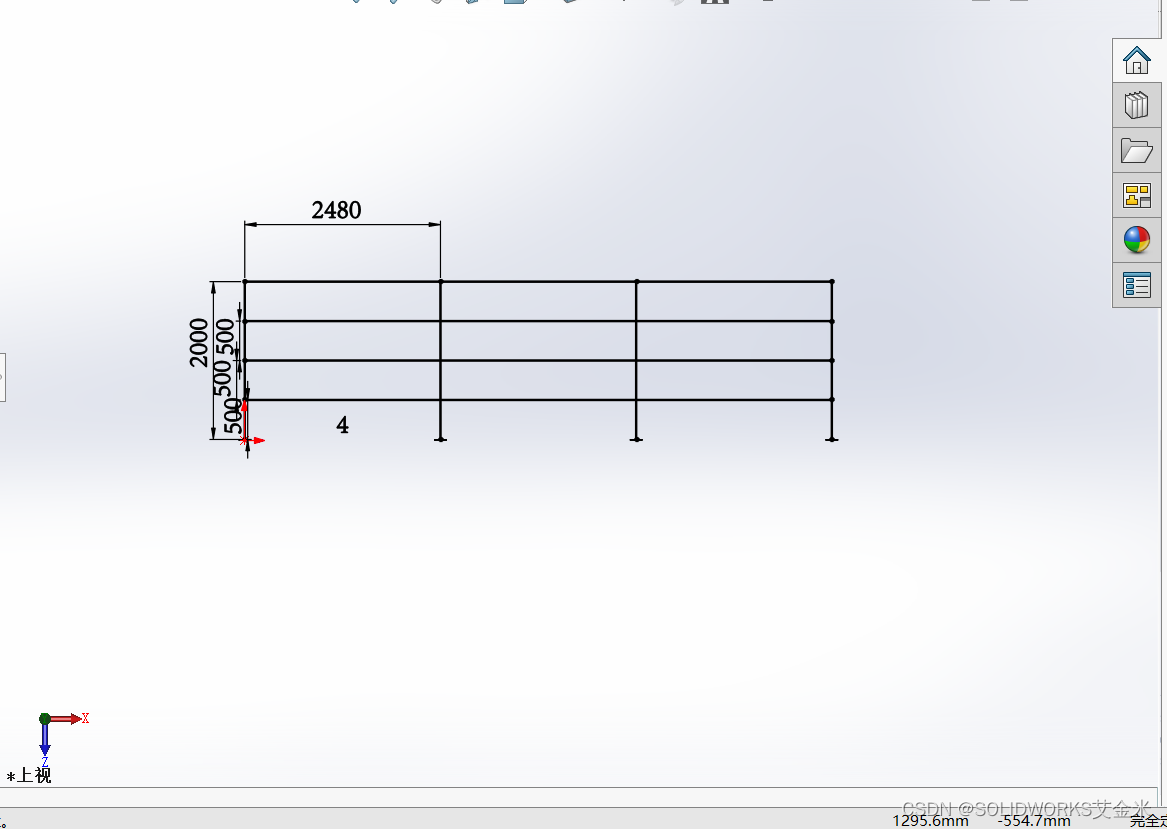
SolidWorks 中构造线不显示通常是显示设置或图层属性问题,可通过检查视图选项和线型设置来解决。
🔍 检查显示选项设置
开启构造线显示:点击工具>选项>系统选项>显示,勾选"显示构造线"选项 。
确认红色直线设置:当"显示红色直线"被清除时,构造线显示选项可能不可用,需先启用红色直线显示 。
恢复默认设置:如设置混乱,可点击"重设"按钮恢复系统默认显示选项 。
📐 检查图层与线型属性
图层可见性:进入图层属性(layers→layer properties),确保对应图层的"visible"和"selectable"已勾选 。
线型样式修改:右键点击线条>属性>线型,将"construction"改为"continuous"或"hidden"可强制显示 。
检查遮挡情况:构造线可能被其他图元遮挡,开启"穿透选择"(快捷键 S)或调整视图顺序 。
⚠️ 区分构造线与中心线
构造线:草图中用于辅助绘图的无限长参考线,通常在草图环境设置显示。
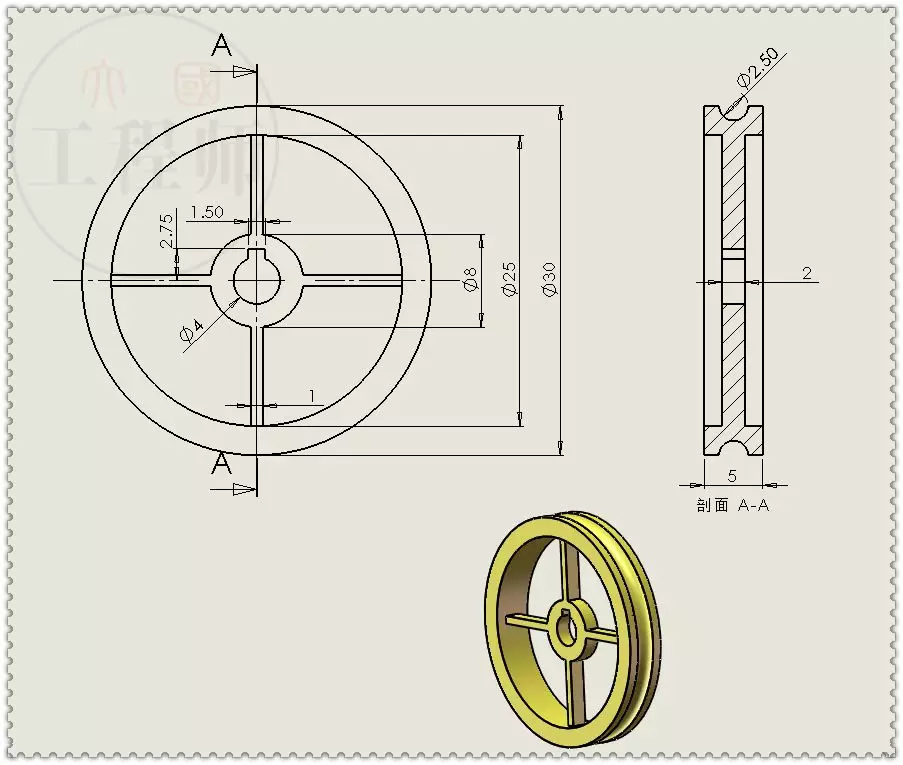
中心线:工程图中用于标注的对称轴线,需在工程图属性中单独设置。
两者设置路径不同,需确认当前所处环境(草图/工程图/零件)。





