



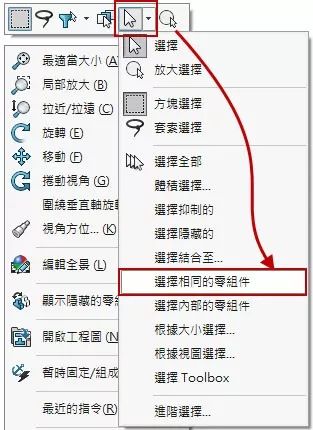
在 SolidWorks 中,“线框显示”通常指模型以线框(Wireframe)模式显示,即仅显示边线,不显示实体表面。这种显示方式常用于查看模型内部结构或进行草图编辑。以下是相关操作和常见问题的解决方法:如何切换线框显示模式
启用/关闭线框显示:点击顶部菜单栏的 视图(View)。
选择 显示(Display) → 线框(Wireframe)。
勾选后,模型以线框形式显示。
取消勾选则恢复为带边线上色或实体着色模式。
快捷方式:按下 Ctrl + 5(部分版本支持)可快速切换线框模式。
线框显示异常(模型意外变线框)的排查与修复
若模型非预期地显示为半透明线框,可能是以下原因导致:显示模式被误设为线框
按上述步骤检查是否误开启了线框模式。
显卡驱动或硬件加速问题
打开 工具(Tools) → 选项(Options) → 系统选项(System Options) → 性能(Performance)。
尝试勾选 “使用软件 OpenGL” 进行测试。
或关闭 “增强图形性能” 和 “上次预览” 选项
多窗口显示异常
若仅在第二个打开的窗口出现线框,可能与 DPI 缩放或显卡多显示器配置有关。尝试:在 NVIDIA 控制面板中为 sldworks.exe 设置 “高性能” 优先级
确保 SolidWorks 主窗口和子窗口使用相同显示设置。
重置显示设置
完全关闭 SolidWorks,删除配置文件夹:C:\Users\[用户名]\AppData\Roaming\SolidWorks
重新启动软件,系统将生成默认配置
线框显示与其他显示模式的区别
显示模式 特点
线框(Wireframe) 所有边线可见,无表面着色
隐藏线可见(Hidden Lines Visible) 实线显示可见边,虚线显示隐藏边
带边线上色(Shaded with Edges) 实体着色 + 边线高亮(最常用)
上色(Shaded) 仅实体着色,无边线
若需在工程图中控制线框显示,可使用 隐藏/显示边线 工具
如问题持续,建议参考官方帮助文档:SOLIDWORKS 2026 显示选项





