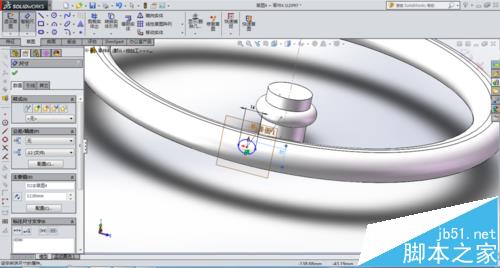
【SolidWorks建模避坑指南:构造几何线=建模效率的核武器】
掌握构造几何线(Construction Geometry)的使用规范,等于掌握了一半的建模逻辑。在复杂零件设计中,它是确保特征精度和避免报错的核心工具。
一、高效操作流程
- 快捷键强化:启用[Ctrl+Shift+C]快速调出构造线工具,S键调出特征快捷栏执行"拉伸成形"命令时,确保构造线作为定位基准
- 正交定位技巧:使用[Shift+右键]激活正交模式,配合[Alt+点击]夹点抓取,可精确控制几何线方向
- 动态关系构建:Shift+拖拽创建隐含关系,如"共线"、"垂直"等,替代传统约束标注提升效率
二、致命陷阱深度解析
- 草图不封闭风险
- 操作误区:未闭合几何线导致特征生成失败,常见于多段构造线拼接
- 排查方案:调用"检查草图合法性"工具(快捷键[Ctrl+1]),系统自动标注断开点
- 修正方法:使用【构造线延伸】(快捷键E)或【直线连接】(快捷键L)工具,优先选择与主基准面垂直的面进行闭合
- 基准面选择错误
- 后果警示:非工作基准面会导致特征定位偏差,常见于曲面特征生成时
- 快速修正:右键点击草图基准面,选择【更改基准面】(快捷键[Ctrl+Shift+S])。对于非平面基准面,可创建临时基准面([Ctrl+D])进行精确定位
- 预防策略:启用【基准面导航】(视图工具栏),过滤器快速定位可用基准面
三、高阶参数应用场景
- 成形到下一面(Form to Bottom Face)
- 典型应用场景:设计阶梯轴类零件时,避免特征穿透已有的结构(如键槽)
- 调整技巧:当特征无法延伸至目标面时,切换成形方向,使用[Alt+右键]调整成形面分类
- 成形到一顶点(Form to a Vertex)
- 高级应用价值:适用于精密定位倒角/圆角特征,如行星轮架的定位孔加工
- 操作要点:激活顶点捕捉模式([Ctrl+Shift+V]),将构造线延伸至特定顶点后立即锁定成形方向
四、效率口诀"三键定乾坤:Ctrl+Shift+C调线,Ctrl+1查隐患,Alt+右键夺先机"(注:C=构造线工具,1=草图合法性检查,Alt=动态方向调整)
专业提示:在进行复杂特征成形时,先在[FeatureManager]中创建独立构造线组,[右键>显示/隐藏]进行图形化验证,可显著降低后期特征修复成本。对于高精度装配件,使用[SMX]存档功能保存关键构造线参数,便于后续版本迭代。