



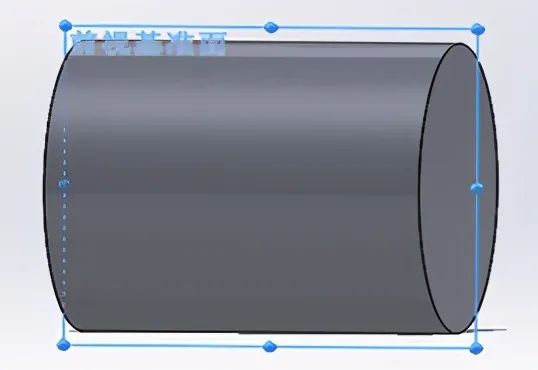
在 SolidWorks(SW)中进行表面处理,通常是指为零件模型添加外观、材质或表面特征(如粗糙度、文字、图片、螺纹等),以提升视觉效果或满足工程标注需求。根据公开资料,以下是常见表面处理操作的详细添加步骤:一、添加外观(如镀铬、拉丝、喷砂等)适用于渲染或可视化展示:打开零件或装配体,进入建模环境。
在 “外观”选项卡(位于 FeatureManager 设计树上方或“视图”工具栏中)点击 “外观”。
在弹出的 “外观”浏览器 中,选择所需材质类型(如金属 → 镀铬、塑料 → 哑光等)。
将选中的外观拖拽到模型表面,或右键点击表面 → 应用外观。
可通过 “外观属性” 调整反射率、粗糙度、颜色等参数
✅ 提示:开启 RealView 图形(视图 → 视觉样式 → RealView)可获得真实渲染效果
二、添加表面粗糙度符号(用于工程图)用于制造图纸标注:切换到工程图模式。
选择需要标注的视图。
在顶部菜单栏点击 “注解” → “表面粗糙度符号”
在 PropertyManager 中设置:符号样式(如基本、需切削加工等)
数值(如 Ra 6.3)
刀纹方向(如平行、垂直等)
点击图纸位置放置符号。
✅ 高效技巧:可将常用粗糙度保存为“块”或“样式”,通过设计库快速插入
三、添加文字或 Logo 图片到曲面用于产品标识或装饰:添加文字:在零件图中,选择目标平面 → 草图 → 文字(A 图标)
输入文字,选择曲线作为路径(如矩形边线)。
退出草图后,使用 拉伸切除 或 包覆 特征将文字刻入表面。
添加图片(如 Logo):绘制一个草图平面覆盖目标区域
插入 → 草图图片,选择本地图片文件
调整图片位置、比例,完成草图后使用 包覆 或 贴图 功能应用到曲面
四、添加装饰螺纹线(非真实建模,仅示意)用于简化表示螺纹:插入 → 注解 → 装饰螺纹线
选择轴或孔的边线。
输入螺纹直径(轴需小于实际直径,孔需大于实际直径)。
调整长度,完成添加
五、使用插件管理复杂表面处理信息(高级)适用于批量设置材料与工艺:可开发自定义插件,通过 DataGridView 管理“材料名称 → 表面处理”映射。
数据保存为 XML 文件,实现跨会话持久化
插件需基于 C + .NET Framework 4.8,注册为 COM 组件
如需官方操作指引,可参考:SolidWorks 帮助 - 添加表面粗糙度符号
SolidWorks 帮助 - 创建和编辑外观





