



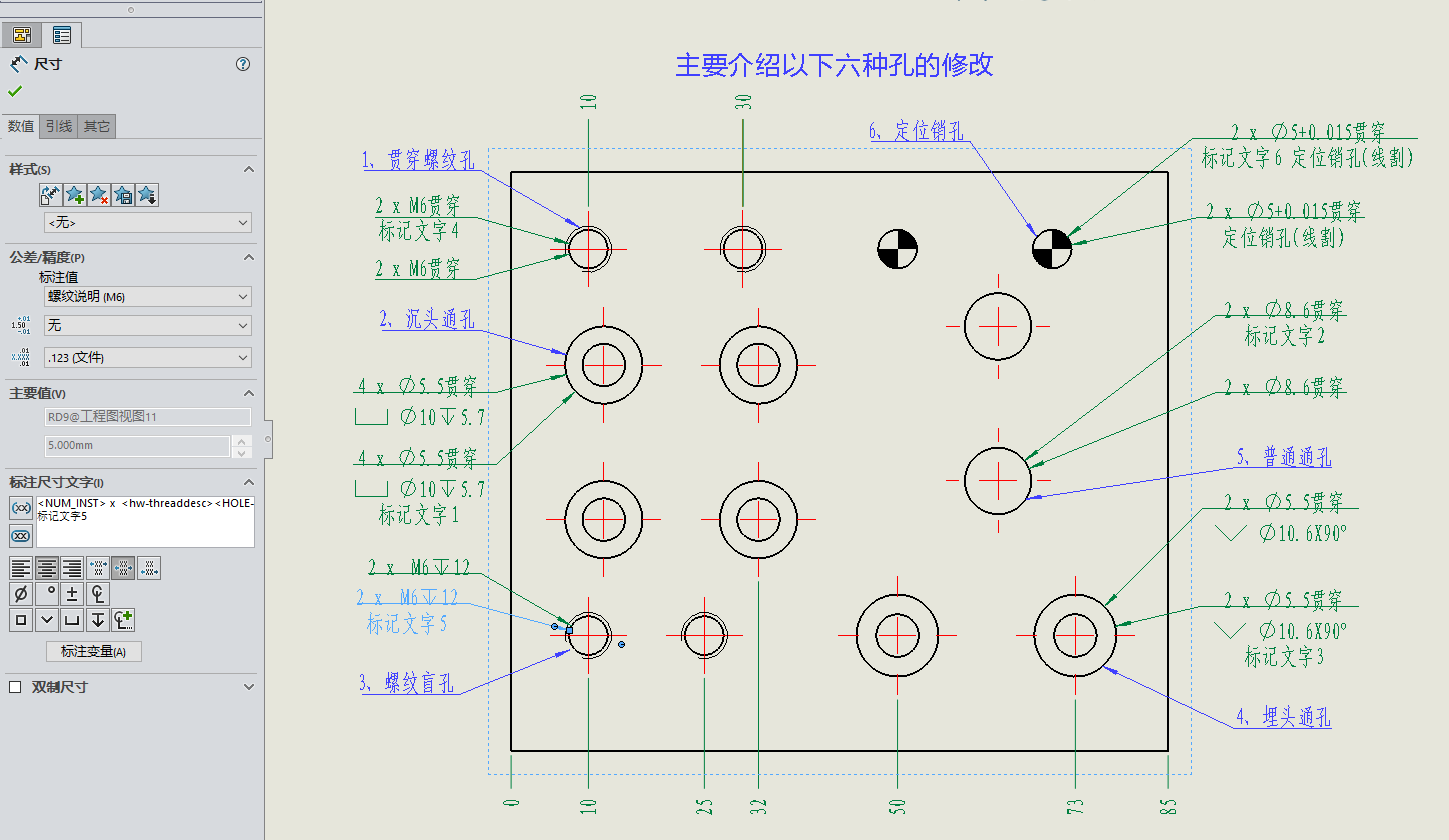
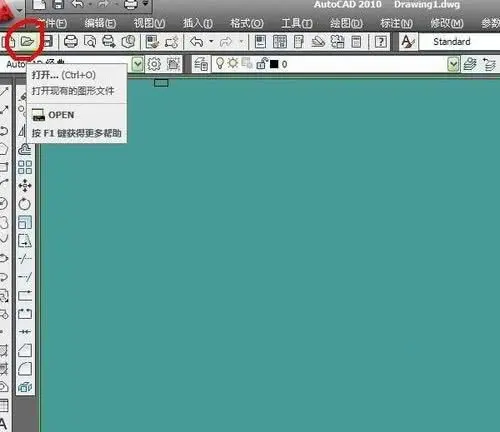
将 SolidWorks 工程图以1:1 比例转换为 CAD 图纸,关键在于导出选项中激活比例设置并确保视图比例正确。以下是详细操作步骤及优化建议。
核心导出设置
选择格式:点击“文件”>“另存为”,保存类型选择DWG或DXF格式 。
进入选项:在另存为对话框中点击“选项”按钮,进入输出设置界面 。
激活比例:找到“比例输出 1:1"选项{text="比例输出 1:1"选项"},务必勾选“激活” 。
设定基体:将“基体比例”设置为“图纸比例”,确保输出线条长度为模型实际长度 。
保存文件:确认设置后点击确定并保存,在 CAD 中打开测量尺寸验证是否为 1:1。
前置视图检查
视图比例:在 SW 工程图中,右键点击视图,确保比例设置为“使用图纸比例”,避免自定义比例导致导出缩放 。
图纸属性:检查图纸格式属性,确认整体图纸比例设置正确,防止因图纸本身缩放影响导出结果 。
常见问题优化
字体乱码:在导出选项中将字体设置为TrueType,可减少 CAD 中文字显示异常的风险 。
图层映射:若需保留图层信息,可在选项中选择“自定义映射”,配置 SW 实体到 CAD 图层的对应关系 。
版本兼容:建议将文件版本保存为AutoCAD 2010 或更低,提高与不同版本 CAD 软件的兼容性 。
武汉格发信息技术有限公司 | 许可分析,许可优化,许可管理,许可授权,软件授权





