




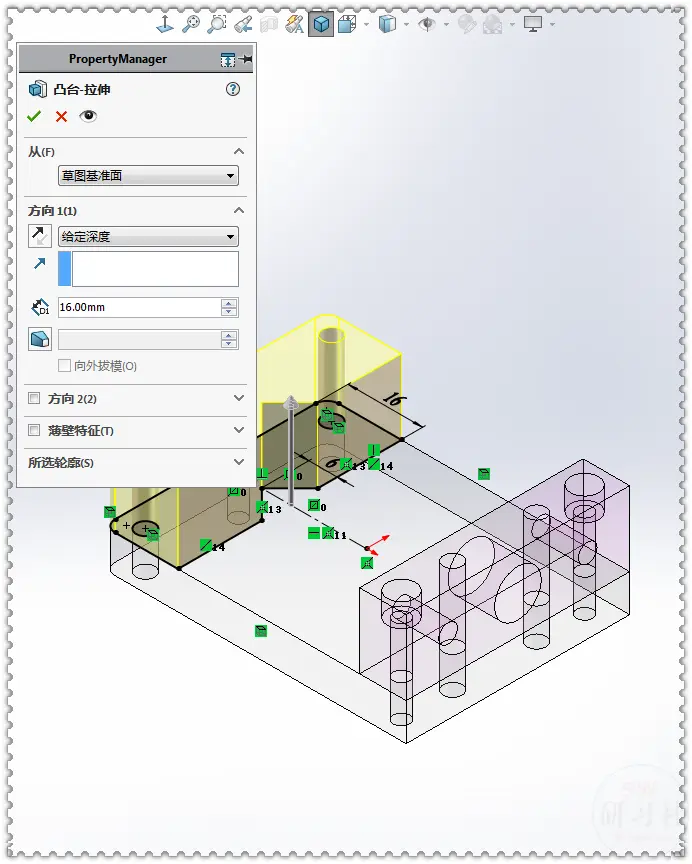
根据 SolidWorks 官方帮助文档,在零件或装配体中添加配置主要通过ConfigurationManager(配置管理器)进行操作,以下是标准步骤:核心操作步骤
切换选项卡:在 FeatureManager 设计树顶部,单击"ConfigurationManager"选项卡(图标为文件树状)。
右键菜单:在设计树中,右键单击零件或装配体的顶层名称。
添加配置:在弹出的快捷菜单中,选择"添加配置"。
设置属性:在左侧 PropertyManager 对话框中输入配置名称,并可填写说明、选择颜色或设置高级选项。
确认生成:单击"确定"(打钩图标),新配置将出现在列表中并自动处于激活状态。
配置属性与注意事项
命名规范:配置名称是核心标识符,不允许使用特殊字符(如正斜线/或@字符)。
高级选项:压缩新特征/配合:设置在该配置中新增特征时是否自动压缩。
父/子选项:仅装配体可用,可选择将配置应用到子装配体或零部件。
颜色:可勾选“使用配置指定的颜色”为不同配置设置独立外观。
其他方法:除手动添加外,也可通过Excel 设计表批量生成配置,或在修改特征/尺寸时选择“配置特征/尺寸”自动生成。
需要我整理配置命名规范+颜色设置技巧,包含常见错误示例吗?
去文心继续追问
武汉格发信息技术有限公司 | 许可分析,许可优化,许可管理,许可授权,软件授权





