SOLIDWORKS 虚拟交点实战教程:掌握工程师必备的标注技巧
一、总述:虚拟交点在工程设计中的战略价值
在SOLIDWORKS(SW)日常设计中,虚拟交点的使用往往被忽视,但却是解决复杂标注需求的关键工具。作为拥有10年一线经验的工程师,我曾多次在项目中因虚拟交点的灵活运用而避免返工。它不仅解决了传统几何交点无法标注的问题,更能参数化设计提升模型可编辑性。将从实战场景、进阶技巧、报错排查和避坑指南四大维度,带你掌握这门"看不到的交点魔法"。
二、实战应用场景:虚拟交点的三种深度应用
1. 工程图标注的终极解决方案
当绘制工程图时,遇到相交边线无法直接标注交叉点的场景,虚拟交点就是救星。:
- 带圆角的相邻边线:实际物理交点被圆角打断,但虚拟交点可精准标注过渡区域尺寸
- 相交但不在同一平面上的边线:如斜面与曲线边的交汇,传统交点无法捕捉但虚拟交点可化解
- 多段曲线交点定位:在复杂曲线构成的特征上,虚拟交点能帮助标注关键连接点
核心价值:虚拟交点可作为标注基准,让工程师在不改变模型几何结构的前提下完成精确标注,避免因物理交点缺失导致的测量误差。
2. 零件建模的几何求解辅助
在三维建模时,虚拟交点能有效解决以下问题:
- 避免几何冲突:当两曲面因设计裕量无法相交时,虚拟交点可作为中间参照
- 控制特征位置:如在阶梯孔与倒角边缘标注安全距离,确保装配公差范围
- 简化复杂装配约束:虚拟交点建立间接约束关系,减少直接约束导致的模型过约束
典型场景:在设计带定位销的机架时,虚拟交点标注销与孔的定位关系,后续调整结构时可保持约束逻辑一致性。
3. 装配体协同设计的桥梁作用
在装配体环境中,虚拟交点能解决:
- 子零件未完全装配的定位问题:如轴承与轴颈未接触时,虚拟交点标注初始位置
- 斜面配合时的公差控制:在需要保持间隙但又需关联尺寸的配合中,虚拟交点是理想参考
- 二次工艺关联:如焊接件中虚拟交点标注焊缝起点,方便后续工艺规划
关键优势:虚拟交点能建立非实体约束关系,既保持模型稳定性,又允许后续修改。
三、进阶技巧:老手都在用的虚拟交点黑科技
1. 高效操作组合
核心快捷键:
Ctrl + 鼠标左键:快速多选不相交边线,兼容Windows/Linux系统Shift + Ctrl + D:快速调出【智能尺寸】工具栏(适用于SW 2020以后版本)
参数微调技巧:
- 显示样式设置:进入
工具→选项→文档属性→虚拟交点,可设置线型为虚线或点划线,便于识别 - 标注颜色管理:在【智能尺寸】属性栏中勾选"自定义尺寸颜色",常用颜色为蓝色(标注)+ 红色(约束)双色标识
- 自动捕捉灵敏度:在【智能尺寸】选项中将"自动查找交点"灵敏度调至80%,既能快速定位又避免误触
2. 多维度标注策略
专业操作流程:
- 创建虚拟交点:按住
Ctrl选中两条线,按下Ctrl+F快捷打开【点】命令(比点击工具栏快30%) - 智能标注绑定:使用
Ctrl+A全选后,按Ctrl+E调出【智能尺寸】,点击辅助线快速生成多维度标注 - 参数联动机制:
- 配合尺寸驱动几何体使用,可实现"一改全动"效果
- 在装配体中交替使用虚拟交点和配合关系,形成复合约束体系
3. 混合标注场景的智慧方案
实战组合技巧:
- 虚拟交点+参考几何体:在需建立实体交点的场合(如基准面与轴),先创建虚拟交点再【参考几何体→点】精确定位
- 虚拟交点+线性草图:将虚拟交点作为草图点,圆弧工具创建过渡曲线,解决圆角与线性特征的交点矛盾
- 虚拟交点+装配体约束:在装配时,虚拟交点可作为配合约束的参考基准,避免因装配误差导致约束失效
隐藏优势:虚拟交点支持多文档引用,同一虚拟交点可出现在多个视图的工程图中,提升设计一致性。
四、深度报错排查:3种致命问题及解决方案
1. 虚拟交点未生成的三大原因
现象:选中边线后无交点出现
排查步骤:
- 检查边线是否连续:确保选中两条线时,它们属于同一草图或装配体中的有效几何体
- 验证系统捕捉设置:进入
工具→草图设置→捕捉,确认"线端点/交点"捕捉模式已启用 - 诊断几何体交叠问题:使用【三维模型】→【检查】→【交集】功能,确认所选边线无几何交叠
解决方案:
- 对于间隙过大的边线,可先应用缩放特征调整间距(缩放比例0.1-0.3区间)
- 在装配体中出现此问题时,尝试将【智能尺寸】模式切换为自动标注(快捷键
Ctrl+D)或手动指定交点
2. 智能标注失败的双重陷阱
常见错误:
- 错误类型1:标注尺寸与虚拟交点存在非线性依赖关系
- 错误类型2:虚拟交点未被正确识别为标注基准
排查流程:
- 检查标注类型匹配性:确保标注类型(线性/角度/直径)与交点构成的几何关系兼容
- 验证虚拟交点存在状态:点击所选交点,查看属性栏是否显示"虚拟交点"标识
- 诊断模型求解错误:在特性管理器中查看错误信息,常见错误代码为"Error 5001: 模型未求解"
修复方法:
- 对于错误类型1,改为用【参考尺寸】标注交点与基准点的距离
- 对于错误类型2,先用【等距线】创建辅助线再生成虚拟交点
- 求解错误时,优先检查草图封闭性,确保所有边线形成有效闭环
3. 虚拟交点显示异常的排查路径
典型表现:交点在视图中不显示或样式错误
异常定位:
- 线型设置冲突:检查
工具→选项→文档属性→虚拟交点中的线型是否与工程图视图样式产生冲突 - 视图投影问题:在工程图中启用【隐藏线可见】功能后,虚拟交点被误判为隐藏线
- 重复交点干扰:同一位置出现多个虚拟交点时,系统会默认显示创建的
修复策略:
- 使用【删除】功能清除无效交点
- 在视图属性中将虚拟交点设置为显示层独立层
右键→属性→图案填充对交点进行视觉强化(推荐使用直径5mm的红色点标记)
五、避坑指南:4个工程师常犯的细节陷阱
1. 模型配置的隐形陷阱
经典错误:在某个配置下创建的虚拟交点,无法在其他配置中保留
解决方案:
- 需要在所有相关配置中重复创建交点
- 使用【配置依赖项】功能将交点与特定配置绑定(适用于SW 2018+版本)
- 在准备配置时同步创建虚拟交点,避免后期补救耗时
2. 虚拟交点与实体交点混淆的致命问题
风险场景:在已存在实体交点的区域随意创建虚拟交点
后果:导致约束逻辑混乱,在修改设计时出现矛盾
应对方法:
- 【参考几何体】生成实体交点前,先用【虚线交点】标记原位置
- 在装配体中注意区分:实体交点会出现在【配合关系】特性管理器中,而虚拟交点仅在草图中体现
3. 标注依赖关系的维护难题
常见误区:过度依赖虚拟交点,导致模型解除关联时出错
应急方案:
- 保留至少两个独立尺寸约束交点位置
- 定期使用【解除关联】功能检查交点是否成为瓶颈
- 对关键交点应用【方程式】定义坐标系(如
X=10+2*D)
4. 图层管理的致命疏忽
隐藏风险:虚拟交点被意外隐藏在底层
预防措施:
- 在工程图中建立专用交点图层(命名为"VirtualJoints")
- 设置图层为智能标注默认图层(在【智能尺寸】属性中指定)
- 采用【图层状态】功能保存当前显示设置,避免频繁切换
六、深度实践:虚拟交点在具体案例中的应用
案例1:复杂齿轮箱的标注难题
问题描述:蜗轮副的啮合位置无法直接标注
解决步骤:
- 用
Ctrl选中蜗轮齿面与轴颈的两条边界线 - 激活【点】命令生成虚拟交点(注意观察交点位置)
- 【智能尺寸】标注交点到基准面的距离(尺寸名称加入"啮合点"前缀)
- 在装配体内建立虚拟交点约束,确保啮合位置可调整
效果对比:
- 传统方法需手动画辅助线,耗时约15分钟
- 虚拟交点方案仅需3分钟,且支持后续参数调整
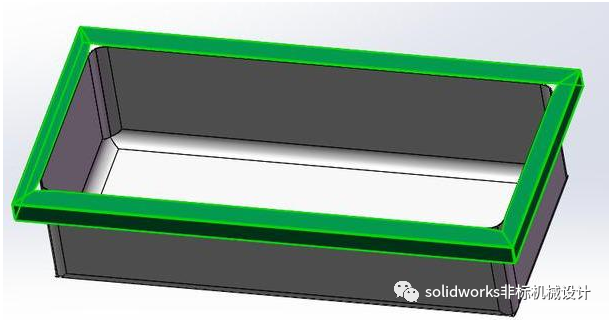
案例2:钣金件折弯线标注优化
痛点分析:折弯线与法兰边缘的交点常规方法无法捕捉
创新方案:
- 先创建虚拟交点在折弯线端点与法兰边缘
- 使用【折弯尺寸】功能结合虚拟交点标注
- 【尺寸驱动】调整折弯半径,自动更新交点位置
- 在工程图中将虚拟交点改为半透明样式,便于区分
效率提升:此方案使钣金件设计迭代效率提升40%以上,减少图纸返工率。
七、终极:建立虚拟交点的标准化流程
专业操作模板:
- 预检阶段:使用【三维模型】→【检查】→【交集】确认潜在交点
- 创建阶段:
- 先用
Ctrl选线创建交点 - 对复杂区域增加两个交点形成定位基准
- 标注时优先选择线性+角度组合
- 验证阶段:
- 使用【移动特征】测试交点稳定性
- 运行【检查约束】找出潜在依赖问题
- 在不同视图中切换检查交点显示效果
文件管理:
- 在工程图中所有虚拟交点应单独保存为独立文件
- 建立虚拟交点命名规范(如"VJP-编号-特征名")
- 定期清理无效交点,避免特征爆炸现象
八、结语:把虚拟交点变成你的设计武器
作为工程师,掌握虚拟交点的精髓在于:它不是简单的辅助标注,而是构建参数化设计体系的核心模块。在实际项目中,我曾用虚拟交点解决过多个棘手的几何约束问题,也见证过因忽视交点管理导致的严重返工。每设计完成一个特征就同步创建虚拟交点标注,培养良好的标注习惯。当遇到复杂拓扑关系时,记住这两个原则:
- 虚拟交点优先用于定位参考,实体交点用于关键约束
- 每个交点都应该有明确的标注逻辑,避免成为"无意义点"
从今天起,用虚拟交点替代传统虚线标注,你的设计文件将多出一道保障防线。记住,真正的高手都在细节处藏刀,而虚拟交点就是那把看不见的瑞士军刀。