



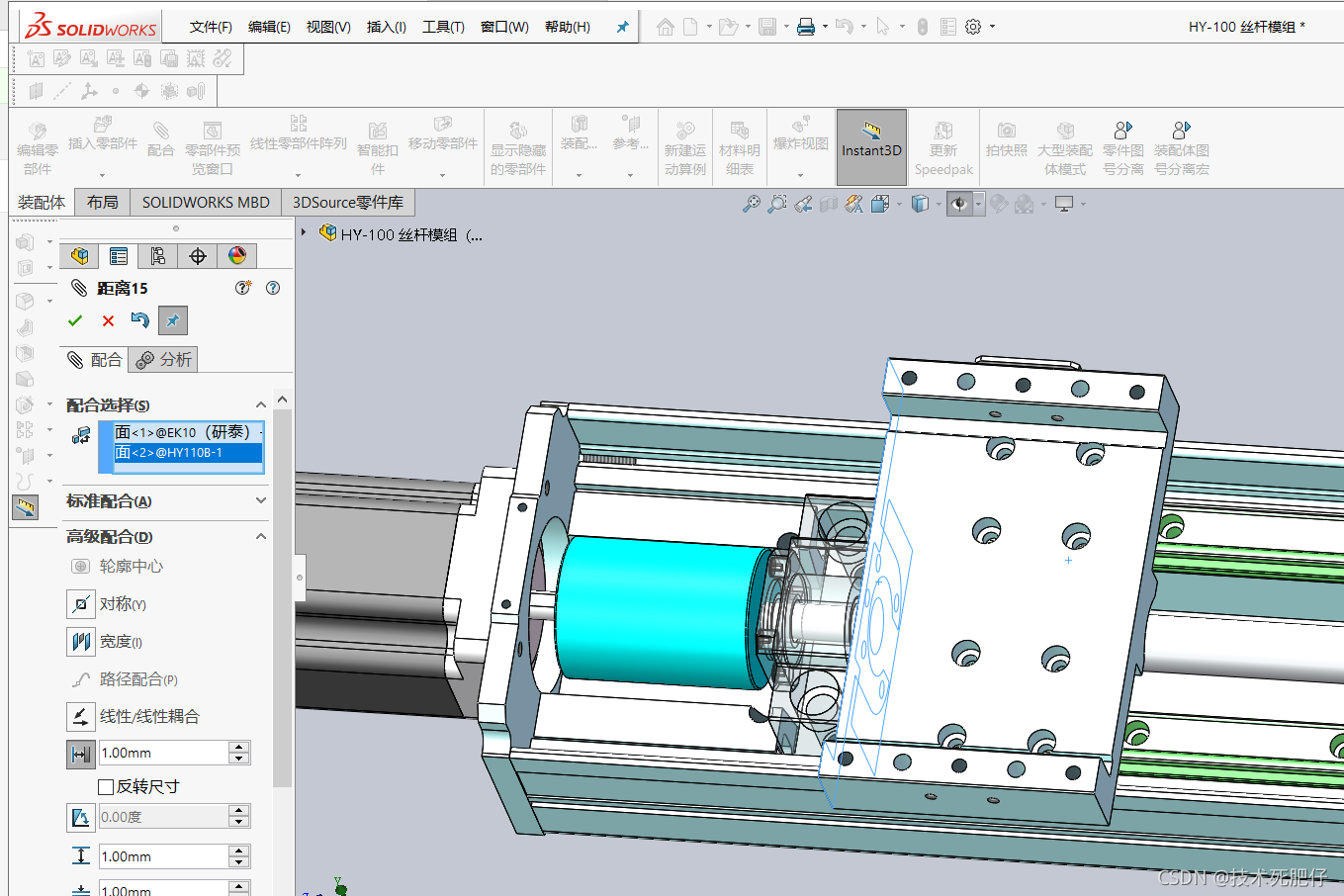
在 SolidWorks(SW)装配图中保存时出现“外部零件重复”的问题,通常是因为装配体中多次引用了同一个外部零件文件,或在保存/归档过程中未正确处理引用关系。以下是常见原因及解决方法:常见原因
多次插入同一零件文件:通过“插入零部件”或“随配合复制”多次添加同一个 .sldprt 文件,导致装配体中存在多个相同文件引用。
未使用“仅引用”方式:默认情况下,SW 会引用外部文件,但如果手动另存为或复制零件,可能生成多个副本。
归档时未正确设置:使用“打包”或“另存为”功能时,若勾选不当,可能将同一零件保存多次。
解决方法
检查并清理重复引用
在装配体中,右键点击 FeatureManager 设计树中的零件 → 选择 “显示引用” 或 “属性”,确认是否多个实例指向同一文件路径。
若多个实例应为同一零件,可删除多余插入,仅保留一个并使用 “随配合复制” 重新布置位置
使用“随配合复制”避免重复插入
装配好第一个零件后,右键该零件 → 选择 “随配合复制” → 设置配合关系 → 完成复制
此方式不会创建新文件,仅在装配体内生成多个实例,避免外部文件重复。
归档时使用“打包”功能
打开顶层装配体 → 文件 → 打包(Pack and Go)。
在对话框中:指定目标文件夹。
勾选 “包括所有零部件”。
不要勾选“另存为副本”(除非确实需要独立副本)。
SW 会自动识别并仅复制唯一零件文件,避免重复
中断不必要的外部参考
若已存在重复且需独立修改,可右键零件 → “断开外部参考” 或使用 “另存为” 保存为新文件并重新插入
注意:此操作会切断与原文件的关联,适用于需要差异化修改的场景。
检查 Toolbox 或标准件设置
若使用 Toolbox 标准件,修改后保存时可能被还原。可取消勾选:工具 → 选项 → 异型孔向导/Toolbox → 将此文件夹设为 Toolbox 零部件的默认搜索位置
预防建议
优先使用“随配合复制” 而非多次“插入零部件”
统一零件存储路径,避免从不同目录插入同名文件。
定期使用“检查外部参考”(工具 → 外部参考)查看引用状态
如需进一步操作指导,可参考官方帮助文档:SolidWorks 外部参考选项





