



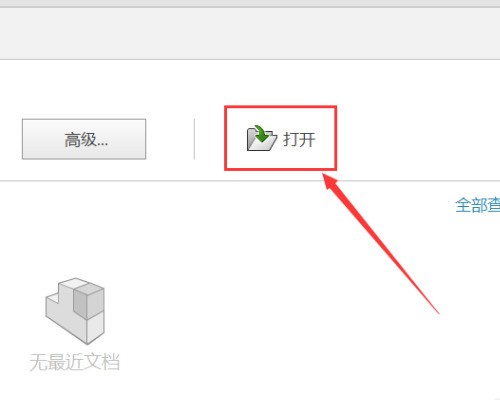
故障场景与适用环境
当你在SOLIDWORKS装配体中镜像多个零部件后,需要解除其与源件的关联,以便独立编辑时,这个操作就派上用场了。适用于SOLIDWORKS 2019及上面版本的用户,在处理复杂的装配体设计时。
操作前置检查
- 权限:确保你有修改装配体的权限。
- 文件:确保你的装配体文件是最新版本的,且没有损坏。
- 网络条件:如果你的文件存储在网络上,确保网络连接稳定。
- 准备工作:确保你的工作区足够干净,没有其他不必要的文件干扰。
核心执行步骤
- 执行镜像操作:
- 点击“插入”菜单。
- 选择“零部件”。
- 点击“镜像”。
- 选择基准面。
- 选择要镜像的零部件。
- 解除关联:
- 在属性管理器底部,勾选“断开与原有零件的链接”。
- 完成镜像操作。
- 镜像后解除单个或多个关联:
- 在“FeatureManager 设计树”中,右键点击已镜像的零部件(非镜像特征节点,而是具体零件项)。
- 选择“使之独立”(Make Independent)。
注意:如果一次选多个镜像件,按住Ctrl键多选,统一右键选择“使之独立”。
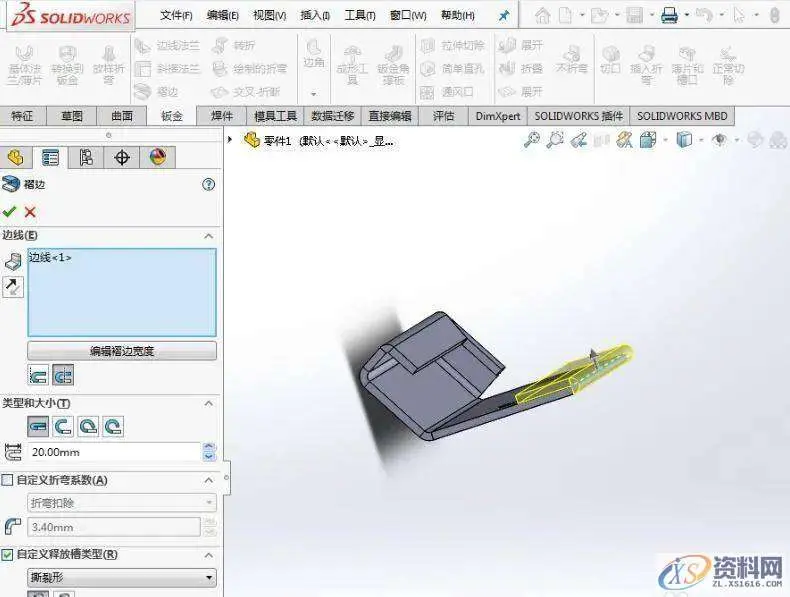
预期的正常反馈
- 镜像操作完成后,你会看到新镜像的零部件出现在装配体中。
- 解除关联后,这些零部件将显示为独立文件(生成新.sldprt文件),且无参考关系。
常见报错与排查
- 报错现象:镜像操作完成后,零部件没有出现。
- 排查思路:检查是否在镜像操作时勾选了“断开与原有零件的链接”。
- 解决指令:重新进行镜像操作,确保勾选了该选项。
- 报错现象:解除关联时,出现错误提示“无法解除关联”。
- 排查思路:检查零部件是否已经被其他操作引用。
- 解决指令:先删除所有引用该零部件的操作,尝试解除关联。
- 报错现象:镜像的零部件与源件尺寸不一致。
- 排查思路:检查镜像时是否选择了正确的基准面。
- 解决指令:重新选择基准面,并确保其他设置正确。
避坑指南
- 警告:未在镜像时勾选“断开与原有零件的链接”,默认创建的是引用同文件的实例(共享几何)。
- 警告:直接在零件内进行镜像操作,而不是在装配体中,会导致镜像特征与镜像零部件的处理方式不同。
- 警告:在解除关联前,确保没有其他操作依赖于这些零部件。
写作约束
- 在SOLIDWORKS装配体中镜像零部件时,记得在镜像操作时勾选“断开与原有零件的链接”,镜像后的零部件才会成为独立文件,方便你进行独立编辑。
- 如果你在镜像操作后想要解除单个或多个零部件的关联,在“FeatureManager 设计树”中右键点击零部件,选择“使之独立”。记得,如果一次选多个零部件,按住Ctrl键多选。
- 在进行这些操作时,一定要小心,避免误操作导致零部件无法解除关联或尺寸出现问题。





