



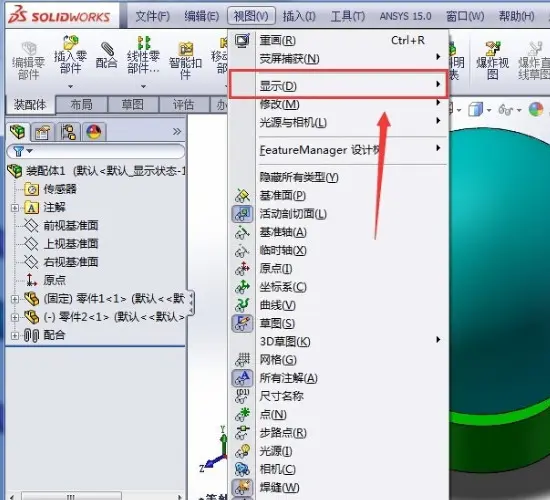
在 SolidWorks 中,“装配体零件单独保存”通常有两种理解:一是将装配体中的某个特定零件保存为独立文件,二是将整个装配体另存为一个零件文件。以下是具体操作方法:🛠️ 保存装配体中的单个零件
若只需提取装配体里的某一个零件进行编辑或存档:打开零件:在装配体设计树或图形区域中,右键点击目标零件,选择“打开零件”。
另存为新文件:在弹出的零件窗口中,点击菜单栏“文件”>“另存为”,选择保存路径和文件名即可 。
使之独立:若需将当前配置的实例保存为新文件,可右键点击零件选择“使之独立”(Make Independent),系统会提示保存为新文件 。
📦 将整个装配体另存为零件
若需把整个装配体合并保存为一个 .sldprt 文件(常用于简化模型或外部共享):直接另存为:点击“文件”>“另存为”,在保存类型中选择"Part (*.sldprt)",输入文件名后保存 。
处理多实体:保存后的文件默认包含多个实体,若需合并为单一实体,可使用“连接重组”特征或"Defeature"工具移除内部细节 。
打包所有引用:若需保存装配体及其所有关联零件到新文件夹,可使用“文件”>“打包”功能,一键保存所有引用文件 。
注意:直接另存为零件后,原有的配合关系会丢失,仅保留几何形状;若需保留编辑能力,建议使用“打包”或单独保存原始零件文件。





