



在 SolidWorks 装配体中修改零件尺寸,核心操作是进入零件编辑状态后直接修改特征尺寸或通过配置控制。
常规零件尺寸修改
进入编辑模式:在设计树或图形区右键点击目标零件,选择"编辑零件",或点击装配体工具栏上的“编辑零部件”图标 。此时设计树中零件名称变蓝,其他零件呈透明显示 。
修改尺寸:点击“显示特征尺寸”(右键注释菜单),双击需要修改的尺寸,在修改对话框中输入新数值 。也可通过编辑草图或特征属性来更改尺寸。
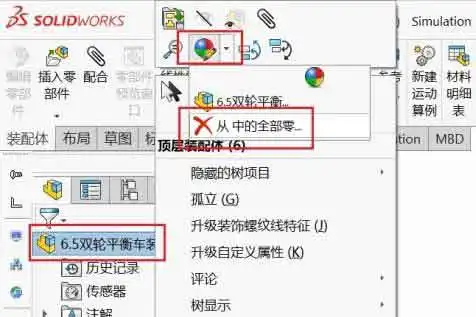
退出并重建:修改完成后,右键点击设计树中的装配体名称选择"编辑装配体",或点击图形区空白处退出 。最后点击“重建模型”(信号灯图标)使更改生效 。
标准件与高级控制
Toolbox 标准件:右键标准件选择"编辑 Toolbox 零部件"调整参数 。若需永久修改,建议“打开零件”修改后另存为,并取消 Toolbox 默认搜索位置勾选,防止被还原 。
配置与设计表:右键尺寸选择“配置尺寸”,在不同配置中设定不同数值,或通过系列零件设计表批量控制尺寸 。
方程式联动:可通过管理方程式创建变量,将零件尺寸关联至变量,实现装配体尺寸联动调整 。
注意:修改尺寸可能导致配合冲突(如过定义),需检查配合状态并及时调整 。





