



在 SolidWorks 中标注装配图尺寸,主要通过工程图的“注释”工具栏使用尺寸工具手动添加或自动插入模型尺寸来实现。具体操作步骤、尺寸类型及实用技巧如下。
标注步骤与工具
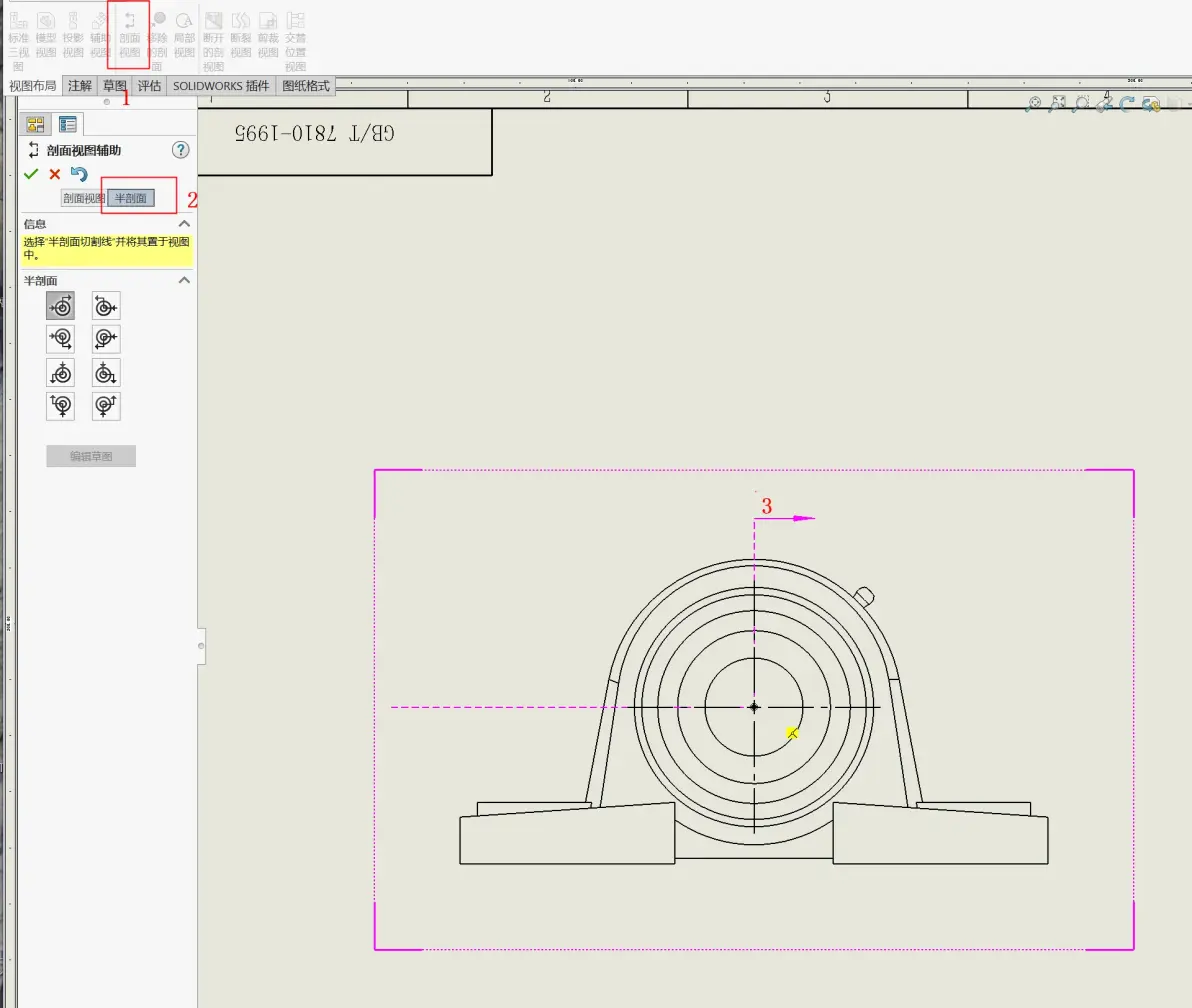
打开工程图并选择工具:打开装配体工程图文件,在顶部菜单或工具栏中进入“注释”选项卡,选择“智能尺寸”或“线性标注”“直径标注”等具体尺寸工具。
标注尺寸:在视图上点击需要标注的几何要素(如边线、圆心等),拖动放置尺寸线。对于从模型驱动的尺寸,可通过“插入”→“模型项目”自动添加已存在于零件特征中的尺寸。
调整与设置:标注后可在左侧 PropertyManager 中修改尺寸数值、公差、字体、引线等属性。确保尺寸清晰、不重叠,必要时调整视图比例或隐藏/显示零部件以优化标注。
尺寸类型与标注原则
模型尺寸:在零件建模时生成的尺寸,插入工程图后会驱动模型更新;反之,在工程图中修改此类尺寸也会改变模型。
参考尺寸:在工程图中手动添加的尺寸,显示测量值但不驱动模型,随模型变化自动更新。
标注原则:完整性:标注性能(规格)尺寸、装配尺寸、安装尺寸、总体尺寸等关键信息。
清晰性:尺寸尽量标注在形状特征明显的视图上,同一结构的尺寸集中标注,避免尺寸线和界线交叉。
避免重复:总体尺寸与定位/定形尺寸重复时,应调整或省略次要尺寸,确保图面简洁。
实用技巧与注意事项
使用自动标注:利用“自动标注尺寸”工具可快速添加基准尺寸、连续尺寸或坐标尺寸,提升效率。
定制模板:创建自定义工程图模板(.drwdot 格式),预先设置字体、箭头样式、图层等,确保标注风格统一并节省调整时间。
三维装配体中标注:在三维装配体环境下,可通过“注释”或“尺寸”工具直接标注,但此类尺寸多为参考尺寸,适用于设计审查或示意。





