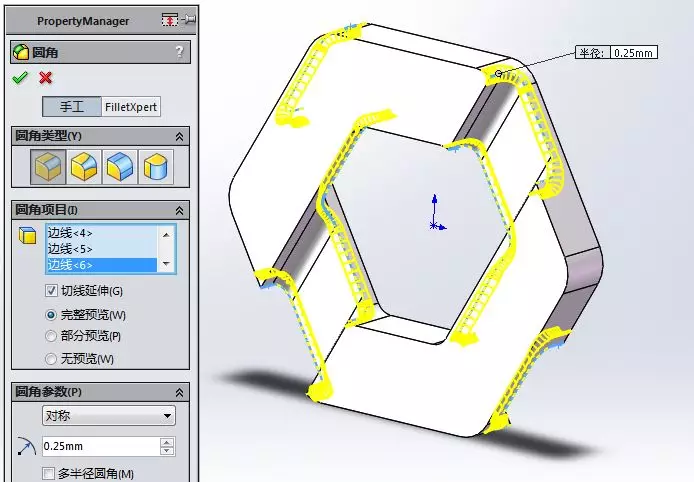
引言
修改零件尺寸是日常设计工作中不可避免的一项任务。很多新手在面对这一操作时往往感到困惑,甚至出现“翻车”的情况。我就来为大家详细讲解如何在SolidWorks装配图中修改零件尺寸,让你轻松上手,避免踩坑。
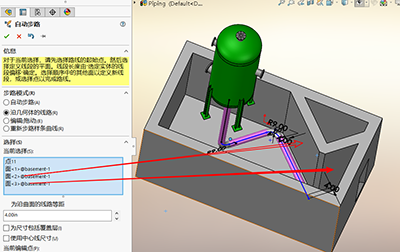
修改零件尺寸的步骤详解
1. 直接双击修改数值
- 操作步骤:如果尺寸显示在图上,直接双击数值。
- 界面细节:在弹出的框里输入新数,打钩确认。
- 适用场景:适合快速微调。
2. 进入零件内部修改
- 操作步骤:在设计树右键点零件选“编辑零件”。
- 界面细节:找到草图或特征双击修改。
- 适用场景:适合大改结构。
3. 批量修改配置
- 操作步骤:如果有多个配置,用设计表或配置管理器。
- 界面细节:在表格里改数能一次更新一堆。
- 适用场景:避免漏改。
4. 方程式联动
- 操作步骤:尺寸间有数学关系时,改主控变量。
- 界面细节:其他尺寸会自动跟着变。
- 适用场景:保证逻辑一致。
标准件修改技巧
1. 调 Toolbox 参数
- 操作步骤:右键点标准件选“编辑 Toolbox 零部件”。
- 界面细节:在弹窗里调直径长度。
- 适用场景:别直接删了重画,否则配合会丢。
2. 防止自动还原
- 操作步骤:改完点“生成”,并在选项里取消默认搜索位置。
- 界面细节:下次打开不会变回原样。
修改尺寸后的注意事项
1. 检查配合关系
- 操作步骤:尺寸变了配合出错。
- 界面细节:看有没有红色报错,必要时重加配合。
- 适用场景:用自适应选项能减少错误。
2. 点重建模型
- 操作步骤:改完点顶部信号灯图标。
- 界面细节:让软件重新计算更新模型。
进阶技巧
- 问题现象:修改尺寸后,装配体出现干涉或装配困难。
- 解决方法:检查零件间的配合关系,调整尺寸或重新设计零件。
常见问题FAQ
- 问题:修改尺寸后,为什么装配体出现干涉?
- 答案:检查零件间的配合关系,调整尺寸或重新设计零件。
总结
这里的详细讲解,大家已经掌握了大家还需要不断积累经验,提高自己的设计能力。