



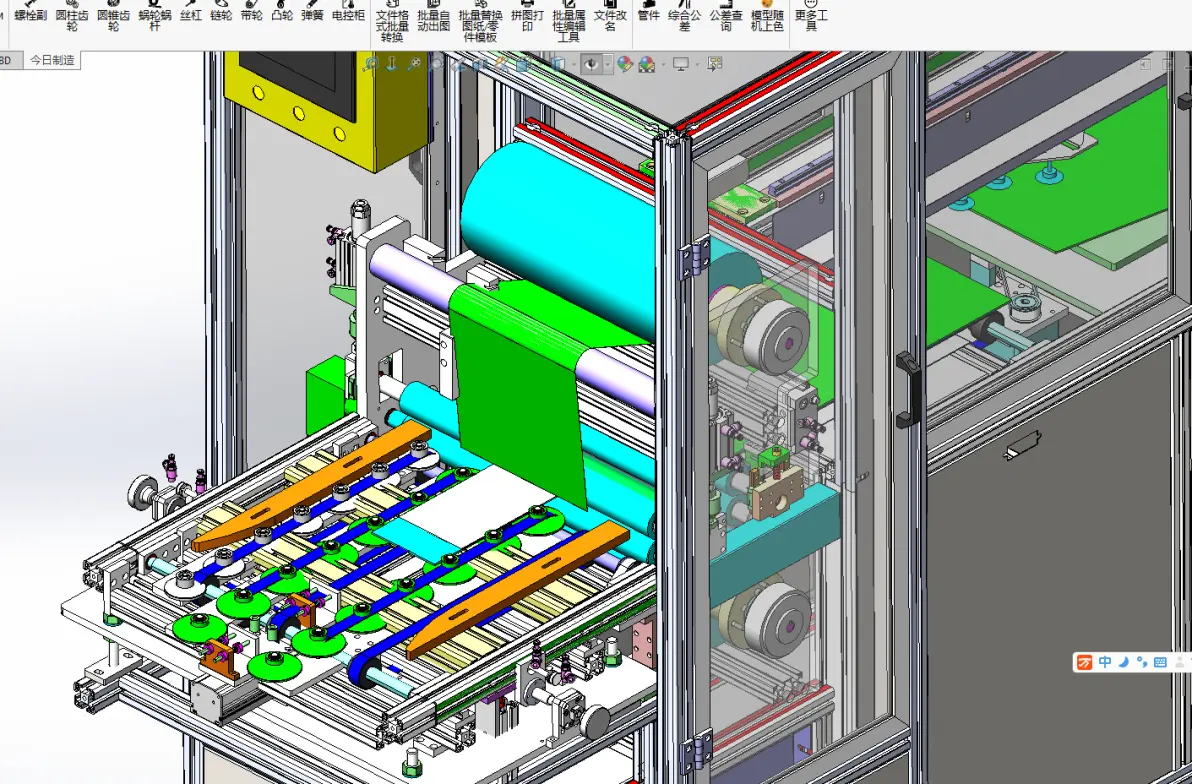
在 SolidWorks(SW)装配体中编辑特征,主要分为两类操作:编辑现有零件的特征 和 创建/编辑装配体级特征。以下是关键操作方法:一、编辑现有零件的特征
若需修改装配体中某个零件的几何形状或特征(如拉伸、孔、圆角等),需进入该零件的编辑模式:右键点击 FeatureManager 设计树中的零件名称,选择 “编辑零件”。
或者在图形区域中 直接选中零件,点击 “编辑零部件” 按钮(位于装配体工具栏)。
此时标题栏会显示类似 <零件名称> 在 <装配体名称>.sldasm 中,表示已进入零件编辑状态。
在此状态下,可:编辑原有特征(如修改拉伸深度、草图尺寸等);
添加新特征(如孔、圆角等);
使用其他零部件的几何体作为参考(关联编辑)。
完成后,右键点击 FeatureManager 中的装配体名称,选择 “编辑装配体” 返回装配体环境。
⚠️ 注意:若零件被其他装配体引用,编辑时可能影响多个实例。建议先确认配置和引用关系
二、创建或编辑装配体级特征
装配体特征(Assembly Features)是直接在装配体环境中创建、并可作用于多个零部件的特征,如 切割、钻孔、圆角、倒角、阵列、焊缝 等
适用场景:后装配加工(如统一开孔、去毛刺)、影响多个零件的公共特征。
操作步骤:在装配体中,选择目标面或基准面,绘制草图(如圆形用于钻孔)。
使用 “拉伸切除”、“旋转切除”、“圆角”、“倒角” 等命令(路径:插入 > 装配体特征 > [特征类型])
在 PropertyManager 的 “特征范围” 选项中,指定该特征影响的零部件。
可选择是否将特征 传播到零件文件(否则仅存在于装配体文件中)
常见装配体特征类型:切割(拉伸/旋转切除)
钻孔(异型孔向导)
圆角 / 倒角
线性/圆周/草图驱动阵列
焊缝
镜像特征(可绕平面镜像已有装配体特征)
⚠️ 限制:不能对 Toolbox 标准件应用装配体特征
三、高级操作建议
智能零部件:可将常用特征(如安装孔)保存为智能特征,快速应用到其他相同零件
编辑焦点管理:若装配体包含子装配体,需手动激活子装配体才能在其内部添加特征或配合
大型设计审阅模式:在该模式下,部分特征(如圆角、阵列、焊缝等)不可用,需切换到完整模式编辑
如需详细操作演示,可参考官方教程:SOLIDWORKS 装配体特征帮助文档
武汉格发信息技术有限公司 | 许可分析,许可优化,许可管理,许可授权,软件授权





