



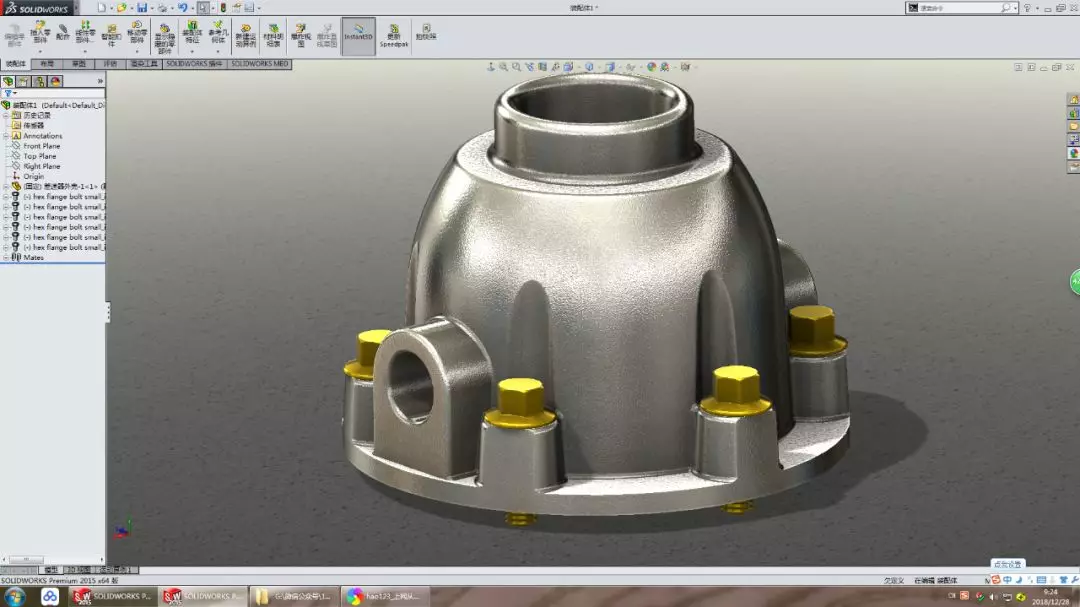
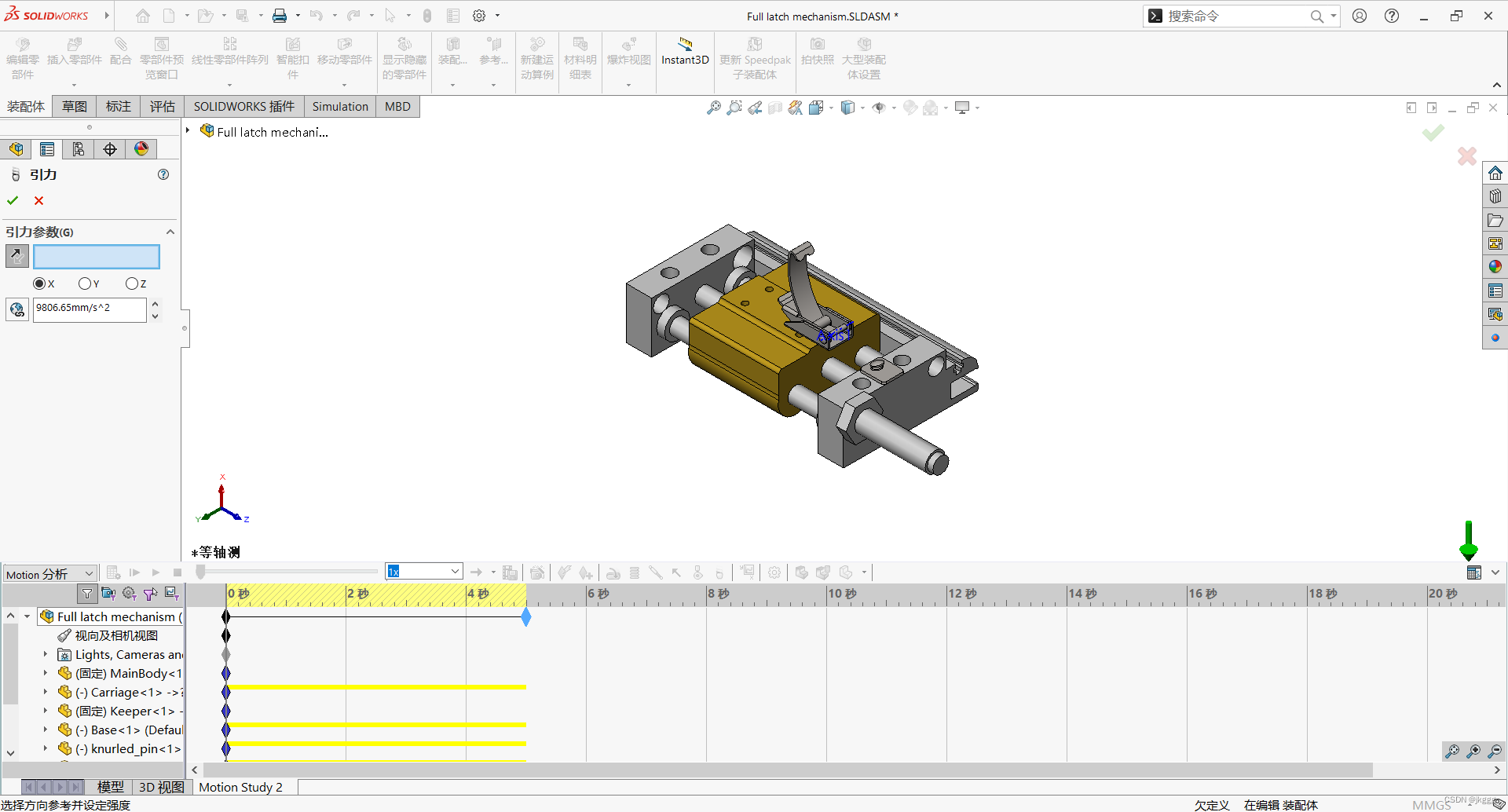
在 SolidWorks 中复制零件,根据是否需要保留配合关系以及操作场景(装配体或零件环境),有以下几种常用方法:一、装配体中复制零件(带或不带配合)
方法 1:按住 Ctrl 键拖拽(快速复制,保留链接)
在 FeatureManager 设计树 或 图形区域 中,按住 Ctrl 键,用鼠标左键选中要复制的零件并拖动到新位置。松开后生成副本,但与原零件仍存在引用关系
方法 2:使用“随配合复制”(推荐用于带配合的复制)
适用于需要复制零件及其所有配合关系的情况:点击 装配体工具栏 中的 “随配合复制”,或通过菜单 插入 > 零部件 > 随配合复制
在图形区域或设计树中选择要复制的零件。
在 PropertyManager 中确认要复制的配合(默认全选),为每个配合指定新的参考几何体。
点击 ✓ 完成复制,可继续重复操作生成多个副本
⚠️ 注意:此功能在 SOLIDWORKS 2025 起支持机械配合
方法 3:Ctrl+C / Ctrl+V(复制粘贴)
选中零件后按 Ctrl+C,再在空白处按 Ctrl+V 粘贴。生成的零件与原位置重叠,需手动移动
二、若需断开与原零件的链接关系(生成独立文件)
当通过拖拽或复制生成的零件仍与原零件关联时,可执行以下操作使其独立:在 FeatureManager 设计树 中右键点击该零部件。
选择 “另存为”(或“使零件独立”)。
在弹出的对话框中输入新文件名并保存,此时该零件成为独立文件,修改不会影响原零件
✅ 特别提醒:若原零件是通过 镜像 或 线性阵列 生成的,需先 右键 → 解散镜像零部件特征(或解散阵列),再执行“使零件独立”才能完全分离
三、复制实体特征(非完整零件)
如需复制某个特征(如孔、凸台等)到同一零件或不同零件:按住 Ctrl 键,在 FeatureManager 设计树 中选中该特征,拖动到目标位置即可复制特征
上面方法适用于 SOLIDWORKS 2024–2026 版本,操作界面和功能基本一致。





