




软件

产品


案例背景
SolidWorks 是一款广泛使用的三维计算机辅助设计(CAD)软件。我们经常需要对零件进行操作,比如将零件从装配体中分离出来,或将其转换成装配体。SolidWorks 中没有直接“另存为”零件为装配体的功能,这给设计师带来了不小的困扰。这里将一个完整的实战案例,详细讲解如何将零件转换为装配体,并提供相应的解决方案。
准备工作
a. 点击“工具”>“选项”;
b. 在“系统选项”中,找到“多实体零件”选项;
c. 选择“启用多实体零件”复选框;
d. 点击“确定”保存设置。
核心操作
若零件含多个实体且拆分为独立零部件组成装配体,请以下步骤操作:
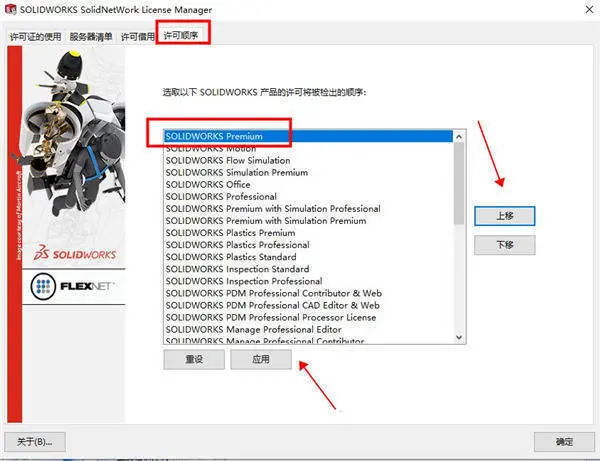
注意事项:
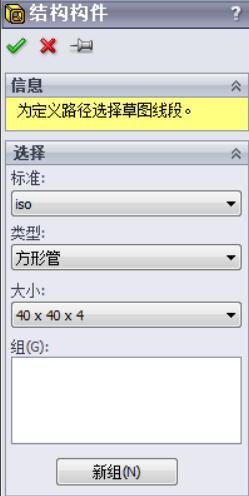
后置处理
经验总结
关联问题延伸
底层原理与机制科普
SolidWorks是一款基于参数化设计的CAD软件,其底层原理是基于特征的建模。在将零件转换为装配体时,SolidWorks会自动创建装配体文件,并将原零件SolidWorks会将实体转换为零部件,以便在装配体中进行独立控制。这种方式,SolidWorks实现了零件和装配体的灵活转换。
 技术文档
技术文档
 推荐好文
推荐好文






 155-2731-8020




