



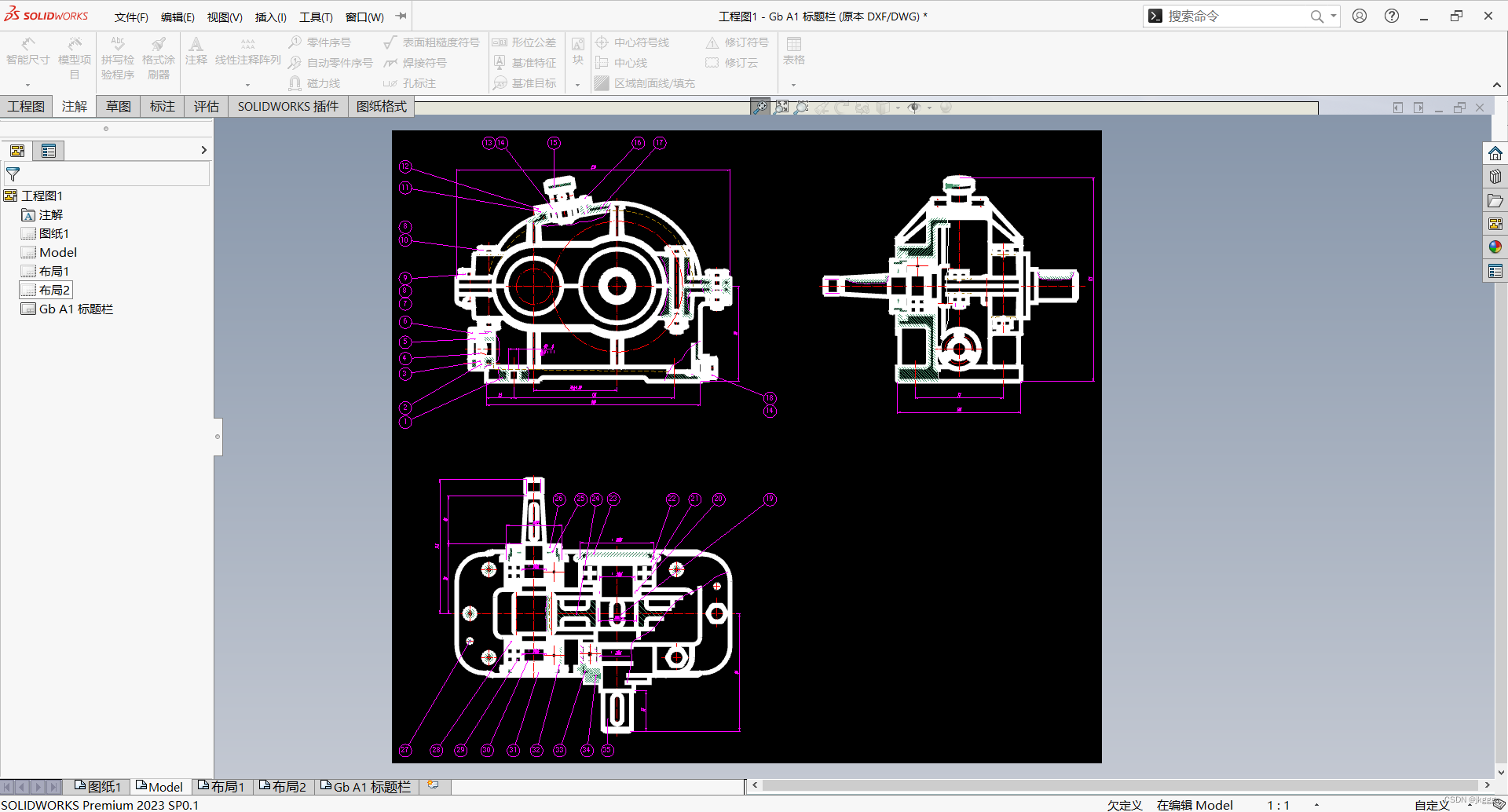
在 SolidWorks 中,如果镜像零件的参考关系断开了,恢复方式取决于断开的方式和当前状态。以下是几种常见场景及对应的恢复方法:1. 镜像零件是通过“镜向零部件”命令生成的(装配体内)
若只是参考路径丢失(如文件被移动):打开装配体时,若提示“找不到文件”,可点击 【浏览文件】,手动定位到原零件文件的新位置
若多个文件丢失,可在 【系统选项 → 文件位置 → 参考的文件】 中添加搜索路径,并勾选 【包括子文件夹】,让软件自动查找
若已执行“解散镜向零部件特征”:此操作会永久断开与原零件的关联,镜像件变为独立零件,无法恢复原始参考关系
建议:若需保留原结构,应先 另存为副本,再执行解散操作。
2. 镜像零件是通过“镜像特征”命令生成的(零件体内)
若参考断开是因基准面或草图问题:检查 基准面是否正确定义(需与源特征对称)
确认 草图完全定义且对称,避免单侧构造线或非对称尺寸
在 FeatureManager 设计树中右键镜像特征 → 【编辑特征】 → 重新选择正确的参考几何体。
若已手动“断开外部参考”:断开操作不可逆,无法恢复原有参考
可尝试用 【查找参考引用】(文件 → 查找参考引用)查看当前依赖关系,但无法还原已断开的链接
3. 通用建议
预防措施:使用 SOLIDWORKS PDM 管理文件,避免手动移动导致参考丢失
镜像时若需独立,应主动勾选 【断开与原有零件的链接】 或使用 【使之独立】 功能
诊断工具:打开装配体后,进入 【文件 → 查找参考引用】 查看哪些参考缺失或异常
在 FeatureManager 设计树中,右键零部件 → 【外部参考】 查看并管理引用状态
⚠️ 重要提醒:一旦通过“断开外部参考”或“解散镜向”操作切断了关联,SolidWorks 不提供内置的“撤销断开”功能。因此,操作前务必备份文件或确认是否真的需要断开。
武汉格发信息技术有限公司 | 许可分析,许可优化,许可管理,许可授权,软件授权





