



在 SolidWorks 中,“零件原始图标”通常指文件资源管理器中 .sldprt 文件显示的默认缩略图或图标。如果该图标丢失或被系统图标替代(如变成通用文件图标),可通过以下方式恢复:恢复 SolidWorks 零件原始图标的方法
修复文件关联:右键点击任意 .sldprt 文件 → 选择“打开方式” → “选择其他应用” → 从列表中选择 SOLIDWORKS,并勾选 “始终使用此应用打开 .sldprt 文件”,然后点击“确定”
重建图标缓存(Windows 系统):按下 Win + R,输入 cmd,以管理员身份运行命令提示符。
依次执行以下命令:bash
ie4uinit.exe -show
taskkill /f /im explorer.exe
del /a /q "%localappdata%\IconCache.db"
start explorer.exe
此操作会强制 Windows 重建图标缓存,可能恢复丢失的文件图标
使用第三方工具修复:可尝试使用如 WinsockFix 或 Default Programs Editor 等工具修复文件类型关联与图标显示问题
重装 SolidWorks(最后手段):若上述方法无效,可能是 SolidWorks 安装时未正确注册文件关联。此时建议通过 控制面板 → 程序和功能 卸载后重新安装 SolidWorks,确保安装过程中勾选“关联文件类型”选项
⚠️ 注意:若同时安装了 Pro/E、UG 等其他 CAD 软件,它们可能抢占 .prt 文件关联,需在对应软件中取消关联或手动指定 SolidWorks 为默认打开程序
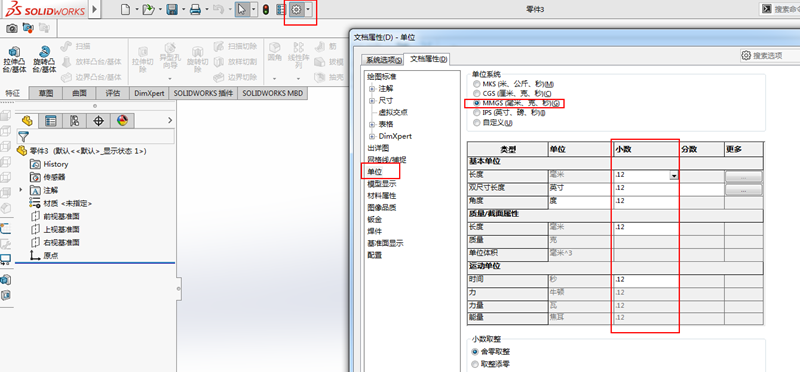
如问题仅涉及 SolidWorks 界面内零件的图标显示异常(如特征树图标),可尝试重置用户界面:关闭 SolidWorks → 打开“SOLIDWORKS 设置向导” → 勾选“重置设置” → 完成重置





