



在 SolidWorks 中,零件配合是将多个零部件组装成装配体的关键操作。配合通过定义几何关系(如重合、同轴心、距离等)来约束零件之间的相对位置和运动。
常用配合类型
重合(Coincident):使两个面、基准面或平面完全贴合。
同轴心(Coaxial):使两个圆柱面或轴线共线。
距离(Distance):设定两个面或基准面之间的固定距离。
角度(Angle):设定两个面或基准面之间的夹角。
平行(Parallel) / 垂直(Perpendicular):使两个面或边线保持平行或垂直。
相切(Tangent):使两个曲面或面在一点相切。
路径配合(Path Mate):让零件沿指定曲线(如螺旋线、样条曲线)运动。
齿轮配合(Gear Mate):强制两个零件绕轴按比例旋转,常用于齿轮传动
基本操作步骤
插入零件:新建装配体后,插入需要配合的零部件(可拖拽或通过“插入零部件”命令)。
点击【配合】:在装配体工具栏中点击“配合”按钮,或通过菜单 插入 > 配合。
选择几何体:在图形区域选择两个零件的面、边线、基准面等。
选择配合类型:在 PropertyManager 中选择合适的配合类型(如重合、同轴心等)。
确认:点击“确定”完成配合。
⚠️ 若配合后零件仍可移动,说明自由度未完全约束;若提示“过定义”,则需删除冗余配合
提升效率的技巧
按住 Alt 键拖动:快速自动添加同心或重合配合(适用于标准件如螺栓、轴承)
使用“配合参考”:在标准件模型中预设配合参考,下次插入时可自动识别并配合
随配合复制:复制已配合的零件,自动继承其配合关系,适用于重复结构(如多个支撑柱、螺栓组)
锁定配合:使用“锁定”选项可完全固定两个零件的相对位置
注意事项
配合不会自动传递到 Simulation 分析中;若进行仿真,需在 Simulation 中重新定义接触或接头
配合可能产生干涉,建议配合后使用 干涉检查 或 碰撞检测 验证
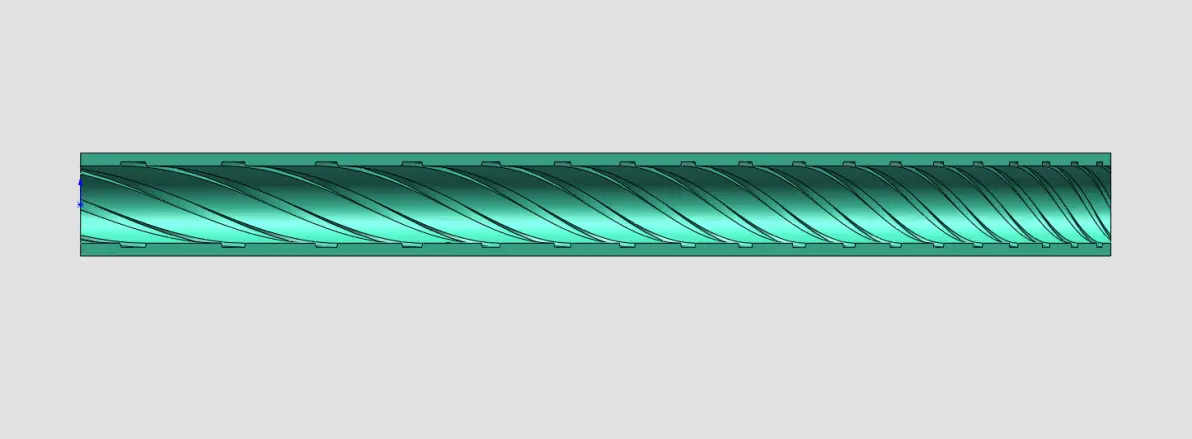
超过 360° 的旋转限制需使用螺旋线+辅助封套零件实现
如需详细操作演示,可参考官方教程:SolidWorks 配合帮助文档。





