



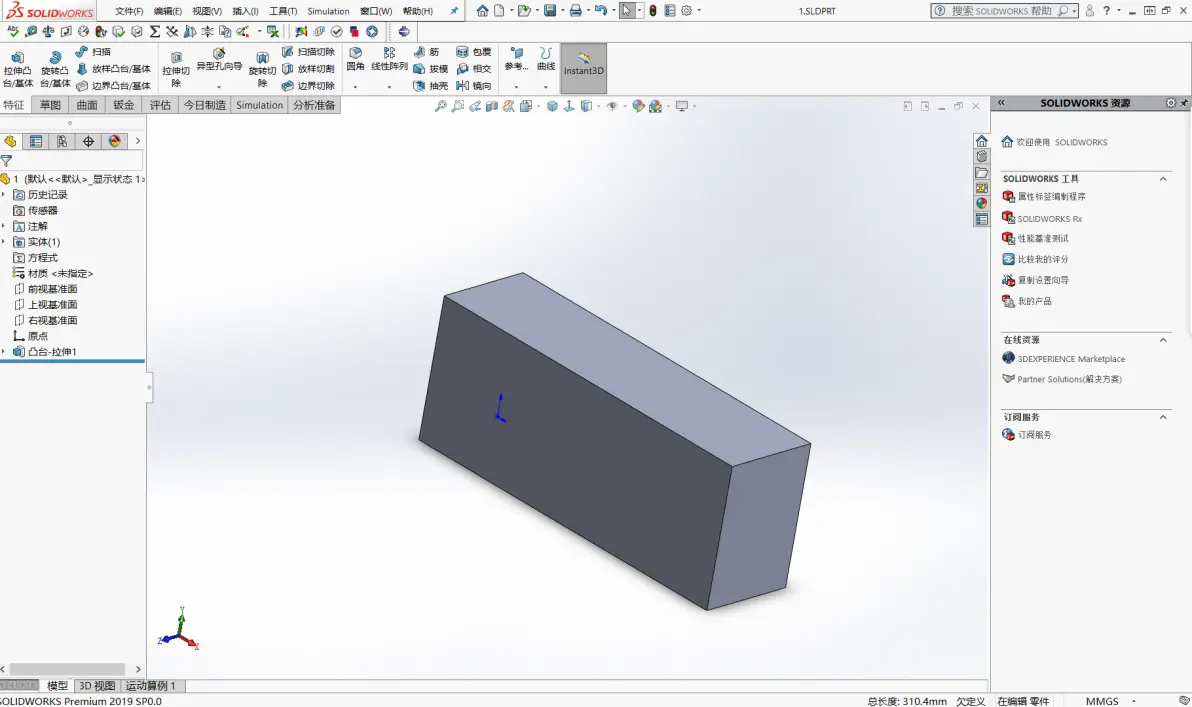
SolidWorks 中“旋转零件”通常涉及两种不同操作:旋转视图(仅改变观察角度,零件位置不变)和旋转零部件(改变零件实际空间位置,仅限装配体环境),请根据实际需求选择对应方法 。
👀 只想换个角度看?旋转视图
若需在零件或装配体模式下调整观察视角,不改变模型实际坐标:鼠标中键拖动:按住鼠标滚轮(中键)并拖动指针,即可自由旋转模型视图 。
围绕特定对象:先选中顶点、边线或面,再按住中键拖动,视图将围绕该对象旋转 。
键盘快捷键:使用方向键旋转视图,按住 Shift 键可按 90°增量旋转 。
🔧 装配体里调整位置?旋转零部件
若在装配体环境中需改变零件的实际角度或位置:使用命令工具:点击装配体工具栏中的“移动零部件”,下拉选择“旋转零部件”,选中零件后拖动即可 。
右键拖动:右键单击零件并拖动(需在系统选项中开启“通过拖动移动零部件”),可在配合允许的自由度内旋转 。
三重轴精确旋转:调用三重轴工具,拖动圆环绕坐标轴旋转,或输入具体角度数值进行精确定位 。
⚠️ 为什么零件转不动?
若操作后零件无反应,通常由以下原因导致:配合关系限制:零件已被完全定义或固定,只能在配合允许的自由度范围内旋转 。
模式错误:在零件图(Part)模式下无法旋转零部件实体,仅能旋转视图,需在装配体(Assembly)模式下操作 。





