



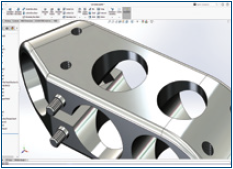
在 SolidWorks 中将三维图转为工程图,主要通过新建工程图文件、投影视图、标注尺寸及导出文件四个核心步骤完成。
创建工程图与视图布局
启动工程图向导:打开三维零件或装配体,点击菜单栏【文件】→【从零件/装配体制作工程图】,选择符合国标或企业标准的图纸模板(如 A3、A4)。
生成标准视图:在右侧“视图调色板”中拖动前视图至图纸中心,系统会自动激活投影视图功能,依次单击生成俯视图、左视图等。
添加辅助视图:根据需要点击【插入】→【剖视图】或【局部视图】,绘制剖切路径或框选区域以展示内部结构。
尺寸标注与图纸规范化
一键自动标注:点击【注解】→【模型项目】,勾选“模型尺寸”和“孔标注”,选择“添加到所有视图”,可批量提取三维模型中的定义尺寸。
手动补充与对齐:使用【智能尺寸】工具补充必要尺寸,选中所有标注后右键选择【对齐】→【自动排列】,确保图面整洁。
编辑图纸格式:右键点击【图纸格式】编辑标题栏,填写材料、图号等信息,并设置字体与线型规范。
文件保存与格式导出
保存原生格式:完成编制后,直接保存为 SolidWorks 工程图格式(.slddrw),保留与三维模型的关联更新特性。
导出 CAD 兼容格式:点击【文件】→【另存为】,选择 DWG 或 DXF 格式,在选项中务必勾选1:1 比例输出,确保导入 AutoCAD 后尺寸准确。





